Onglets Web
Les WebTabs offrent une méthode intégrée pour accéder aux sites web depuis Revu. Lorsqu'un lien vers un PDF est cliqué dans un WebTab, le PDF s'ouvrira dans un onglet séparé en vue divisée dans Revu. Des opérations de page peuvent être effectuées sur le PDF, tout comme tout autre PDF peut être manipulé.
 Utilisation des onglets Web
Pour ouvrir un nouveau WebTab dans Revu, allez à Fenêtre >  WebTab ou appuyez sur CTRL+T. Par défaut, la page d'accueil principale s'ouvre dans le WebTab.
La barre d’outils Propriétés au-dessus de l’ espace de travail principal de Revu change lorsqu’un WebTab est actif.

Pour accéder à une page web spécifique, saisissez son URL dans la barre d’adresse et appuyez sur Entrée. Les autres fonctions comprennent :
 Retour: revient à la page Web précédente.
 Avancer: accède à la page Web suivante.
 Barre d'adresse: affiche l'URL de la page actuelle. Saisir une nouvelle URL pour accéder à une nouvelle page.
 Actualiser: Recharge la page existante.
 Favoris: Affiche une liste de sites favoris ainsi que des commandes pour ajouter la page actuelle aux Favoris et pour modifier les Modifications.
De plus, vous pouvez zoomer et dézoomer sur un WebTab en utilisant la souris ou le clavier :
- Souris : Maintenez la touche Ctrl enfoncée tout en faisant défiler avec la molette pour effectuer un zoom avant et arrière.
- Clavier : CTRL+PLUS pour effectuer un zoom avant, CTRL+MOINS pour effectuer un zoom arrière et CTRL+0 pour revenir à un zoom de 100 %.
Favoris Web
Les Favoris Web sont des URL enregistrées qui peuvent être facilement rechargées plus tard dans un WebTab. Ils se trouvent dans le menu Favoris, aux côtés d’outils pour ajouter des URL à vos Favoris actuels et gérer cette liste.

En plus de vos favoris Web actuels, qui sont affichés en bas du menu Favoris, deux fonctions sont disponibles :
- Ajouter aux favoris: sélectionner pour ajouter l'URL actuelle à votre liste de favoris.
- Modifier les Favoris Web: Sélectionnez pour gérer votre liste de favoris.
Sous ces deux options se trouve une liste de favoris Web actuels. Sélectionnez l’un d’entre eux pour ouvrir l’URL dans le WebTab actuel.
Gestion des favoris Web
- Allez dans Fenêtre > WebTab ou appuyez sur CTRL+T pour ouvrir un WebTab.
- Accédez à Favoris > Modifier les favoris Web. La boîte de dialogue Modification des favoris Web s’affiche.
- Pour ajouter un nouveau favori Web :
- sélectionner
 Add.
Add.
- Dans la boîte de dialogue Ajouter/Modification d'un favori Web, saisissez un nom d'affichage pour le favori Web dans le champ Titre .
- Saisissez l’URL du favori Web dans le chantier URL .
- Sélectionnez OK.
- sélectionner
- Pour supprimer un favori Web existant, sélectionnez-le et sélectionnez
 Supprimer.
 - Pour modifier un Favori Web existant, sélectionnez-le et la boîte de dialogue Ajouter/Modifier un Favori Web
 Modification. Dans la boîte de dialogue Ajout/Modification de favori web, modifiez le titre et/ou l' URL comme souhaité.
 - Pour faire d'un Favori Web la page d'accueil, sélectionnez-le et sélectionnez
 Accueil. Il est copié dans la liste des **pages d'accueil**.
 Le Favori Web en haut de la liste Pages d'accueil agit comme la page d'accueil des onglets Web. Pour supprimer une page inutilisée de la liste Pages d'accueil, sélectionnez-la puis sélectionnez
Supprimer en dessous. - Pour importer les favoris d'Internet Explorer, sélectionnez Importer les favoris IE.
- Pour exporter vos favoris Web sous forme de fichier XML que d’autres utilisateurs Revu peuvent utiliser, sélectionnez Exporter sous forme de favoris standard. Consultez les Préférences WebTab pour plus d’informations sur la configuration de Revu pour utiliser les Favoris standard.
- Sélectionnez OK.
Utilisation des favoris Standard
Les Favoris standard vous permettent de partager les Favoris Web avec vos collègues. Les Favoris Web peuvent être exportés depuis Revu sous forme de fichier XML, puis utilisés par d’autres instances de Revu.
Une liste de Favoris standard peut être stockée sur un lecteur réseau afin que plusieurs utilisateurs puissent y accéder. Lorsqu'une instance de Revu est configurée pour utiliser une liste de Favoris standard, elle copie cette liste lorsqu'elle est ouverte, mais n'ouvre ni n'accède pas au fichier autrement. Cela signifie qu'une liste de Favoris standard peut être mise à jour (ou remplacée) à tout moment, bien que les utilisateurs ne verront aucun changement avant de Fermer et Ouvrir à nouveau Revu.
Exportation d’une liste de Favoris standard
Les favoris standards sont exportés sous forme de fichier XML. Ce fichier peut être envoyé à un autre utilisateur Revu ou placé sur un lecteur réseau pour être accessible à plusieurs utilisateurs. C'est un fichier statique ; aucun des utilisateurs qui y sont connectés ne peut le modifier directement via Revu. Pour mettre à jour une liste de favoris standards, modifiez-la manuellement ou exportez un autre fichier XML et remplacez l’ancien.
- Allez dans Fenêtre > WebTab ou appuyez sur CTRL+T pour ouvrir un WebTab.
- Accédez à Favoris > Modifier les favoris Web.
- Dans la boîte de dialogue Modification des favoris Web, sélectionnez Exporter en tant que favoris standard.
- Dans la boîte de dialogue Choisir un emplacement pour enregistrer les favoris standard, saisissez un nom pour le fichier XML, accédez à un emplacement pour l'enregistrer et sélectionnez Enregistrer.
Utilisation des favoris Standard
Lorsque Revu est configuré pour utiliser les favoris standard, vous disposez de deux listes de favoris Web : les favoris standard et vos favoris locaux. Vous pouvez utiliser un fichier XML de favoris standard enregistré sur un lecteur local ou réseau, bien qu’une seule liste de favoris standard puisse être utilisée à la fois. Les favoris standard sont chargés chaque fois que Revu est ouvert ; les modifications apportées à un fichier XML de favoris standard ne s’afficheront pas tant que vous n’aurez pas fermé et rouvert Revu.
-
Allez dans Revu >
 Préférences.
 -
Allez dans Fenêtre > WebTab.
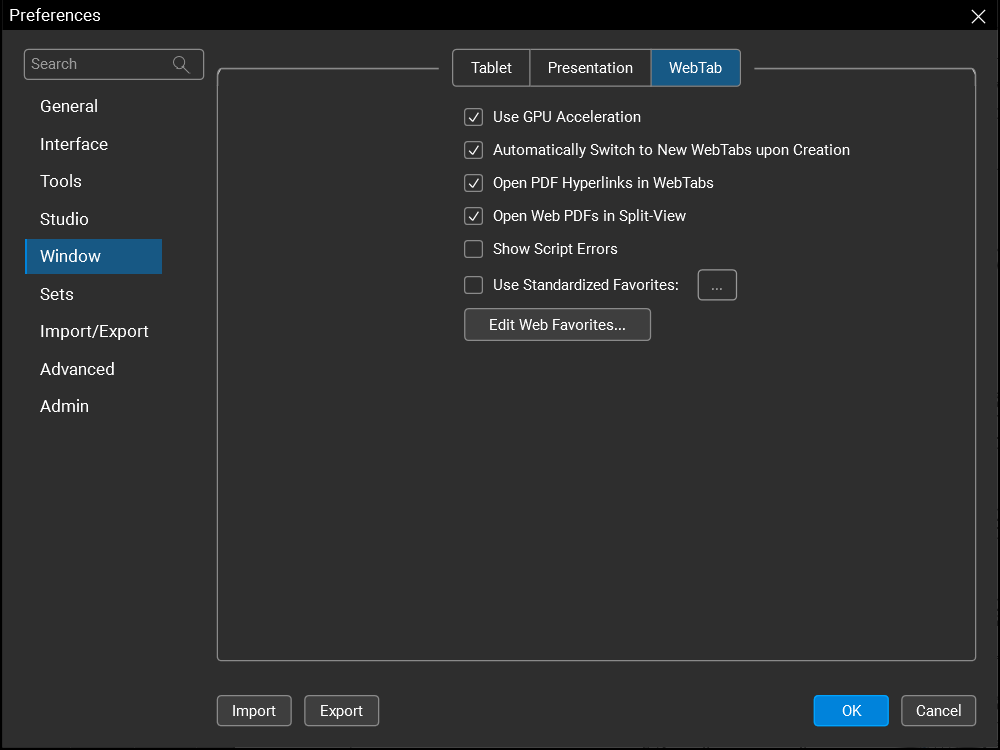
- Sélectionnez Utiliser les favoris standardisés, et sélectionnez
 .
. - Accédez à l'emplacement du fichier de Favoris Standard souhaité, puis sélectionnez-le et choisissez Ouvrir.
- Sélectionnez OK.