Fenêtre Préférences
Les préférences de fenêtre contiennent des paramètres pour le contrôle de Revu sur les tablettes, la présentation des documents, et pour l'apparence et le contrôle des WebTabs. Sélectionnez Fenêtre dans la boîte de dialogue Préférences pour afficher ou modifier ces préférences.
Pour ouvrir la boîte de dialogue Préférences, allez dans Revu >  Préférences.
 Tablette

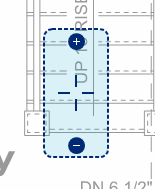
Activer la fonction de zoom de tablette: Lorsqu'il est activé, l'outil Zoom/Panoramique apparaît lorsque la souris ou le crayon est double-cliqué ou double-tapé. Cet outil facilite le zoom et le panoramique d’un PDF à l’aide du stylet. Placez le stylet n'importe où dans la zone bleu clair et faites glisser vers le haut pour faire un zoom avant ou vers le bas pour faire un zoom arrière. Sélectionnez n’importe où en dehors de la zone bleu clair pour effectuer un panoramique. Cet outil ressemble à :
Curseur Crayon et surlignage: détermine le type de curseur à afficher lors du placement des annotations. Si vous utilisez une tablette PC, la sélection de l’option Tablette PC utilise les curseurs de la tablette.
Activer le surlignage du texte: Lorsqu’il est activé, le surlignage du texte fonctionne de la même manière que la sélection de texte, pour un surlignage du texte plus contrôlé. Maintenez la touche CTRL enfoncée pour ignorer ce comportement et utiliser le surligneur plus comme un crayon.
Intervalle de soumission du Crayon: Sets le nombre de millisecondes (délai) avant que les annotations ne soient appliquées au document. Par exemple, lors de l'utilisation de l'outil d'annotation Crayon, un nombre inférieur donne une série de lettres appliquées séparément à un document, tandis qu'un nombre supérieur donne une série de lettres regroupées en une seule annotation.
Copier l'encre pour la compatibilité avec d'autres applications de tablette: Lorsque cette option est activée, la copie des annotations vers et depuis Revu et d'autres applications est autorisée.
Activer le lasso par clic droit lors de l'annotation : Lorsque cette option est activée, si vous cliquez avec le bouton droit de la sourislorsque les annotations à l'encre (crayon et surligneur) sont utilisées, l'outil lasso est sélectionné. Il arrive qu’un stylet pour tablette ait un bouton activé pour émuler le comportement du clic droit de la souris. Cela peut gêner l’utilisation de l’annotation au crayon dans Revu si l’un des boutons du stylet est enfoncé accidentellement. Désactivez ce paramètres pour empêcher les annotations au Crayon et au Surligneur de passer à l’outil Lasso en cas d’événement de cliquer droit.
Mettre la gomme à l’échelle avec le zoom: si cette option est activée, la gomme est automatiquement mise à l’échelle lorsque vous effectuez un zoom avant ou arrière sur un plan.
Utiliser le panneau de saisie intégré (pour tablette): Lorsqu’il est activé, Revu active l’ancien panneau de saisie pour tablette.
Activer la sensibilité à la pression: Lorsque cette option est activée, Revu détecte automatiquement la quantité de pression appliquée lors du placement des annotations Crayon ou Surligner sur une tablette PC et réagit en conséquence. Par exemple, une pression plus ferme avec le stylet génère une ligne plus épaisse.
Reconnaissance automatique de texte: Lorsque cette option est activée, Revu reconnaît le texte lorsque l’outil Crayon est utilisé et ajoute ce texte dans le champ de commentaire.
Sensibilité: Détermine la sensibilité à la pression lors de l'utilisation des annotations Crayon et Surligner sur un PC tablette avec un dispositif de pointage de tablette. En appuyant plus fermement avec le stylet, une ligne plus épaisse est générée.
Saisie tactile: Sets la fonctionnalité tactile. Lorsque l’option Panoramique et Zoom uniquement est sélectionnée, toutes les commandes autres que le panoramique et le zoom, telles que le placement et le déplacement d'annotations ou l'écriture avec le Crayon, nécessitent un stylet.
Présentation
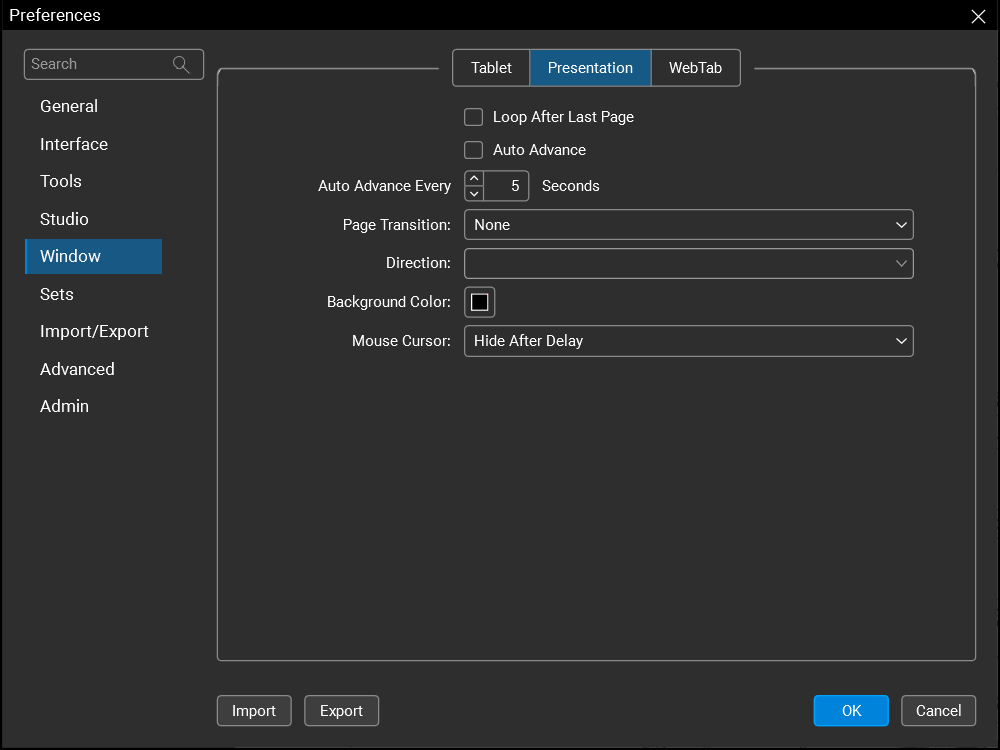
Boucler après la dernière page: lorsqu’il est activé, Revu revient à la première page une fois la dernière page affichée.
Avance automatique toutes les X secondes: lorsqu'elle est activée, Revu avance automatiquement la page selon l'intervalle défini dans le champ associé.
Transition de page: Détermine le type de transition de page utilisée en mode Présentation.
Direction: lorsqu’une transition de page est utilisée, détermine la direction de la transition.
Couleur d’arrière-plan: Sets la couleur d’arrière-plan utilisée lorsque la page ne remplit pas l’espace de travail entier.
Curseur de la souris: Détermine la manière dont Revu gère la visibilité du curseur de la souris en mode Présentation.
WebTab
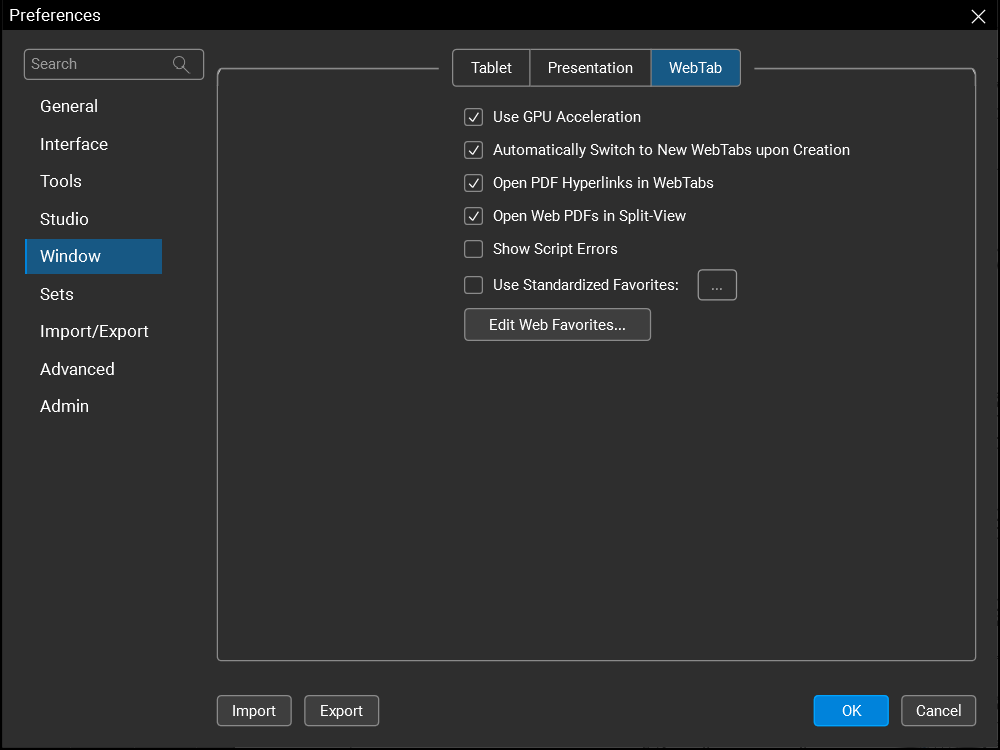
Utiliser l'accélération GPU: Lorsqu'elle est activée, l'accélération GPU est utilisée sur les onglets Web. L'activation ou la désactivation de cette option pourrait résoudre les problèmes de rendu avec les onglets Web.
Toujours basculer vers les nouveaux WebTabs lors de la création : lorsqu’il est activé, Revu bascule vers les nouveauxWebTabs lorsqu’ils sont créés.
Ouvrir les hyperliens PDF dans les WebTabs: Lorsque cette option est activée, Revu ouvre les hyperliens PDF dans un nouvel onglet WebTab. Sinon, les liens sont ouverts dans le navigateur Web par défaut.
Ouvrir les PDF web en vue divisée: lorsque cette option est activée, cliquer sur un hyperlien dans un PDF amène Revu à diviser l'espace de travail principal afin que le WebTab et le PDF soient affichés tous les deux.
Afficher les erreurs de script: Lorsque cette option est activée, les erreurs d'écriture de scripts rencontrées sont affichées dans une fenêtre contextuelle.
Utiliser des favoris standardisés: Lorsqu’il est activé, Revu utilise les favoris standard situés à l’emplacement spécifié dans le chantier correspondant.
Modification des favoris Web: Sélectionner pour gérer vos favoris.


