MultiView et MultiView Extended
La fonctionnalité MultiView exclusive de Revu permet de diviser l'espace de travail en plusieurs écrans qui peuvent être synchronisés. De plus, MultiView Extended permet de séparer un onglet de document de l'espace de travail principal pour en faire un espace de travail autonome et détaché.
 Diviser l'espace de travail avec MultiView
MultiView vous permet de fractionner l’espace de travail en vues indépendantes (jusqu’à seize). Les vues divisées peuvent être synchronisées pour effectuer un panoramique et un zoom en unisson, et elles peuvent afficher différents fichiers ou différentes surfaces du même fichier. Les commandes permettant de diviser l’écran se trouvent dans la barre de navigation en bas de l’espace de travail ou dans le menu Vue.
- Pour diviser la fenêtre verticalement, sélectionnez
 ou appuyez sur CTRL+2.
 - Pour diviser l'espace de travail horizontalement, sélectionnez
 ou appuyez sur CTRL+H.
 - Pour supprimer la Diviser actuelle, sélectionnez
 ou appuyez sur Ctrl+Maj+2.
Pour synchroniser les paramètres de panoramique et de zoom et les actions entre les vues divisées, sélectionnez un mode de synchronisation dans le menu Vue ou dans le  menu Synchronisation de la barre d'état (si vous utilisez la barre d'état, assurez-vous également d'activer la synchronisation en cliquant sur l'icône Synchronisation). Les modes disponibles sont :
-
Synchroniser le document: Lorsqu'il est activé, il synchronise les fenêtres d'affichage lors de l’affichage de PDF en mode Diviser la vue côte à côte ou dans une Fenêtre détachée par index de page, ainsi l'affichage de la page 1 sur le document A entraînera l'affichage automatique de la page 1 sur le document B.
-
Synchroniser la page: Lorsqu'elle est activée, synchronise les fenêtres de visualisation lors de l'affichage de PDF en mode Vue divisée côte à côte ou dans une fenêtre détachée sans tenir compte de l'index de page, ce qui vous permet de synchroniser différentes pages entre des documents ou différentes pages dans le même document multipage.
La synchronisation est utile lorsque vous devez comparer plusieurs versions du même document. Le panoramique ou le zoom du document dans une fenêtre ajustera automatiquement la vue dans la deuxième fenêtre.
Déplacer un document d’une division à une autre
Pour déplacer un document d'une fenêtre fractionnée à une autre, faites glisser son onglet vers la barre d'onglets de la fenêtre fractionnée souhaitée. Une petite flèche blanche apparaîtra sur l'onglet de destination lorsque vous faites glisser pour indiquer où il sera placé.

Notez que vous pouvez également détacher un PDF en utilisant un processus similaire, mais au lieu de faire glisser l'onglet du document vers une autre Diviser, éloignez-le de la barre des onglets du document.
Travailler sur plusieurs moniteurs avec MultiView Extended
MultiView Extended vous permet de séparer un onglet de document de l’espace de travail principal pour en faire un espace de travail autonome et détaché. C’est particulièrement utile pour travailler avec plusieurs moniteurs.
- Pour détacher un onglet, faites glisser l'onglet hors de la barre d'onglets du document ou cliquez avec le bouton droit de la souris sur un onglet et sélectionnez Détacher.
- Pour détacher un onglet de document tout en laissant ce document ouvert dans l'espace de travail principal, maintenez la touche CTRL enfoncée tout en faisant glisser l'onglet de document hors de la fenêtre principale.
- Pour remettre l’onglet détaché dans l’espace de travail principal, cliquez et faites glisser l’onglet vers la barre d’onglets du document.
Les onglets ne peuvent pas être déplacés vers une autre instance de Revu.
Fonctionnalités des espaces de travail détachés
- Peut contenir plusieurs onglets de document, comme l’espace de travail principal de Revu.
- Peut être Diviser.
- Peut se synchroniser avec l'espace de travail principal de Revu.
- Apparaît toujours au-dessus de la fenêtre principale de Revu.
L'exemple ci-dessous montre un onglet de document étant désancré en faisant glisser l'onglet.

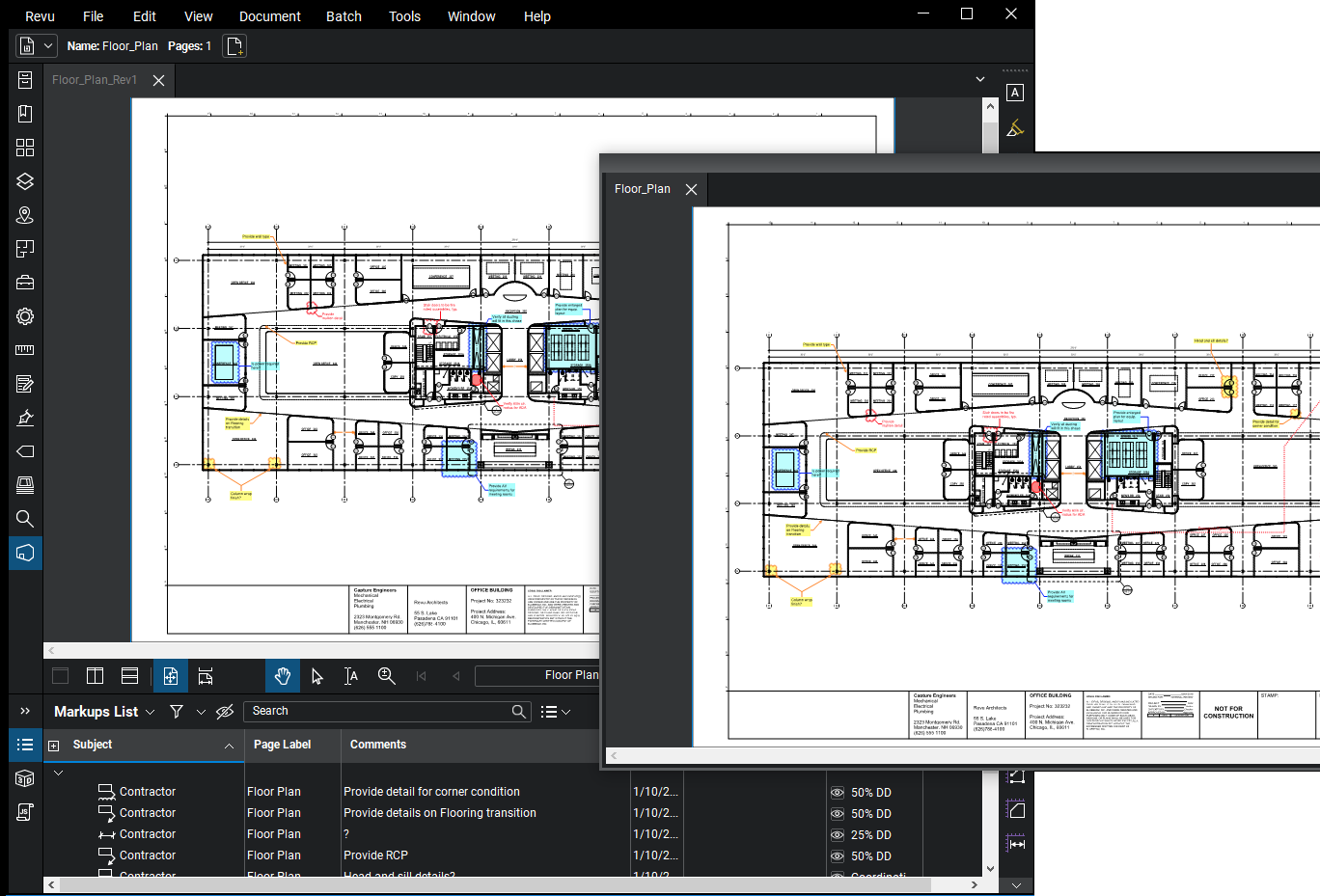
Pour raccrocher le PDF, cliquez simplement sur son onglet et faites-le glisser vers l'onglet du document.
