Barre d’état

La barre d'état se trouve en bas de l'application. Le côté Gauche comprend des Outils pour vous Aide à utiliser la commande ou l'outil actuel. Le côté droit inclut l'échelle de page (ou "Échelle non définie" si l'échelle n'a pas été définie ; dans les deux cas, sélectionnez cette zone pour Set/réinitialiser l'échelle de page, le cas échéant), la taille de la page et la position actuelle du curseur.
Si vous modifiez l'échelle de la page, par exemple en la recalibrant, et que l'échelle affichée ici ne change pas, le dessin a probablement une échelle de page protégée.
Pour afficher ou masquer la barre d’état, accédez à Outils > Barres d’outils > Barre d’état, ou appuyez sur F8.
Il y a plusieurs commutateurs sur la barre d'état qui activent et désactivent des fonctionnalités :
-
 Afficher la grille: Lorsqu'elle est activée, une grille visible est superposée aux PDF dans l'Espace de travail principal. L'espacement de la Grille est configuré via les Préférences Grille et Aligner.
 -
 Aligner sur la grille: Lorsque cette option est activée, tous les points utilisés pour définir une ligne d'annotation sont forcés de s'aligner sur la grille (même si la grille n'est pas visible actuellement). L'espacement de la grille est configuré par le biais des préférences Grille et Aligner.
 -
 Aligner sur le contenu:lorsqu’elle est activée, les annotations s’alignent automatiquement sur le contenu vectoriel du PDF sous-jacent. La fonction Aligner sur le contenu ne s’aligne pas sur le texte ou les images du PDF, mais uniquement sur les images vectorielles telles que les lignes et les formes. Les éléments exacts sur lesquels s'effectue l'alignement sont définis dans les Préférences Grille et Aligner.
 -
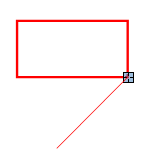
 Aligner sur les annotations:Lorsqu’elle est activée, les annotations s’alignent automatiquement sur les autres annotations du PDF. Deux comportements liés se produiront : le curseur s’alignera sur les points d’autres annotations (comme Aligner sur le contenu s’aligne sur les points du contenu PDF) et Revu affichera également—et le curseur s’alignera sur—des lignes directrices basées sur les lignes des annotations à proximité. Les éléments exacts qui sont alignés sont définis dans les Préférences grille et alignement.
 -
 Réutiliser les outils d’annotation: Lorsque cette option est activée, après avoir placé une annotation, la même annotation peut être ajoutée au PDF sans avoir à la resélectionner. Ce mode est utile lors de l’ajout séquentiel de la même annotation au PDF. Peut également être activé ou désactivé à partir du menu Outils.
 -
 Synchronisation: Lorsque cette option est activée, Revu synchronise les fenêtres d’affichage lors de l’affichage de PDF en mode Vue divisée côte à côte ou dans une fenêtre détachée. Ceci est utile lorsque vous devez comparer deux versions différentes du même document. Le déplacement du document dans une fenêtre ajuste automatiquement la vue dans la seconde fenêtre.
- Mode de synchronisation: détermine le mode de synchronisation utilisé. Sélectionnez la flèche à droite de Sync pour changer de mode. Le mode Document synchronise les pages du document par index de page (par exemple, l'affichage de la page 1 dans le document A entraîne l'affichage automatique de la page 1 dans le document B). Le mode Page synchronise les pages actuellement affichées indépendamment de l'index de page, ce qui vous permet de synchroniser différentes pages entre les documents ou différentes pages dans le même document de plusieurs pages. Le mode par défaut est déterminé par les Préférences de navigation.
| Aligner sur un point | Directives pour la création d'un polygone | Directive pour la création de rectangles alignés | |||
|

|

|