Menu Vue
Le menu Vue contient des commandes pour modifier l'apparence et le comportement de l'espace de travail. On y accède en sélectionnant Vue dans la barre de menus.
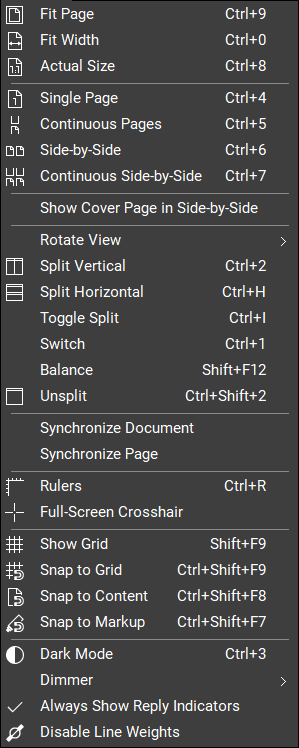
 Ajuster la page: Ajuste la page entière à la zone d'affichage disponible.
 Ajuster à la largeur: adapte la largeur de la page à la zone d'affichage.
 Taille réelle: Affiche la page à 100 % ou à sa taille réelle.
 Mode page unique: ajuste les pages individuelles à la fenêtre de l’espace de travail actuel.
 Mode continu : Affiche toutes les pages dans une seule colonne.
 Côte à côte: Affiche deux pages côte à côte par fenêtre, avec la page paire à droite et la page impaire à gauche. Si l'option Afficher la page de couverture côte à côte est activée, la première page sera affichée seule et le reste présentera ce comportement.
 Mode Côte à côte continu: affiche toutes les pages en mode côte à côte dans une seule fenêtre continue. Si Afficher la page de couverture en mode Côte à côte: lorsque cette option est activée, la première page est affichée seule et les autres pages présentent ce comportement.
Afficher la page de couverture en Côte à côte: Lorsqu'elle est activée, cette option affiche la première page d'un PDF de plusieurs pages seule lorsque l'un des affichages côte à côte est sélectionné.
Menu Rotation de la Vue
-
 Pivoter sens horaire: fait pivoter la page dans le sens horaire par incréments de 90°.
 -
 Pivoter sens antihoraire: Fait pivoter la page dans le sens antihoraire par incréments de 90°.
 Division verticale: active MultiView et divise l'espace de travail en deux sections orientées verticalement.
 Diviser horizontale : active MultiView et divise l'Espace de travail en deux divisions orientées horizontalement.
Basculer la division: Bascule entre l'orientation verticale et horizontale pour la division actuelle.
Basculer: Place l’onglet du document actif dans la dernière division active et le retire de la division actuelle.
Équilibre: Sets toutes les divisions à une taille égale.
 Annuler division affichage: Élimine la division actuelle.
Synchroniser le document: lorsqu’elle est activée, synchronise les fenêtres d’affichage lors de l’affichage des fichiers PDF en mode Vue Diviser Côte à côte ou dans une Fenêtre détachée par index de page, ce qui signifie que l’affichage de la page 1 sur le document A entraînera également l’affichage automatique de la page 1 sur le document B.
Synchroniser la page: une fois activée, synchronise les fenêtres d’affichage lors de l’affichage de PDF en mode vue divisée côte à côte ou dans une fenêtre détachée sans tenir compte de l’index de page, vous permettant de synchroniser différentes pages entre les documents ou différentes pages dans le même document de plusieurs pages.
 Règles: Active et désactive les règles. Les règles apparaissent le long des bords supérieur et Gauche de l’Espace de travail. cliquez avec le bouton droit sur n’importe quelle règle pour choisir de Mesurer en pouces, centimètres, millimètres, points ou picas.
Les règles ont plusieurs fonctionnalités utiles :
- Affiche les limites de la page active.
- Surligne l'espace occupé par un élément sélectionné de la page.
- Les annotations groupées s’affichent comme un surlignement unique.
- Seule la zone de texte des légendes est surlignée.
- Les éléments aplatis ne sont pas surlignés, pas plus que les Remarques ou les Pièces jointes.
- Affiche la position actuelle du pointeur de la souris.
- Adapte l'échelle au zoom.
- Affiche la position à laquelle s'aligner lorsque l'alignement est activé.
 Réticule en plein écran: Une fois activé, le curseur est remplacé par un réticule en plein écran dans l'espace de travail principal, traçant des lignes verticales et horizontales sur le document qui se rejoignent au niveau du pointeur de la souris. La couleur du réticule est la même que la couleur d’alignement définie dans les préférences Grille et alignement.
 Afficher la grille: lorsqu’elle est activée, une grille visible est superposée aux PDF dans l’espace de travail principal. L’espacement de la grille est configuré via les Préférences de grille et d’Aligner.
 Aligner sur la grille: lorsqu’elle est activée, tous les points utilisés pour définir une ligne d’annotation sont forcés de s’aligner sur la grille (même si la grille n’est pas visible actuellement). L’espacement de la grille est configuré via les préférences Grille et alignement.
 Aligner sur le contenu: une fois activées, les annotations s’alignent automatiquement sur le contenu vectoriel du PDF sous-jacent. La fonction Aligner sur le contenu ne s’aligne pas sur le texte ou les images du PDF, uniquement sur les images vectorielles telles que les lignes et les formes. Les éléments exacts sur lesquels l’Aligner s’effectue sont définis dans les préférences de Grille et d'Aligner.
 Aligner sur l'Annotation: Une fois activées, les annotations s'alignent automatiquement sur les autres annotations du PDF. Deux comportements liés se produiront : le curseur s'alignera sur des points d'autres annotations (similaire à la façon dont Aligner sur le Contenu s'aligne sur des points du contenu PDF) et Revu affichera également — et le curseur s'alignera sur — des lignes directrices basées sur les lignes des annotations proches. Les éléments exacts qui sont alignés sont définis dans les Préférences Grille et alignement.
 Mode sombre: Applique un thème de couleurs sombres à votre espace de travail.
Variateur: Le menu Variateur contient des outils pour contrôler les effets de variateur sur le calque de contenu du PDF afin de mieux voir les annotations.
Atténuer le contenu: active ou désactive l’effet du variateur.
0-100 %: Set le niveau d’atténuation en pourcentage. Plus le pourcentage est bas, moins le PDF sous-jacent apparaîtra intense comparé aux annotations.
Toujours afficher les indicateurs de réponse: lorsqu'elle est activée, les annotations qui ont des réponses dans la liste des annotations s'affichent avec un indicateur visuel  pour en informer les utilisateurs. Survoler l'indicateur avec la souris affichera un aperçu de la réponse ou des réponses, tandis qu'un clic ouvrira la liste des annotations (si elle n'est pas déjà ouverte) et vous permettra d'accéder directement à l'entrée de l'annotation correspondante.
 Désactiver les épaisseurs de ligne: lorsqu’elle est désactivée, Revu utilise les épaisseurs de ligne définies dans le PDF lors de l’affichage des documents dans l’espace de travail. Lorsqu’elle est activée, une méthode sera utilisée pour déterminer une épaisseur de ligne optimale en fonction de la résolution de l’écran et du facteur de zoom de l’espace de travail.