Revu sur la Microsoft Surface et le Surface Studio
Revu se comporte de la même manière sur les appareils Microsoft Surface que sur les PC de bureau, bien qu'il existe des fonctionnalités et des comportements spécifiques au Surface Dial. Tous les appareils Surface peuvent profiter du menu Surface Dial et de ses interactions spéciales avec les onglets sélectionnés. Les appareils Surface qui prennent en charge l'utilisation du Surface Dial directement sur l'écran, comme le Surface Studio, bénéficient également de quelques fonctionnalités supplémentaires.
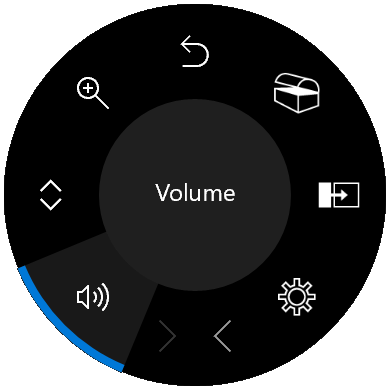 Tous les appareils Surface peuvent bénéficier du menu Surface Dial, qui place les fonctionnalités couramment utilisées dans un menu accessible à l’aide du Surface Dial. Appuyez sur le Surface Dial pour afficher ce menu. Si le Surface Dial est actuellement à l’écran, le menu l’entourera, sinon il apparaîtra à l’écran sous la forme d’un menu rotatif indépendant. Il se compose d’éléments de menu standard du Surface Dial ainsi que d’éléments de menu spécifiques à Revu, notamment :
- Volume: Règle le volume des haut-parleurs de l’appareil.
- Défilement: Fait défiler l'espace de travail principal vers le haut et le bas ou vers la gauche et la droite. Appuyez sur le Surface Dial pour permuter la direction du défilement.
- Zoom: effectue un zoom avant et arrière dans l’espace de travail principal.
- Annuler: Annule et rétablit les actions dans l'historique. Continuez à faire défiler vers la gauche pour annuler les actions dans l'ordre ou faites défiler vers la droite pour rétablir les actions annulées.
- Boîte à outils: Ouvre le panneau Boîte à outils. Consultez le Panneau Boîte à outils ci-dessous pour plus d'informations sur la façon dont le Surface Dial interagit avec lui.
- Zoom divisé: Active MultiView et divise l'espace de travail principal verticalement. Faire pivoter le Surface Dial pour zoomer et dézoomer la vue divisée tout en conservant la vue du document original. Voir Fonctionnalités à l'écran ci-dessous pour plus de détails sur l'utilisation du Zoom divisé lorsque le Surface Dial est à l'écran.
-
Propriétés:
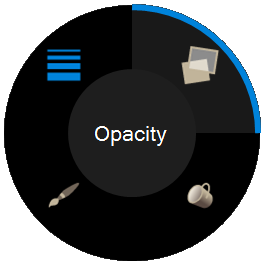 Active un menu limité de propriétés d'annotation dans une roue séparée. Lorsqu'une annotation sur le document est active, ses propriétés peuvent être modifiées. Lorsqu'aucune annotation sur le document n'est active, mais qu'une annotation sur l'onglet des annotations est active, les paramètres par défaut de cette annotation peuvent être modifiés. Sinon, le menu sera estompé. Les propriétés disponibles incluent l'épaisseur de ligne, la couleur, le remplissage et l'opacité (pour la ligne et le remplissage, le cas échéant).
 -
Panneaux: ouvre le menu Panneaux. La sélection d’un panneau l’ouvrira (si nécessaire) et le rendra actif.
Seuls les appareils Surface prenant en charge les interactions Surface Dial à l’écran, comme le Surface Studio, peuvent tirer parti de ces fonctionnalités. De manière générale, la position du Surface Dial sur l'écran déterminera sa fonction.
- Appuyez sur le Surface Dial pour faire apparaître le menu Surface Dial, comme décrit ci-dessus.
- Lorsque le Surface Dial est dans le panneau Boîte à outils ou Calques, il activera automatiquement la fonctionnalité associée à cet onglet, telle que décrite dans la section Hors écran ci-dessus. Consultez les panneaux Boîte à outils et Calques ci-dessous pour plus d'informations.
- Lorsque le Surface Dial est sur un plan, sa rotation permet d’effectuer un zoom avant et arrière sur le plan.
- Lorsque le Surface Dial est sur une annotation, le fait de le faire pivoter sélectionnera diverses propriétés d’annotation comme décrit dans la section Hors écran ci-dessus. Consultez les Propriétés ci-dessus pour plus d’informations.
- Lorsque vous êtes en mode Zoom divisé, le fait de placer le Surface Dial sur l’une des vues divisées fera apparaître une boucle sur l’autre vue, représentant la position du Surface Dial sur l’autre vue. Faire pivoter le Surface Dial fera zoomer l’autre vue et faire glisser le Surface Dial déplacera la vue sur le plan zoomé.
Les Panneaux Boîte à outils et Calques
Le Surface Dial peut interagir directement avec les panneaux Boîte à outils et Calques.
 Panneau Boîte à outils
Lorsque le Surface Dial active le Panneau Boîte à outils (qu’il soit activé en mode hors écran ou à l’écran), utilisez-le pour parcourir rapidement et facilement les outils et les trousses à outils.
- Faites pivoter le Surface Dial pour faire défiler les outils.
- Appuyez sur le Surface Dial pour parcourir les trousses à outils.
 Panneau des calques
Lorsque Revu détecte un Surface Dial, un sous-menu Cadran apparaît dans le menu Options sur le panneau Calques. Ce menu est présent que le Surface Dial soit en mode à l'écran ou hors écran.
Cadran: Ce menu apparaît uniquement lorsque Revu détecte la présence d'un Surface Dial. Sélectionnez un mode pour le Surface Dial qui détermine la façon dont les calques sont affichés lorsque le Surface Dial est tourné :
- Isoler: affiche uniquement le calque actuel.
- Construire: affiche chaque calque défilant dans l’ordre croissant.
- Sélectionner: fait défiler les calques sans modifier l’affichage. Appuyez sur le Surface Dial pour sélectionner le calque actuel, en le masquant ou en l’affichant en fonction de son état actuel.