バッチオーバーレイ
オーバーレイページを使用すると、2 つ以上のファイルの PDF コンテンツを 1 つの PDF に統合し、ファイル間の違いを異なる色の蛍光ペンで表示できます。この機能は、元の図面と修正後の図面を比較する場合や、さまざまな建築図面を表示する場合に便利です(例:電気、HVAC、配管など)を 1 つの PDF にレイヤー化して表示する場合。色が直接重なっている部分はブレンドされて暗い色を作成して、リビジョン間でどの要素が変更され、どの要素が変更されていないかを簡単に確認できます。
バッチオーバーレイを使用すると、1 つのバッチ処理で複数のファイルまたは複数ページのファイルのオーバーレイ比較を作成できます。バッチオーバーレイ機能については、こちらで説明しています。非バッチ版のオーバーレイもあります。
 ドキュメントまたは図面のグループをオーバーレイする
プロセスを実行する際、PDF を Revu で開いておく必要はありません。ドキュメントが Revu で開かれている場合、プロセスによって生じた変更はドキュメントに適用されますが、ドキュメントは保存またはチェックイン(該当する場合)されません。手動でドキュメントを保存およびチェックインする必要があります。ドキュメントが Revu で開かれておらず、他のユーザーによってチェックアウト/ロックされていない場合、Revu は自動的にドキュメントの変更を適用して保存します (ドキュメントを開く必要はありません)。
ほとんどの場合、Revu の自動照合機能は現在のシートとそのリビジョンを正常に照合しますが、一貫した命名規則が適用されているにもかかわらず自動照合機能で満足のいく結果が得られない場合は、照合アルゴリズムに独自の構文を追加できます。それが機能しない場合や選択肢にない場合は、常に手動相関を利用できます。バッチ処理機能における自動照合の例については、自動照合 を参照してください。
- [バッチ] >
 [オーバーレイページ] に移動します。
 - 対応する[追加] メニューから適切なオプションを選択して、[ 現在のファイル] リストと [ 新しいファイル] リストに PDF を追加します。
- ファイル:ネットワークまたはローカルドライブから個々のファイルを追加します。このオプションを選択すると、[開く] ダイアログが表示されます。適切な場所に移動し、希望するファイルを選択します。
- [開いているファイル]: 現在 Revu で開いているすべてのファイルを追加します。
- セットを開く:現在の Set に含まれているすべてのファイルを追加します。
- フォルダー:ネットワークまたはローカルドライブ上の選択したフォルダー内のすべてのファイルを追加しますが、そのサブフォルダーに含まれるファイルは追加しません。このオプションを選択すると [フォルダー選択] ダイアログが表示されます。目的のフォルダーに移動して選択します。
- フォルダとサブフォルダ:ネットワークまたはローカルドライブ上の選択したフォルダ内のすべてのファイルとそのサブフォルダ内のすべてのファイルを追加します。このオプションを選択すると [フォルダー選択] ダイアログが表示されます。目的のフォルダーに移動して選択します。
- [マッチする基準] ドロップダウンから、これらのドキュメントを照合する方法を選択します:
- ファイル名、ページインデックス:ファイル名、次にページインデックスによってドキュメントを自動的に照合します。
- ページラベル:定義済みのページラベルを使用して、ドキュメントを自動的に突き合わせます。
- [ページの領域]: ユーザー定義の領域内にあるテキストを使用して、ドキュメントを自動的に突き合わせます。ページの領域を定義するには:
- [選択] を選択して、ダイアログを十字カーソルに置き換えます。
ドラッグして PDF 内の領域を定義します。
この領域のデータは、各 PDF の同じ場所に配置されている必要があります。領域を定義すると、[AutoMark] ダイアログが表示されます。
- 別の地域を追加するには:
- ダイアログを十字カーソルに置き換えるには、[追加] を選択します。
- ドラッグして別の領域を定義すると、 AutoMark ダイアログの 選択 現場に追加されます。
必要な数だけリージョンを追加できます。[プレビュー] の下に表示されているサンプルページラベルを確認します。必要に応じて、[選択] 現場を選択し、[領域] の前、後、または間にテキストを追加します。 - すべての領域を定義した後、[OK] を選択して AutoMark ダイアログを閉じ、前のダイアログに戻ります。AutoMark は、ベクターベースで、サイズが同じで、登録が同一のドキュメントに最適です。ページサイズが異なる場合、一部のページが検索可能でない場合、またはスキャンが適切に登録されていない場合、AutoMark が期待どおりに動作しないことがあります。
- 手動相関:自動照合プロセスをスキップします。ドキュメントを手動で照合するには、このオプションを選択します。
- [突き合わせ] オプションの各項目([手動照合] を除く)では、詳細フィルタを定義して自動照合プロセスをより詳細に制御できます。これを行うには、[詳細] を選択し、目的の突き合わせフィルタを入力します。詳細については、「高度な突き合わせオプション」をご覧ください。
- この時点で、今後使用するためにこのバッチを保存しておくことをお勧めします。そうするには、[バッチの保存] をクリックします。ファイルは BCX 形式で保存され、後で開くことができます。保存されたバッチは、バッチ比較、バッチオーバーレイ、およびバッチ処理:スリップシートで開くことができます。
- [ページの照合] を選択します。適切な照合プロセスが実行され(上記の [照合基準] の選択によって決定されます)、[バッチ:オーバーレイページ] ウィザードの次のページが表示されます。
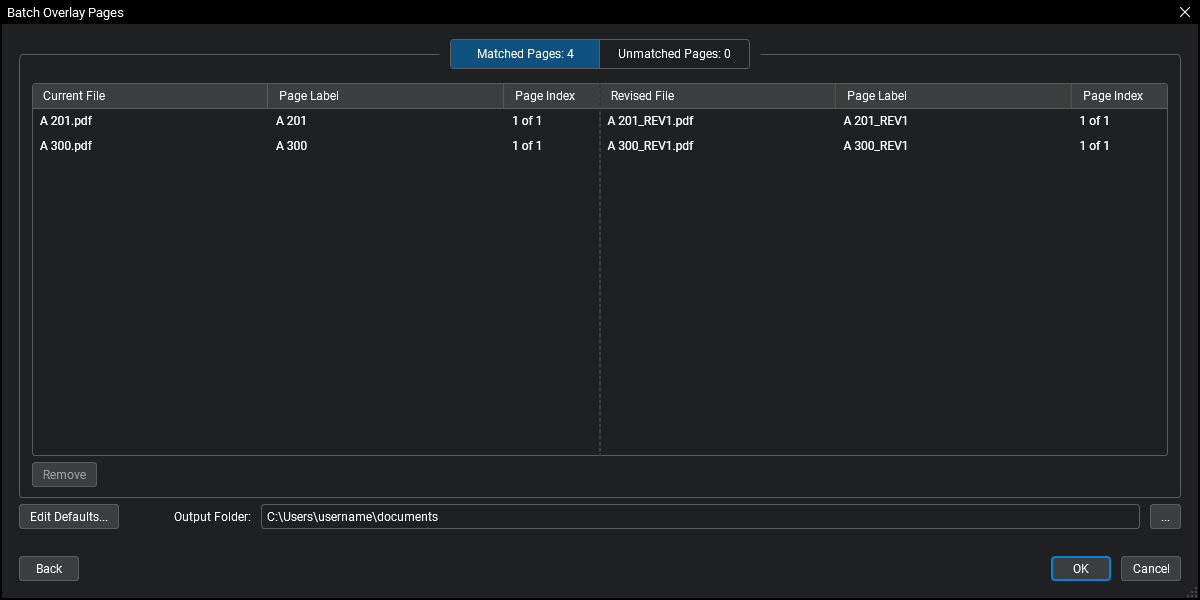
- ページは一致するペアで配置されます。同じ行にあるページは「ペア」と見なされ、オーバーレイされます。ページをドラッグ&下りして別の行に移動し(別のページとペアにします)、配置を変更します。
- いずれかのリストからページを削除するには、ページを選択して [削除] をクリックします。
- デフォルトのオーバーレイ設定を変更するには 、「デフォルトを編集」を選択してください。詳細は「 デフォルトオーバーレイ設定の編集 」をご覧ください。
- オーバーレイドキュメントの保存先フォルダを変更するには、
 出力フォルダ の右側にある ボタンをクリックして、目的のフォルダを選択します。
 - 前の画面に戻るには、[戻る] を選択します。
- [OK] を選択します。
- 前の画面で [ページの一致条件] オプションとして [手動相関] を選択し、1 つ以上のページがペアになっていない場合、それらのページは自動的に破棄されます。

- 提供された まとめ情報を確認します。これには、オーバーレイされたページと、各ページペアに対して作成されたオーバーレイドキュメントの名前が含まれます。
- [要約] 情報のレポートを生成するには、以下の手順に従います:
- [詳細なレポートを作成する] を選択します。
- [形式] で PDF または CSV を選択します。
- レポートの保存先フォルダを変更するには、[出力フォルダ] の右側にある ボタンを選択し、目的のフォルダを選択します。
- ファイル名現場にレポートの名前を入力します。
- 選択したフォルダ内の同じ名前の既存のファイルを上書きするには、[既存のファイルを上書き] を選択します。
- ファイル作成後に開くには、[ファイルを作成後に開く] を選択します。
設定を選択して、追加のレポートオプションを設定します。利用可能なオプションは、生成されるレポートの種類によって異なります。
PDF
- ハイパーリンクの作成:有効にすると、レポートには現在、修正済み、および一致しないページへのハイパーリンクと、それらの違いを蛍光ペンで強調したマークアップ済み PDF へのハイパーリンクが含まれます。
- スタンプの日付およびスタンプの時刻:有効にすると、レポートのフッターにその情報が追加されます。
- ページサイズと向き: レポートのページサイズと向きを設定します。
CSV
- [ハイパーリンクを作成]:有効にすると、レポートに現在、改訂済み、および不一致のページへのハイパーリンクが含まれます。
- [列のヘッダーを含める]: 有効にすると、比較レポートに自動生成された列のヘッダーが含まれます。
- [OK] をクリックします。
詳細なマッチオプション
「詳細な突き合わせオプション」では、自動突き合わせプロセス中にページを正確に突き合わせるために使用されるカスタム突き合わせフィルタを定義できます。
ワイルドカードの構文:
* 数値ではない 0 個以上の文字を表します # 数値を構成する一連の文字を表します ; 複数のフィルタを指定する場合のセパレータ ? 一連の英字を表します \ 上記の文字をリテラルとして扱うためのエスケープ文字 その他の文字はすべてリテラルです。
想定される * ワイルドカードは、常に文字列の前に付きます。例えば、A#;C# は *A#;*C# として暗黙的に扱われます。スペースはリテラル文字としてカウントされます。セミコロンの後にスペースを入れないでください。入れるとフィルタに含まれてしまいます。
デフォルトのオーバーレイ設定を編集
Revu のデフォルトのオーバーレイ設定は変更可能です。デフォルト設定にアクセスするには、[バッチ] > [オーバーレイページ] に移動し、[デフォルトを編集] を選択します。利用可能な設定を必要に応じて変更し、[OK] を選択します。
-dialog-box.png)
- [外観]:レイヤーのデフォルトの線の色を設定します。レイヤーのデフォルトの線の色を変更するには、カラーボックスを選択し、希望の色を選択します。
- デフォルトの背景:デフォルトの背景色を設定します。デフォルトは透明です。デフォルトの背景色を変更するには、カラーボックスを選択し、希望の色を選択します。
- [デフォルトのブレンド]:重なり合う要素の色をどのように処理するかを決定します。
- デフォルトの透明度:レイヤー内のコンテンツの透明度を設定します。範囲は 0%(完全に透明)から 100%(完全に不透明)までです。
- 自動位置合わせ制限:選択した制限より小さいオブジェクトを除外します。値を大きくすると(1/8 インチなど)、パフォーマンスは向上しますが、細かい詳細が整列されません。逆に値を小さくすると(1/32 インチなど)、より詳細が含まれますが、パフォーマンスに影響する可能性があります。
- 詳細なカラーシェーディング: 有効にすると、オーバーレイ処理で色をブレンドする際に詳細なシェーディング手法が使用され、結果として得られる図面の詳細度が高まります。
- フラット化済みマークアップを含める: 有効にすると、「復元可能」としてフラット化済みのマークアップを無視するデフォルトの動作を上書きします。
- 位置:
- 回転: レイヤーのデフォルトの回転(度単位)を設定します。範囲は 0 ~ 360 です。
- 尺度:レイヤーの既定の尺度を設定します。1.00 は 100% に相当します(例:75% の尺度は 0.75 と入力する必要があります一方、125% の尺度は 1.25 と入力する必要があります)。有効にするには 拡大 / 縮小の調整 を選択します。
- オフセット X & Y: レイヤーの X 軸および/または Y 軸に沿ったデフォルトのオフセット位置を設定します。