オーバーレイページ
オーバーレイページを使用すると、2 つ以上のファイルの PDF コンテンツを 1 つの PDF に統合し、ファイル間の違いを異なる色の蛍光ペンで表示できます。この機能は、元の図面と修正後の図面を比較する場合や、さまざまな建築図面を表示する場合に便利です(例:電気、HVAC、配管など)を 1 つの PDF にレイヤー化して表示する場合。色が直接重なっている部分はブレンドされて暗い色を作成するため、リビジョンからリビジョンへどの要素が変更され、どの要素が変更されていないかを簡単に確認できます。オーバーレイのバッチバージョンもあります。
この機能は、2つ以上の PDF を比較し、マークアップを使用して違いを特定する ドキュメントを比較 と同様のものです。オーバーレイ機能はベクターグラフィックスを含む PDF に適しており、ドキュメントを比較はスキャンされた、つまり ラスタライズされた 画像や図面を扱うのに最適です。
 ドキュメントを比較する方法 動画3:07
クラウドマークアップを使用して2つのドキュメントを比較し、結果をマークアップリストに保存します。Bluebeam University で視聴する。
ページをオーバーレイする方法 動画 2:20
別々の色付きのレイヤーに配置されたドキュメントの差異を見つけて、変更点を蛍光ペンで強調表示します。Bluebeam University で視聴する。
 オーバーレイページでシートを整列させる
- ドキュメントへ移動 >
 オーバーレイページ。現在開いているドキュメントは、「オーバーレイ ページ」ダイアログにリストされます。追加のファイルを追加するには、
 ファイルを追加し、次のいずれかを**選択**します。
- 開いているファイルのリストからのファイル
- ファイルを追加して、窓ファイルエクスプローラーを使用してファイルを参照して開く
- 開くファイルを追加して、現在 Revu で開くすべてのファイルを追加します。
各レイヤーには色が自動的に割り当てられます。これらの色は変更可能ですが、オーバーレイ処理をよりスムーズに行うために特別に選択されているため、デフォルトの色を維持することをお勧めします。
ファイルを削除するには、ファイルを選択し、
 [レイヤーを削除] をクリックします。
 - (任意) ページ全体ではなく、図面の特定の領域を追加するには、以下の手順に従います。
- ファイルを選択して、
 Edit Layerをクリックします。
 - [領域を選択]を選択し、オーバーレイに含める図面の面積を選択します。
- [OK] を選択します。
- ファイルを選択して、
- (オプション)特定のページ範囲を選択するには、 [レイヤーの編集] を選択し、[ページ] ドロップダウンメニューから以下を選択します。
- すべてのページ:範囲をすべてのページに設定します。
- 現在:範囲を現在のページのみに設定します。現在のページ番号は括弧内に表示されます。例えば、ページ2が現在のページの場合、現在 (2) のように表示されます。
- [選択]:範囲を現在の選択範囲に設定します。このオプションは、コマンドを呼び出す前にページが選択されていた場合にのみ表示されます。
- カスタム:範囲をカスタム値に設定します。このオプションを選択すると、フィールドに残っているテキストは、直接印刷されるページに置き換えられます。カスタム範囲を入力するには以下の手順に従います。
- ページ番号の間にダッシュを使用すると、その 2 ページとその間のすべてのページを指定できます。
- コンマを使用して、区切られたページを定義します。
例:1-3、5、9 と指定すると、1、2、3、5、および 9 ページが含まれます。
- 「オーバーレイ ページ」ダイアログで、配置方法を選択します。
- ページ配置: デフォルトでは、Revu は PDF を互いの上に直接配置します。若干のリビジョンがあるものの、ページ上のスケールや位置は同じである図面に推奨されます。
- 自動位置合わせ: Revu は PDF 間の位置合わせポイントを自動的に検出します。サイズやスケールが異なる図面におすすめです。
- 手動位置合わせ: Revu では、図面間のアンカー ポイントとして機能する 3 つのポイントを選択できます。選択したすべての図面に対して、同じ 3 つのポイントを同じ順序で選択する必要があります。自動位置合わせが意図したとおりに機能しない場合に推奨されます。
選択した位置合わせポイントが正確に重なり合うようにするには、「表示」 > コンテンツにスナップします。
 - [OK]を選択します。
オーバーレイページ設定
ドキュメントのオーバーレイ設定を変更するには、ドキュメントを右クリックして [レイヤーの編集] を選択します。
Revu には、レイヤーを編集するための以下のオプションが用意されています:
- ページ指定:
- すべてのページ:範囲をすべてのページに設定します。
- 現在:範囲を現在のページのみに設定します。現在のページ番号は括弧内に表示されます。例えば、ページ2が現在のページの場合、現在 (2) のように表示されます。
- [選択]:範囲を現在の選択範囲に設定します。このオプションは、コマンドを呼び出す前にページが選択されていた場合にのみ表示されます。
- カスタム:範囲をカスタム値に設定します。このオプションを選択すると、フィールドに残っているテキストは、直接印刷されるページに置き換えられます。カスタム範囲を入力するには以下の手順に従います。
- ページ番号の間にダッシュを使用すると、その 2 ページとその間のすべてのページを指定できます。
- コンマを使用して、区切られたページを定義します。
例:1-3、5、9 と指定すると、1、2、3、5、および 9 ページが含まれます。
- レイヤー:デフォルトのファイル名とは別に、レイヤー名を更新できます。
- 外観オプション
- 色:オーバーレイの色を設定します。
- 背景:ファイルの空白部分の色を設定します。
- 領域を選択:オーバーレイする図面の面積を定義します。
オーバーレイ機能の使用例
以下の例では、図面の 2 つのリビジョンからオーバーレイが作成されており、最初のリビジョンは赤に、2 番目のリビジョンは緑に変換されています。両方の図面に同じ線が存在する場合、それらが重なり、暗くほぼ黒い線を作成し、面積を示します。あるリビジョンから次のリビジョンへ変更が加えられていない面積を示します。
1 回目のリビジョンにはなく、2 回目のリビジョンにあるものには、緑色の線が表示されました。

最初のリビジョンには存在し、2 番目のリビジョンには存在しなかった箇所には、赤線が表示されました。
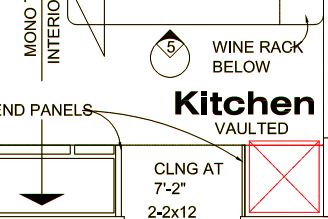
これにより、ある図面から次の図面への変更を確認できるだけでなく、何が追加され、何が削除されたかを簡単に把握できるようになりました。
デフォルトのオーバーレイ設定を編集
Revu のデフォルトのオーバーレイ設定は変更可能です。デフォルト設定にアクセスするには、[バッチ] >  [オーバーレイページ] に移動し、[デフォルトを編集] を選択します。利用可能な設定を必要に応じて変更し、[OK] を選択します。
-dialog-box.png)
- [外観]:レイヤーのデフォルトの線の色を設定します。レイヤーのデフォルトの線の色を変更するには、カラーボックスを選択し、希望の色を選択します。
- デフォルトの背景:デフォルトの背景色を設定します。デフォルトは透明です。デフォルトの背景色を変更するには、カラーボックスを選択し、希望の色を選択します。
- [デフォルトのブレンド]:重なり合う要素の色をどのように処理するかを決定します。
- デフォルトの透明度:レイヤー内のコンテンツの透明度を設定します。範囲は 0%(完全に透明)から 100%(完全に不透明)までです。
- 自動位置合わせ制限:選択した制限より小さいオブジェクトを除外します。値を大きくすると(1/8 インチなど)、パフォーマンスは向上しますが、細かい詳細が整列されません。逆に値を小さくすると(1/32 インチなど)、より詳細が含まれますが、パフォーマンスに影響する可能性があります。
- 詳細なカラーシェーディング: 有効にすると、オーバーレイ処理で色をブレンドする際に詳細なシェーディング手法が使用され、結果として得られる図面の詳細度が高まります。
- フラット化済みマークアップを含める: 有効にすると、「復元可能」としてフラット化済みのマークアップを無視するデフォルトの動作を上書きします。
- 位置:
- 回転: レイヤーのデフォルトの回転(度単位)を設定します。範囲は 0 ~ 360 です。
- 尺度:レイヤーの既定の尺度を設定します。1.00 は 100% に相当します(例:75% の尺度は 0.75 と入力する必要があります一方、125% の尺度は 1.25 と入力する必要があります)。有効にするには 拡大 / 縮小の調整 を選択します。
- オフセット X & Y: レイヤーの X 軸および/または Y 軸に沿ったデフォルトのオフセット位置を設定します。