テンプレートを作成および編集
テンプレートとは、ページ設定、書式設定、その他の要素が既に配置されている PDF であり、特定の種類の新しいドキュメントを簡単に作成できるようにするものです。Bluebeam Revu にはすぐに使用できるテンプレートがいくつか用意されています。また、独自のテンプレートを作成することもできます。テンプレートは、任意の PDF ファイルから作成できます。
このドキュメントでは、Revu で PDF テンプレートを作成および編集するプロセスについて説明します。既存のテンプレートに基づいた PDF の作成については、別のドキュメントで説明されています(テンプレートに基づいた新しい PDF の作成を参照してください)。
 新しいテンプレートを作成
新しいテンプレートは、既存の PDF を使用して Revu 内で作成されます。ソース PDF が Revu で開かれているかどうかによって、プロセスが若干異なります。
Revu で開いている既存の PDF からテンプレートを作成します。
- PDF のタブを選択して、Revu でアクティブなドキュメントにします。
-
[ ファイル] > [ テンプレートから新規作成] > [ テンプレートとして保存] の順に移動します。
- このテンプレートの保存先となるフォルダーに移動して選択します。関連するテンプレートは同じフォルダにまとめておくことをお勧めします。Revu では、テンプレートベースの PDF を作成する際、一度に 1 つのフォルダに保存されたテンプレートしか表示されないためです。
-
必要に応じてファイル名を変更し、[保存] を選択します。
ファイル名は、必ずしも [新規] リストに表示される名前とは限りません。Revu は代わりにドキュメントのタイトル ([ドキュメントのプロパティ] にあります) を使用します。タイトルを変更する方法の詳細については、下記の「既存のテンプレートを編集する」を参照してください。
Revuで開いていないPDFからテンプレートを作成します
- [ ファイル] > [ テンプレートから新規作成] > [ テンプレートのインポート] の順に移動します。
インポートされたテンプレートは、アクティブなテンプレートフォルダに自動的に保存されます。現在アクティブなフォルダが、この新しいテンプレートを保存したいフォルダではない場合(リストで利用可能なテンプレートを確認することで判断できます。すべて現在選択されているテンプレートフォルダ内にあります)、[テンプレートのフォルダを変更] を選択し、目的のフォルダに移動して選択してください。
- 目的の PDF に移動して選択します。
-
必要に応じてファイル名を変更し、[開く] を選択します。
ファイル名は、必ずしも [新規] リストに表示される名前とは限りません。Revu は代わりにドキュメントのタイトル ([ドキュメントのプロパティ] にあります) を使用します。タイトルを変更する方法の詳細については、下記の「既存のテンプレートを編集する」を参照してください。
既存のテンプレートを編集
テンプレートは Revu 内の特別なファイルとして存在するため、Revu で編集する必要があります。
-
[ファイル] > [テンプレートから新規作成] に移動し、目的のテンプレートにカーソルを合わせたときにその面積の右側に表示される
 [編集] を選択します。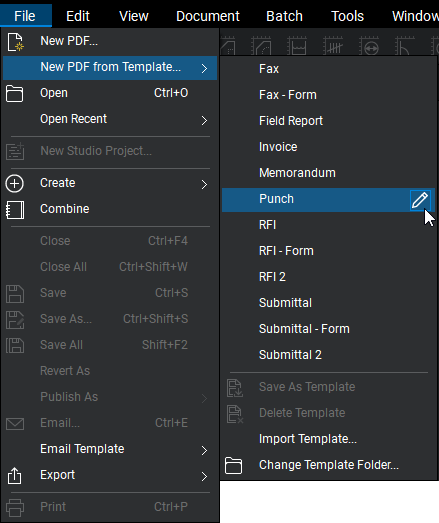
- アクティブなテンプレートフォルダ内のテンプレートのみが一覧表示されます。目的のテンプレートが表示されない場合は、[テンプレートのフォルダを変更] を選択し、目的のフォルダに移動して選択します。
- テンプレートを開くと、そのタブにアイコンが表示され、それが他のドキュメントではなくテンプレートであることがわかります。

- マークアップツールを使用して、このテンプレートを使用する PDF 上で編集不可にしたい現場やマークアップ(ロゴ、現場ラベルなど)を追加します。
- テンプレートの編集が完了したら、[ドキュメント] >
 [フラット化] に進みます。
 - すべてのマークアップが選択されていることを確認し(デフォルトで選択されているはずです)、フラット化をクリックします。
- このテンプレートを使用して作成された PDF 上で編集可能にしたい現場を、マークアップ ツールを使用して追加します。それらをフラット化しないでください。
テンプレートには、マークアップ以外にも、フォームのフィールド、レイヤー、スペースなどの PDF 情報を含めることができます。テンプレートには複数のページを含めることもできます。以下の テンプレート編集メモ を参照してください。
- [新規] リストに表示される名前は、ドキュメントのプロパティにあるドキュメントのタイトルです。
 タイトルを変更するには、
 プロパティツールバー 上の[ドキュメント] メニューから [ドキュメントのプロパティを表示] を選択します。[タイトル] 現場に目的の名前を入力し、[OK] を選択します。
 - このテンプレートを元のファイルと同じ名前、同じフォルダに保存するには、
 [保存] を選択します。
このテンプレートを新しい名前または新しいフォルダに保存するには、
[保存] > [名前を付けて保存] に移動します。保存先のフォルダに移動して選択します。必要に応じて名前を変更し、[保存] を選択します。
テンプレート編集のメモ
- レイヤーを使用する場合、テンプレートに含めるには、各レイヤー上に何らかの PDF コンテンツまたはマークアップが存在する必要があります。
- Basics および Core ではフォームのフィールドを含むテンプレートから新しい PDF を作成できますが、テンプレート内にフォームのフィールドを作成するには Complete または Max が必要です。
テンプレートの削除
-
[ファイル] > [テンプレートから新規作成] に移動し、目的のテンプレートにカーソルを合わせたときにその面積の右側に表示される
[編集] を選択します。
- Revu でテンプレートがアクティブなファイルとして開いている状態で、[ファイル] > [テンプレートから新規作成] > [テンプレートの削除] に移動します。
- テンプレートを削除することを確認するダイアログボックスが表示されます。[はい] を選択してテンプレートを削除します。