マークアップの作成と編集
マークアップは、PDF に注釈を付けるための手段を提供します。これらは PDF の一部ですが、基になるコンテンツの一部ではありません。このため、PDF コンテンツよりもはるかに簡単に移動や編集を行うことができます。マークアップは常に PDF のコンテンツとは別個のものですが、必要に応じて異なる レイヤー に関連付けることができます。本書では、「注釈」と「マークアップ」という用語は同じ意味で使用される場合があります。
マークアップを作成および編集するためのツールは、[ツール] メニュー、[テキスト] および [図形] ツールバー、そして Tool Chest パネルにあります。さらに、ほとんどのマークアップツールには便利なキーボードショートカットがあり、その多くはカスタマイズ可能です。詳細については、「キーボードショートカット」をご覧ください。マークアップツールを選択して使用するたびに、そのツールは Tool Chest パネル の [ 最近使用したツール] セクションに保存され、簡単に再利用できるようになります。
各ツールの詳細なリファレンスについては、ツールとツールバーを参照してください。
 マークアップのプロパティパネル
各マークアップには、外観を制御し、関連情報を整理する一連のプロパティがあり、これらは [プロパティ] パネルに表示されます。マークアップを右クリックして [プロパティ] を選択すると、その [プロパティ] パネルが表示されます。詳細については、プロパティパネルを参照してください。
プロパティオプション
一部の操作は、すべての注釈に共通です。これらのオプションは、[プロパティ] パネルの下部にある [オプション] にあります。
[Tool Chest に追加]:現在選択されているマークアップを Tool Chest 内の選択したツールセットに追加して、簡単に再利用できるようにします。
[デフォルトとしてSet]: 現在のプロパティ設定(色、不透明度、太さなど)を、そのマークアップタイプの今後のデフォルトのプロパティとして使用します。
マークアップをロックする
マークアップをロックして、編集から保護することができます。ロックされると、マークアップに関連するすべてのプロパティが利用できなくなります。
ロックされたマークアップと Claude MCP
マークアップをロックするのではなく、フラット化します。
単一のプロンプトの場合:プロンプトで、ロックされたマークアップは無視するように指定します(例:「すべての赤いマークアップを青に変更しますが、ロックされたマークアップは除外します」)。
すべてのプロンプトに対して:AI モデルのメインの設定または基本設定で、ロックされたマークアップは無視するように指定します。詳細については、選択した AI モデルのヘルプドキュメントを参照してください。
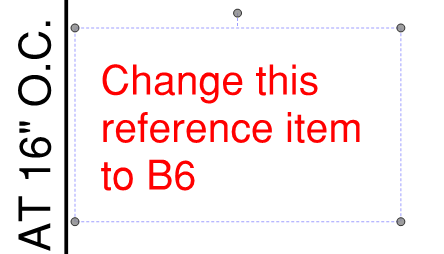
メインワークスペースでロックされたマークアップが選択されると、その制御点はグレーになり、移動やサイズ変更ができないことを示します (次の例を参照)。
最後に、ロックされたマークアップはグループ化できません。
マークアップをロックまたはロック解除するには、それを選択し(ワークスペースまたは マークアップリスト 上)、以下のいずれかの操作を行います:
- [プロパティ] パネルの [一般] セクションで、[ロック] を選択します。
- 右クリックして [ロック] を選択します。
- CTRL+SHIFT+L を押します。
- マークアップリストに [ロック] 列が表示されている場合 (マークアップリストでの列の表示/非表示に関する情報については 「マークアップリスト:列メニュー」 を参照)、その列のボックスを選択します。
複数のマークアップを同時にロックまたはロック解除できます。目的のマークアップをすべて選択し、前述の最初の 3 つの方法のいずれかを使用します。
マークアップを非表示にする
1 つまたは複数のマークアップを非表示にするには、マークアップを非表示にするを参照してください。
マークアップのコンテキストメニュー
最も頻繁に使用される操作には、マークアップを右クリックすると表示されるコンテキストメニューからアクセスできます。メニューは、マークアップのタイプ、複数のマークアップが選択されているかどうか、および PDF が 1 ページか複数ページかによって異なります。
最も一般的なコンテキストメニュー項目は次のとおりです。
 [切り取り]:選択したマークアップを 切り取り、クリップボードに配置します。
 [コピー]: 選択した情報を元の場所に残したまま、クリップボードにコピーします。
 [貼り付け]: クリップボードから切り取りまたはコピーした情報を PDF に貼り付けます。
[オフセット]: マークアップまたは測定の オフセットコピーを作成します。
[乗算]:マークアップまたは測定の 並列コピーを作成します。
 所定の位置に貼り付け: 切り取りまたはコピーした元の位置にコンテンツを貼り付けます。
[非表示]: 選択したマークアップを図面およびマークアップリストから非表示にします。
 [削除]:選択したマークアップを削除します。
[ポップアップメモを開く]:選択したマークアップに関する情報を入力するための、機能的にメモツールと類似したコメントボックスを開きます。
[制御点]: 適用可能なマークアップの注釈に曲線パラメータを追加するための制御点の追加および編集を有効にします。
変換先円弧: 適用可能なマークアップの線分を円弧に変換します。
[レイヤー]:マークアップを レイヤー に関連付け、可視性の切り替えを容易にします。
順序:重なり合うマークアップを背面から前面へ配置します。
位置合わせ:複数のマークアップを整列するためのオプションを提供します。
[アクションの編集]:ユーザーが マークアップをクリックした ときに実行される動作を決定します。
[フラット化]:フラット化選択したマークアップまたはマークアップをします。
[グループ]:2 つ以上のマークアップを 1 つのマークアップ要素に変換します。
グループ化解除: グループを分解して個々のマークアップ要素に戻します。
[ロック]:注釈を編集から保護します。注釈のコントロールポイントが灰色に変わり、注釈がロック状態であることを示します。ロックを解除するには、注釈を選択し、もう一度 [ロック] を選択してロック状態をオフに切り替えます。
凡例:マークアップ凡例を作成し、ドキュメント上のマークアップを要約します。
返信:マークアップリストを表示し(非表示の場合)、注釈への返信を投稿できるようにします。返信は、マークアップリストのマークアップエントリの下にある新しい行の コメント列に表示されます。詳細については、「マークアップリスト」セクションをご覧ください。さらに、 返信インジケーターが有効 になっている場合、マークアップの下の PDF に 返信インジケーターが表示され、そのマークアップに返信があることが他のユーザーに通知されます。
ステータスの設定:マークアップのステータスを設定します。ステータスはマークアップリストで確認できます。
[チェック]: [マークアップリスト] 内のマークアップにチェックマークを適用します。これは多くの場合、注釈が CAD 図面に反映されたこと、またはソースドキュメントがコメントに基づいて更新されたことを示します。
[Tool Chest に追加]: 選択した注釈を Tool Chest に追加し、マークアップを簡単に再利用できるようにします。メニュー項目にカーソルを合わせると、現在有効なツールセットがサブメニューに表示されます。注釈を配置するツールセットを選択します。
[デフォルトとして設定]:今後作成されるこのタイプのすべての新しい注釈に対して、現在のプロパティ設定を使用します。例えば、フリーテキスト注釈が選択されている場合、フォントの色、周囲のテキストボックスの線の色、塗りつぶしの色などのすべての設定は、現在選択されている注釈の現在の設定がデフォルトとなり、再度変更されるまでその設定が維持されます。
[すべてのページに適用]: 現在の PDF の 各ページ に同じ注釈を配置します。すべてのページに同じプロパティが適用されます。
[選択したページに適用]: [サムネイル] パネルで複数のページが選択されている場合、[すべてのページに適用] は [選択したページに適用] に変わります。[サムネイル] タブで選択された各ページに同じ注釈を配置します。
[プロパティ]: [プロパティ] パネルを表示し、タブ上で選択された注釈の現在の設定を示します。
[色を変更]: [複数の色を変更] ツールを開き、複数のマークアップが選択されている場合に選択的な色変更を可能にします。
テキストボックスを自動的にサイズ調整:テキストボックスのサイズをテキストに収まるように縮小し、それ以上大きくならないようにします。
[シーケンスの選択]: シーケンスのすべてのメンバーを選択します。
カウントを再開:選択した 数の測定 を PDF への追加を再開します。
シーケンスの再開:選択した シーケンス マークアップの PDF への配置を再開します。