テキストを編集およびレビュー
Revu のテキスト編集およびレビュー機能は、直前の変更や PDF ドキュメントの校正に役立ちます。
 テキストを編集
[テキストの編集] を使用して、PDF 内の既存のテキストを追加、置換、または削除します。このツールを使用して追加されたテキストは折り返されません。テキストの軽微な変更には [テキストの編集] を推奨します。フラット化済みのマークアップを含むページでこの操作を実行すると、そのページのすべてのマークアップがフラット化解除できなくなります。
電子署名または認証された PDF では、テキストの編集を使用できません。
- [編集] >[PDF コンテンツ] >[テキストの編集]
 に移動するか、[詳細テキストツールバー] 上の[テキストの編集] をクリックします。
 - 画像やその他の編集不可能な項目は、グレー表示されます。[Insert] キーを押すと、テキストの挿入(デフォルト)と上書きを切り替えることができます。
- テキストを追加するには、目的の場所を選択し、キーボードでテキストを入力します。Revu はフォント、スタイル、サイズを自動的に認識して一致させます。または、
 [プロパティ] タブを使用してこれらの設定を調整することもできます。
- テキストを削除するには、カーソルをドラッグしてテキストを選択し、[Delete] キーを押します。
- テキストを置き換えるには、カーソルをドラッグしてテキストを選択し、そのまま入力して置き換えます。
- ESC キーを押すか、他のマークアップを選択して [テキスト編集] モードを終了します。
すべてのテキスト編集機能では、キーボードの矢印キーを使用してテキスト内を移動し、ダブルクリックして単語全体を選択します。
テキストのレビュー
「テキストのレビュー」ツールを使用すると、PDF 内のテキストを変更せずに、編集用のテキストをマークできます。置換するテキストをマークするか、テキストを挿入する位置をマークすることができます。
置換するテキストをマークする
置換対象のテキストを指定するには、PDF 内の変更が必要なテキストを選択し、提案する変更内容に関するメモを追加します。このプロセスでは実際のテキストは変更されません(テキストの変更については「テキストの編集」をご覧ください)。これは主にレビュープロセスにおいて、コンテンツの変更を提案するために使用されます。
- [ ツール] > [ マークアップ] > [ PDF コンテンツ] >[ テキストのレビュー] に移動するか、[詳細テキスト]
 ツールバー 上の[ テキストのレビュー] をクリックします。
 - ドラッグして、置換対象としてマークするテキストを選択します。
-
蛍光ペンで強調表示されたテキストを右クリックし、[選択したテキストを置き換え] を選択します。置換テキストのポップアップメモが表示されます。
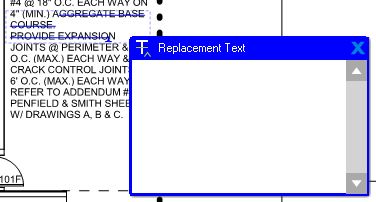
- 希望する置換テキストを入力します。Revu は、ポップアップメモ内の置換テキストを追跡し、元のテキストに取り消し線をマークして、挿入ポイントを追加します。
- ESC キーを押して、テキストレビューモードを終了します。
テキストを挿入する位置をマークします
テキストを挿入する位置をマークするには、PDF 上でテキストを追加すべき箇所を指定し、提案する追加テキストに関するメモを追加します。このプロセスでは実際のテキストは変更されず(変更については テキストの編集 を参照)、テキストが欠落していると思われる箇所をマークし、追加すべきテキストを推奨するために一般的に使用されます。
- [ ツール] > [ マークアップ] > [ PDF コンテンツ] >[ テキストのレビュー] に移動するか、[詳細テキスト] ツールバー 上の[ テキストのレビュー] をクリックします。
-
挿入したいポイントを右クリックし、[カーソル位置にテキストを挿入] を選択します。挿入テキストのポップアップメモが表示されます。
 目的のテキストを最初に選択または蛍光ペンしないでください。[テキストレビュー] モードでテキストを選択すると、上記のようにテキストを置換対象としてマークしたいと Revu が判断します。
 - 挿入するテキストを入力します。Revu はこのテキストをポップアップメモで追跡し、テキスト内に挿入ポイントを配置します。
- ESC キーを押して、テキストレビューモードを終了します。
その他のテキストマークアップ
Revu には詳細テキストマークアップも含まれており、テキストへの下線、スペルミスを示す波下線の追加、または削除対象のテキストへの取り消し線の適用が可能です。
テキストへの下線
- [ ツール] > [ マークアップ] > [ PDF コンテンツ] >[
 下線] に移動するか、[詳細テキストツールバー] で [ 下線] を選択します。
 - ドラッグして、下線を引くテキストを選択します。
- マウスボタンを放します。選択したテキストに下線が引かれます。
波下線で線を引く
- [ ツール] > [ マークアップ] > [ PDF コンテンツ] >[
 波下線] に移動するか、[詳細テキスト] ツールバー で [ 波下線] を選択します。
 - ドラッグして、下線を引くテキストを選択します。
- マウスボタンを放します。選択したテキストに波下線が引かれます。
テキストに取り消し線
- [ ツール] > [ マークアップ] > [ PDF コンテンツ] >[
 取り消し線] に移動するか、 詳細テキストツールバー で [ 取り消し線] を選択します。
 - ドラッグして、取り消し線を引くテキストを選択します。
- マウスボタンを放します。選択したテキストに取り消し線が引かれます。