ドキュメントの認証
ドキュメントは、通常、作成者または最初の署名者によって、真正であるとして認定することができます。さらに、ドキュメントを認定すると、署名者がページコンテンツを変更できなくなります。ただし、認定者は、マークアップの追加、フォームのフィールドへの入力、電子署名の適用など、ドキュメントに対するその他の限定的な変更を許可するオプションを選択できます。そのため、ドキュメントは、すべての電子署名現場が追加された後など、完成した状態でのみ認定する必要があります。
認定されたドキュメントは、他のドキュメントと 結合 することはできません。認定前にドキュメントを結合するか、Set を使用して、個別の署名済み PDF を単一のコレクションとして表示します。認定されたドキュメントは、PDF パッケージ に追加できます。
認定ドキュメントにはページを挿入することはできず、認定された複数ページのドキュメントからページを抽出することもできません。
認定されたドキュメントは自動的に編集がロックされ、 認定が解除 されない限り、その セキュリティ ステータスは変更できません。ドキュメントを変更する操作(ページの追加や削除、マークアップのフラット化、OCR の実行、新しいフォームのフィールドの追加など)は、これらのドキュメントでは許可されていないか、利用できません。
PDF を認定する方法は、ユーザー自身がドキュメントの署名者であるかどうかによって2通りあります。
認定されたドキュメントには、ドキュメントの [プロパティ] パネルに認定ステートメントが表示され、いつでも確認できます。さらに、認定されたドキュメントを開くと、認定ステートメントを確認するために [プロパティ] パネルを開くよう促すダイアログが表示されます。
 最初の署名者として認証する
このプロセスを使用すると、ドキュメントの認定と署名を同時に行うことができます。
-
目的の署名現場を選択します。[署名] ダイアログが表示されます。
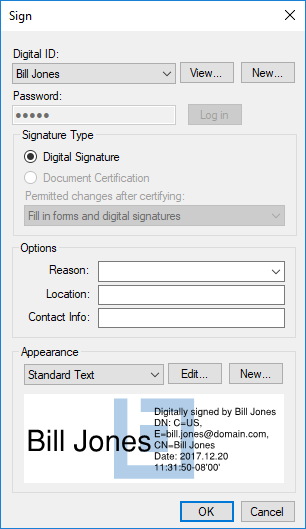
- デジタル ID を選択します。
- PKCS #12 ID の場合は、[パスワード] を入力して [ログイン] を選択します。
Windows 証明書ストアの ID は、ユーザーの Windows ログインで保護されているため、個別のパスワードは必要ありません。
-
[ドキュメントの認証] を選択し、[証明後に許可される変更] オプションのいずれかを選択します:

- 変更は許可されていません:変更は許可されておらず、他の署名を追加することもできません。
- 塗りつぶしおよび電子署名:フォームのフィールドへの入力と署名の追加は可能ですが、その他の変更は許可されません。
- マークアップ、フォームの塗りつぶし、および電子署名:マークアップの追加、フォームのフィールドへの入力、署名の追加は可能ですが、その他の変更は許可されません。
- 目的の オプション 現場のいずれかをComplete。
- 署名の 外観 を選択します。
- 選択 OK.[名前を付けて保存] ダイアログが表示されます。署名済みの文書は、署名時に保存する必要があります。
- ファイル名を入力して署名済みファイルの保存場所を選択し、[保存] を選択して署名済み PDF を保存します。
署名せずに認証する
ドキュメントを認証する人物が、必ずしも署名者の1人である必要はありません。PDF は一度署名されると認証できなくなるため、ドキュメントを認証する場合は、署名のために送信する前に行ってください。
署名せずにドキュメントを認定するには、次の手順に従います。
-
[ツール] > [署名] >
 [文書の認証] に移動します。[署名] ダイアログが開きます。
- デジタル ID を選択します。
- PKCS #12 ID の場合は、[パスワード] を入力して [ログイン] を選択します。
Windows 証明書ストアの ID は、ユーザーの Windows ログインで保護されているため、個別のパスワードは必要ありません。
-
[ドキュメントの認証] を選択し、[証明後に許可される変更] オプションのいずれかを選択します:
- 変更不可: 電子署名の適用を含め、いかなる変更も許可されません。ドキュメントに署名する必要がない場合にのみ、このオプションを選択してください。
- 塗りつぶしおよび電子署名:フォームのフィールドへの入力と署名の追加は可能ですが、その他の変更は許可されません。
- マークアップ、フォームの塗りつぶし、および電子署名:マークアップの追加、フォームのフィールドへの入力、署名の追加は可能ですが、その他の変更は許可されません。
- 目的の オプション 現場のいずれかをComplete。
- [OK] を選択します。
証明書をクリア
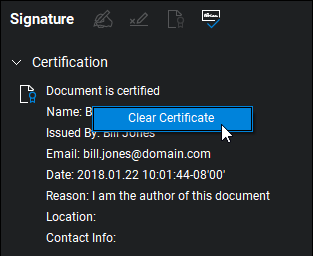
ドキュメントの認定は、認定を行った本人のみがクリアできます。この人物が最初の署名者でもあった場合、その署名も同時にクリアされます。ドキュメントに配置された他の署名は、自動的に検証ステータスが無効になります。
証明書をクリアするには、以下の手順に従います。
- [ウィンドウ] > [パネル] >
 [署名] に移動するか、ALT+4 を押します。
 -
証明書の通知を右クリックし、証明書をクリアを選択します。