フォームプロパティ:オプション
電子署名現場を除くすべての現場には、[プロパティ] パネル で設定可能な[オプション] があります。 [[ ## completed ##]]現場のタイプごとに、独自のオプションセットがあります。各現場のさまざまなオプションについては、以下で説明します。
 テキストボックス
配置:以下に示すように、テキストボックス内でテキストをどのようにレンダリングするかを指定します。

デフォルト値:フォームが リセット されたときに表示されるデフォルトのテキストを指定します。テキストボックスの形式を指定する場合、形式とデフォルト値が一致している必要があります。一致していない場合、デフォルト値は形式の仕様によって拒否されます。
複数線: 以下に示すように、テキストボックス内でのテキストの折り返しを有効にします。

長いテキストをスクロール:テキストボックスの固定領域内に収まりきらないほど多くのテキストが含まれている場合があります。長いテキストをスクロールプロパティを設定すると、テキストボックスに垂直スクロールバーが表示されるようになります。このオプションを使用するには、複数線プロパティを設定する必要があります。
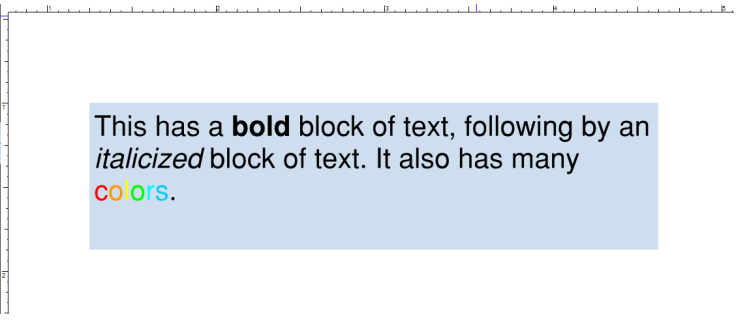
リッチテキストフォーマットを許可する:Revu でマークアップを操作するのと同じコントロールを使用して、テキストボックス内のテキストのレンダリング方法を変更できるようにします。
N 文字の制限: テキスト現場に入力できる文字数に制限を設定します。
[パスワード]: テキストボックス内のテキストをアスタリスクで表示する [パスワード] プロパティを設定します。これは、ユーザー認証が必要な多くの Web サイトと同様の動作です。
現場をファイルの選択に使用する: 有効にすると、Revu は現場に入力されたテキストを、その内容が現場の値として送信されるファイルのパス名として読み取ります。
スペルチェック:テキストボックスに入力されたテキストのスペルチェックを有効にします。
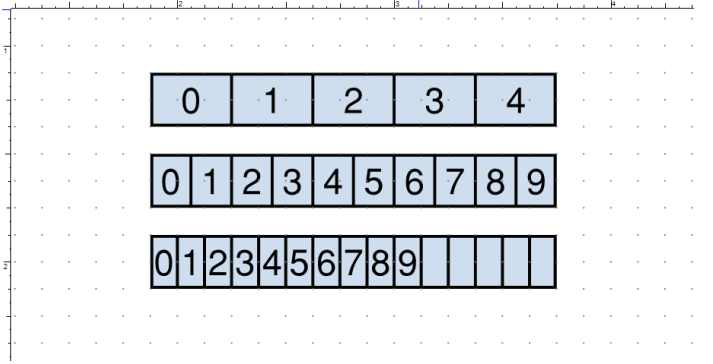
[N 文字のコム]: テキストボックスを N 個の個別の文字に分割できるようにします。印刷用のフォームを作成する際、このプロパティを指定すると、手動でのデータ入力が容易になります。また、フォームに不要なデータが表示されないようにします。以下の例は、同じサイズの 3 つのテキストボックスにおける N = 5、N = 10、N = 15 の場合を示しています。3 つのテキストボックスすべてに同じデータが含まれていますが、コムによって表示されるデータ量が制限されます。
ラジオボタン
スタイル: 利用可能なスタイル(チェック、円、十字、ひし形、正方形、星)から選択します。
選択 プロパティには、JavaScript で現場値として使用されるテキストが含まれています。[フォーム] タブに表示され、以下の方法で JavaScript を通じてアクセスできます:
var radioButtonValue = this.getField("RadioButtonName").value;
[デフォルトでオン]: 有効にすると、フォームが リセット されたときにラジオボタンが自動的に選択されます。このプロパティを複数のラジオボタンに適用する場合、フォームをリセットした際に選択されるのは、このプロパティが設定された最後のラジオボタンです。
[同じ名前と選択肢を一緒に]:同じ名前の複数のラジオボタンを一緒に選択できるようにします。同じ名前のラジオボタンのいずれかが選択されると、このオプションが有効になっているすべてのラジオボタンが同じ状態になります。
チェックボックス
スタイル: 利用可能なスタイル(チェック、円、十字、ひし形、正方形、星)から選択します。
[エクスポート] プロパティには、JavaScript で現場値として使用されるテキストが含まれています。JavaScript を通じて以下の方法でアクセスできます:
var checkBoxValue = this.getField("CheckBoxName").value;
[デフォルトでチェック]:有効にすると、フォームがリセットされたときにチェックボックスが自動的に選択されます。
リストボックス
[項目] 現場では、新しい項目を [項目リスト] に追加できます。この現場に希望のテキストを入力し、[追加] を選択して追加します。
エクスポート値は、JavaScript における選択されたアイテムの値として使用されます。例えば、エクスポート値 "ExportA" で " ItemA, " が作成された 場合、JavaScript でリストボックス現場の値にアクセスすると、リストボックスの値は "ExportA" になります。以下は、JavaScript で単一の項目が選択されている状態を示しています:
// 項目名ではなく、エクスポート値を使用します
var selectedItemValue = this.getField("ListBox").value;
複数の選択項目にアクセスする場合、JavaScript は次のようになります。
var selectedItemValues = this.getField("ListBox").value;
for (var index inselectedItemValues) {
// 引き続き [エクスポート値] を使用します
console.println(selectedItemValues[index]);
}
項目リストには、リストボックスに表示される項目とその順序が示されます。このリストに項目を追加するには、[項目] を参照してください。リスト内の項目を並べ替えるには、項目を選択し、左矢印の上下の矢印を使用します。リストから項目を削除するには、項目を選択し、左矢印の [削除] を選択します。
項目のソート:有効にすると、リストボックス内の項目がその項目値に基づいて自動的にソートされます。
複数選択:有効にすると、ユーザーは PDF 内のリストボックスから複数の項目を選択できます。
選択した値をただちに確定する: リストボックス内の選択が登録される方法を変更するには、このプロパティを設定します。[選択した値をただちに確定する]: ユーザーがクリックするかタブで現場から離れた後に、リストボックスでの選択が登録される方法を変更するには、このプロパティを設定します。ただし、このプロパティが設定されている場合、ユーザーが新しい値を選択した瞬間にその値が確定されます。
ドロップダウン
[項目] 現場では、新しい項目を [項目リスト] に追加できます。この現場に希望のテキストを入力し、[追加] を選択して追加します。
エクスポート値は、JavaScript における選択されたアイテムの値として使用されます。例えば、"ItemA," が "ExportA" というエクスポート値で作成された場合、JavaScript でリストボックス現場の値にアクセスすると、その値は "ExportA" になります。以下は、JavaScript で単一のアイテムが選択された状態を示しています:
// アイテムではなく、エクスポート値を使用します
var selectedItemValue = this.getField("Dropdown").value;
ドロップダウンへのカスタムテキストの入力を有効にすると、返される値はアイテムの名前(つまり、ユーザーが入力したテキスト)になります。
[項目リスト] には、ドロップダウンにリストされている内容とその順序が表示されます。このリストに項目を追加するには、[項目] を参照してください。リスト内の項目を並べ替えるには、項目を選択し、左矢印の上下の矢印を使用します。リストから項目を削除するには、項目を選択し、左矢印の [削除] を選択します。
項目のソート:有効にすると、リストボックス内の項目がその項目値に基づいて自動的にソートされます。
[ユーザーによるカスタムテキストの入力を許可する]: ドロップダウンをテキストボックスのバリエーションとして機能させますが、デフォルトのオプションを使用できるようにします。一般的なシナリオとしては、「その他」のオプションを必要とするこの現場を使用することが挙げられます。これが実際に機能している例を以下に示します。
スペルチェック:ドロップダウンに入力されたテキストのスペルチェックを有効にします。
選択した値をただちに確定する: ドロップダウンでの選択が登録される方法を変更するには、このプロパティを設定します。通常、このプロパティが設定されていない場合、ユーザーが現場をクリックするか、タブで移動した後に選択した値が確定されます。ただし、このプロパティが設定されている場合、ユーザーが新しい値を選択した瞬間にその値が確定されます。
ボタン
レイアウト:ボタンに使用されるレイアウトオプションを決定します。オプションには以下が含まれます:
- ラベルのみ:アイコンプロパティを無効にし、ラベルテキストのみを表示します。
- [アイコンのみ]:アイコンプロパティを有効にし、アイコンのみを使用してボタンをレンダリングします。
- 上にアイコン、下にラベル:アイコンとラベルテキストの両方を使用してボタンをレンダリングします。アイコンはラベルの上に配置されます。
- 上にラベル、下にアイコン:アイコンとラベルのテキストの両方を使用してボタンをレンダリングします。アイコンはラベルの下に配置されます。
- 左矢印にアイコン、右にラベル: アイコンとラベルテキストの両方を使用してボタンをレンダリングします。アイコンはラベルの左矢印に配置されます。
- 左矢印にラベル、右にアイコン:アイコンとラベルテキストの両方を使用してボタンをレンダリングします。アイコンはラベルの右側に配置されます。
- アイコンにラベルを重ねる:アイコンとラベルテキストの両方を使用してボタンをレンダリングします。最初にアイコンが配置され、その上にラベルが配置されます。
動作: クリックされたときにボタンがどのようにレンダリングされるかを決定します。
- None(なし):PDF に視覚的な変更は示されません。
- プッシュ:ベベルエッジが反転します。動作を [プッシュ] に設定すると、ボタンの追加状態(具体的には [アップ]、[ダウン]、[ロールオーバー])も有効になります。
- アウトライン:ボタン上のアウトラインが消え、ボタンの残りの端が暗くなります。
- 反転:ボタンは反転した画像としてレンダリングされます。
状態: ラベルとアイコンを関連付けます。
- Up: ボタンが「アップ」の状態、またはボタンが押される前の時間を表します。
- Down (押下): ボタンが「押されている」状態、またはボタンが押されている最中の状態を指します。
- ロールオーバー:ユーザーのマウスがボタンの上に重なったり、通過したりする状態を指します。
[ラベル]:ボタンに表示されるテキストを設定します。
[アイコン]:ボタンで使用するアイコンを設定します。特定の状態で使用するアイコンを選択するには、[選択] をクリックします。PDF からアイコンへの参照を削除するには、[クリア] を選択します。
% Bottom: ボタン内でアイコンを垂直方向に移動させる数値(0.0 ~ 1.0、つまり 0 ~ 100%)を指定します。
[% 左矢印]: ボタン内でアイコンを水平方向に移動させる 0.0 ~ 1.0 (0 ~ 100%) の数値を指定します。
[適用タイミング]: 縮尺係数を適用するタイミングを指定します。オプションは 4 つあります:1) 常に、2) なし、3) アイコンが大きすぎる、4) アイコンが小さすぎる。
縮尺: ボタン内のアイコンのレンダリング方法を指定します。プロパティを プロポーショナル に設定すると、元のアイコンのアスペクト比が維持されます。プロパティを アナモルフィク に設定すると、アイコンが引き伸ばされてボタンに収まります。
境界を無視する:アイコンを使用する場合、ボタンの端からレンダリングされるアイコンまでの間にわずかな余白があります。このプロパティを設定すると、そのパディングが削除されます。