ペンツール
ペンツールは、フリーフォームのテキスト、図形、またはその他の独自のマークアップに使用されます。
 ペンマークアップを作成する
- 以下のいずれかの方法を使用して、ペンツールを選択します:
- [ツール] > [マークアップ] >
 [ペン] に移動します。
 - テキストツールバーでを選択します。
- キーボードの P キーを押します。
- [ツール] > [マークアップ] >
- ドラッグして PDF に自由形式の線 (ペンまたは鉛筆をシミュレート) を配置します。
- 離すと線が終了します。
ペンツールを使用するためのヒント:
- SHIFT キーを押したままにすると、水平または垂直の線を描画できます。
- 同時に作成された複数のペンの線は同じマークアップとみなされ、マークアップリストに1つの項目として表示されます。Revu は約1秒の遅延後にマークアップを作成します。線を描画した後、待たずにマークアップを作成するには、ENTER キーを押します。
 [削除] を選択します。ペンマークアップにメモを添付する
マークアップをダブルクリックしてメモポップアップウィンドウを開くと、テキストボックスのないマークアップのほとんどにメモを付けることができます。マークアップに添付されたメモは、機能的にはメモツールと同様です。
ペンマークアップにアクションを追加する
ほぼすべてのマークアップにアクションを追加できます。マークアップを右クリックして、[アクションの編集] を選択します。
マークアップのアイコンインジケーター
マークアップでは、マークアップ (またはグループ化されたマークアップ) の下と右側にインジケーターアイコンが表示される場合があります。これらには以下が含まれます。
 アクション : このマークアップにアクションが定義されていることを示します。選択してアクションをトリガーします。
 キャプチャ : マークアップに埋め込みメディア (通常は画像や動画) があることを示します。このアイコンを選択すると、プレビューウィンドウが開きます。
 返信:マークアップリストに1つ以上の返信があることを示します。カーソルを合わせて返信をプレビューするか、選択してマークアップのエントリにジャンプします。表示メニューで返信インジケーターを表示する機能をオフにします。
ペンマークアップの外観を変更する
ペンの線の外観は、色、太さ、不透明度など、設定可能です。ペンの線は蛍光ペンとしても機能し、完全に透明になって下のコンテンツを表示することができます。
ペンのマークアップの外観を変更するには、マークアップを選択して、[プロパティパネル] を選択します。[ウィンドウ] > [パネル] > [プロパティ] に移動して、[プロパティ] パネルが非表示の場合は表示します。マークアップを選択すると、いくつかのプロパティがプロパティツールバーでも利用できるようになります。
外観のプロパティ
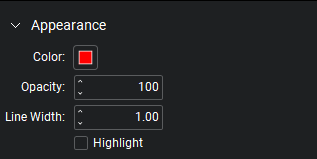
[色]:ペンの線の色を設定します。
[不透明度]:ペンの線の不透明度をパーセントで設定します。100%は完全に不透明、0%は完全に透明になります。
[線の幅]: ペンの線の太さ(ポイント単位)を設定します。
蛍光ペン:有効にすると、ペンの線が完全に透明になり、その不透明度に影響を与えることなく、下にある PDF コンテンツが透けて見えるようになります。
