デフォルトのレイヤー設定を編集
Revu のデフォルトのレイヤー設定は変更可能です。
- PDF を開きます。
- [ウィンドウ] > [パネル] >
 [レイヤー] に移動するか、ALT+Y を押して [レイヤー] パネルを表示します。
 -
 [ページからレイヤーを追加] を選択し、メニューオプションのいずれかを選択します。[レイヤー] ダイアログが表示されます。
[開く] ダイアログが表示された場合は、閉じます。
-
[デフォルトの編集] を選択します。[レイヤーのデフォルトを追加] ダイアログが表示されます。必要に応じて、利用可能な設定を変更します。
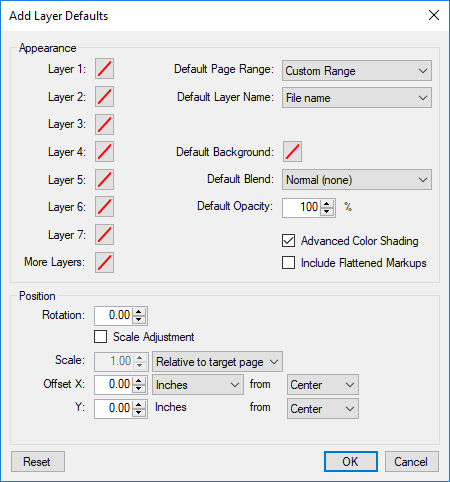
- [外観]:レイヤーのデフォルトの線の色を設定します。レイヤーのデフォルトの線の色を変更するには、カラーボックスを選択し、希望の色を選択します。
- デフォルトの背景:デフォルトの背景色を設定します。デフォルトは透明です。デフォルトの背景色を変更するには、カラーボックスを選択し、希望の色を選択します。
- [デフォルトのブレンド]:重なり合う要素の色をどのように処理するかを決定します。
- デフォルトの透明度:レイヤー内のコンテンツの透明度を設定します。範囲は 0%(完全に透明)から 100%(完全に不透明)までです。
- 自動位置合わせ制限:選択した制限より小さいオブジェクトを除外します。値を大きくすると(1/8 インチなど)、パフォーマンスは向上しますが、細かい詳細が整列されません。逆に値を小さくすると(1/32 インチなど)、より詳細が含まれますが、パフォーマンスに影響する可能性があります。
- 詳細なカラーシェーディング: 有効にすると、オーバーレイ処理で色をブレンドする際に詳細なシェーディング手法が使用され、結果として得られる図面の詳細度が高まります。
- フラット化済みマークアップを含める: 有効にすると、「復元可能」としてフラット化済みのマークアップを無視するデフォルトの動作を上書きします。
- 位置:
- 回転: レイヤーのデフォルトの回転(度単位)を設定します。範囲は 0 ~ 360 です。
- 尺度:レイヤーの既定の尺度を設定します。1.00 は 100% に相当します(例:75% の尺度は 0.75 と入力する必要があります一方、125% の尺度は 1.25 と入力する必要があります)。有効にするには 拡大 / 縮小の調整 を選択します。
- オフセット X & Y: レイヤーの X 軸および/または Y 軸に沿ったデフォルトのオフセット位置を設定します。
- 選択 OK.