レイヤーの可視性を利用する
レイヤーを使用する主な利点の 1 つは、特定のレイヤーの表示を切り替え、一部をオフにして他をオンにすることで、異なるビューを作成できることです。これは、レイヤーの表示をその場で切り替えるか、後で簡単に呼び出せるレイヤー構成を使用することで実行できます。
 レイヤーの可視性を切り替える
レイヤーの表示を切り替えるにはいくつかの方法があります。これらはすべて  レイヤーパネルから利用できます。
レイヤーを表示または非表示にするには、レイヤー名の左矢印にあるボックスを選択して、可視性を切り替えます。ボックスに  目アイコンが表示されているレイヤーは表示状態であり、ボックスが空のレイヤーは非表示状態です。
親レイヤーとそのすべての子レイヤーを同時に表示または非表示にするには、親レイヤーを右クリックして [レイヤーを表示] を選択します。これは、親レイヤーとすべての子レイヤーの両方の表示/非表示設定を切り替えます。
1 つのレイヤーのみを表示するには、レイヤー名を右クリックして [分離] を選択します。選択したレイヤーとその子レイヤーが表示され、他のすべてのレイヤーは非表示になります。
レイヤー構成を使用する
レイヤー構成とは、一部のレイヤーを表示し、他のレイヤーを非表示にする状態を保存したものです。このような構成を保存することで、Revu ではレイヤーの可視性を何度も切り替える必要なく、簡単に構成を切り替えることができます。
すべてのレイヤー付き PDF には、PDF を開いたときに自動的に読み込まれるデフォルトの構成があります。デフォルトの構成は、最初はすべてのレイヤーを表示するように設定されていますが、必要に応じて 変更できます。追加の構成も保存できます。
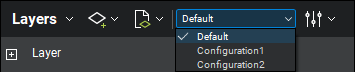
構成を切り替えるには、レイヤーパネルツールバーのドロップダウンメニューから目的の構成を選択します。構成は作成された順序で一覧表示されます。
現在の構成をデフォルトとして保存
すべてのレイヤー付き PDF には、初期状態で「すべてのレイヤーを表示」に設定されたデフォルトの構成があります。デフォルトの構成は変更できますが、削除することはできません。レイヤー化された PDF を開くと、デフォルトの構成が自動的に読み込まれます。
- 必要に応じて、レイヤーの 表示/非表示を切り替えます。
- [レイヤー] パネルツールバーで、ドロップダウンメニューから [デフォルト] が選択されていることを確認してください。
 [構成の保存] を選択し、
 [構成の保存] を選択します。
新しい構成を作成
構成は、作成された順序で [レイヤー] パネルツールバーのドロップダウンメニューに表示されます。利用可能な構成のリストを特定の順序で表示したい場合は、その順序で作成するようにしてください。
- 必要に応じて、レイヤーの 表示/非表示を切り替えます。
- [構成の保存] を選択し、
 [新規構成] を選択します。
 - 構成の [名前] を入力し、[OK] を選択します。名前は、[レイヤー] タブツールバーのドロップダウンメニューのリストの末尾に追加されます。