3D PDF をマークアップする
Bluebeam Revu を使用して 3D PDF をマークアップできます。マークアップは 2D ビューに固定され、3D ビューにはマークアップが存在することを示すマークアップインジケーターが追加されます。
 3D PDF の表示および編集方法 ビデオ4:28
3D PDFを表示、編集、操作して、さらに詳細な情報を提供できます。Bluebeam Universityでご覧ください。
 3D PDF にマークアップを配置する
PDF 内の 3D コンテンツ上のマークアップは、単一の 2D ビューに固定する必要があります。このため、3D PDF に初めてマークアップを追加すると、新しいビューが自動的に作成されます。その後、そのビュー上に必要なだけマークアップを配置できます。カメラを移動した後に配置された最初のマークアップによって、別の新しいビューが作成されます。ビューは、3D モデルツリーパネルまたは 3D ホバーバーから管理できます。
新しいビューにマークアップを配置するには、次の手順に従います。
- [3D ホバーバー]
 または[3D モデルツリー] パネルツールバーの[マウス操作] ツールを使用して、モデルを目的の場所に配置します。
 - いずれかのマークアップツールを選択し、マークアップを配置します。デフォルト名「Markup View」で新しいビューが作成されます。このビューには、マークアップが含まれていることを示すために、[ビュー]
 リスト内の名前の横に[マークアップインジケータ] が表示されます。
既存のビューにマークアップを配置するには、まずマークアップするビューを呼び出します:
-
3D モデルツリー パネルの[ビュー]
 リストからビューを選択します。
 - ビューが読み込まれたら、マークアップを配置します。そのビューには、マークアップが含まれていることを示すために、[ビュー] リスト内の名前の横に[マークアップインジケーター] が表示されます。
マークアップビューを終了する
マークアップビューでは、3D 画像が固定され、マウスでモデルを動かすことはできなくなります。マークアップビューを終了してモデルを再度操作するには、[ビュー] リストから別のビューを選択します。
マークアップビューを呼び出す
マークアップを含むビューは、マークアップを含まないビューと同じ方法で呼び出すことができます。[3D モデルツリー] パネルの [ビュー] リスト、または [3D ホバーバー] で目的のビュー名を選択してください。さらに、Bluebeam Revu には、3D モデル上で直接マークアップを見つけることができる機能が用意されています。
インタラクティブモードでのマークアップインジケーター
3D モデルを操作すると、マークアップが配置されたおおよその面積に、透明な青いマークアップインジケーターが表示されます。バブルを選択して、マークアップが含まれるビューにジャンプします。
3D インタラクティブモードでのマークアップインジケーター:
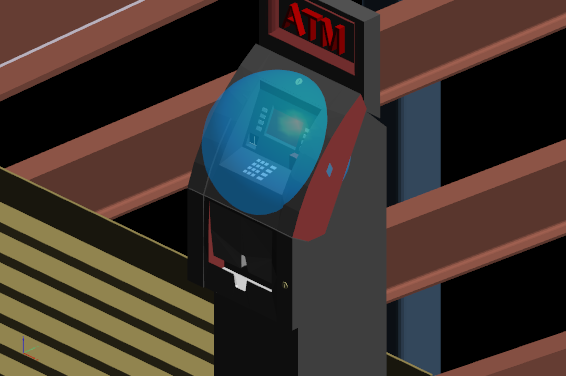
関連マークアップ表示:

マークアップリストの 3D ビュー列
マークアップリストは、3D コンテンツか 2D コンテンツかにかかわらず、すべてのマークアップを追跡します。マークアップとその関連ビューを呼び出すには、リストから選択します。
マークアップリストを 3D ビューで並べ替えるには、以下の手順を実行します。
- [マークアップリスト] ツールバーで [マークアップリスト] > [列] > [3D ビュー] に移動し、[3D ビュー] 列を表示します (必要な場合)。[3D ビュー] 列が [列] リストにない場合は、[列の管理] を選択して表示します。
- [3D ビュー] 列ヘッダーを選択して、3D ビューで並べ替えます。