3D ビューを操作する
ビューは、3D モデルの表示方法を定義する保存済みのプリセットです。ビューは最低限、カメラ位置と投影スタイルで構成されますが、背景色、照明スタイル、パーツの 変換 などの他の設定を含めることもできます。3D モデルツリーパネル には、ビューをすばやく切り替えることができる [ビュー] セクションが含まれています。ビューは 3D PDF のマークアップ にも使用されます。
 定義済みのビューを使用する
3D モデルには、事前定義されたビューを設定できます。事前定義されたビューからモデルを表示するには:
- [ウィンドウ] > [パネル] >
 [3D モデルツリー] に移動するか、ALT+3 を押して [3D モデルツリー] パネルを開きます。
  [3D モデルツリー] パネルの[ビュー] リストからビューを選択します。
 [3D モデルツリー] パネルまたは[3D ホバーバー] で[デフォルトビュー] を選択すると、いつでもモデルをデフォルトビューにリセットできます。
新しいビューを作成する
新しいビューを作成するには、まずマウスコントロールを使用してモデルを希望の表示状態に操作し(3D モデルのマウス操作の詳細については「3D モデルツリーパネル」を参照)、3D 変換ツールを使用してパーツを変更します。結果に問題がなければ:
- [ウィンドウ] > [パネル] > [3D モデルツリー] に移動するか、ALT+3 を押して [3D モデルツリー] パネルを開きます。
- [ビュー名] 現場にビューの名前を入力します。
- [投影] リストから[直交] または[パースペクティブ] を選択します。
- ビューに含める任意の [表示設定] を有効にします。これらのオプションの詳細については、以下の ビューの表示設定 を参照してください。
- 選択 Save.
ビューの表示設定
3D モデルのビュープロパティの表示設定では、背景、照明、レンダリングモード、ノードの表示、断面情報などを制御します。これらはすべてオプションです。
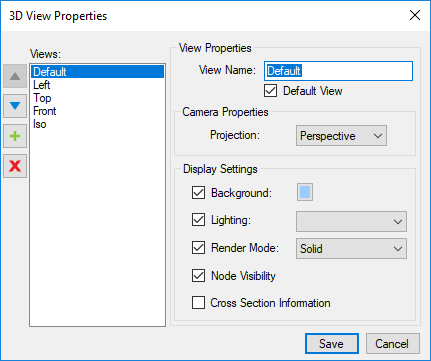
ビュー リスト:3D PDF に定義されたビューを表示します。左矢印のコントロールを使用して順序を並べ替えるか、ビューを追加または削除します。
ビュー名:[ビュー] セクションに表示される名前を定義します。
[カメラのプロパティ]:投影モード(直交またはパースペクティブ)を定義します。
[背景]:選択すると、背景色が含まれ、定義されます。カラーボックスを選択して色を選択します。
[照明]: 選択すると、照明スタイルが含まれ、定義されます。ドロップダウンリストから照明スタイルを選択します。
レンダーモード:選択すると、レンダーモードが含まれ、定義されます。ドロップダウンリストからレンダリングモードを選択します。
[ノードの可視性]: 3D モデルツリーセクションの現在の可視性ステータスをビューに反映するかどうかを決定します。
[断面の情報]: 現在のクリッピング平面の情報がビューに引き継がれるかどうかを決定します。
アニメーションサイクル
現在選択されているアニメーションサイクルを再生するには、 3D モデルツリー パネルまたは 3D ホバーバー の 再生 を選択します。アニメーションサイクルのタイプを変更するには、 再生 の横にある矢印を選択し、 回転 または ビューの切り替え を選択します。
回転:ターンテーブルの上にあるかのようにモデルを回転させます。回転モードでも、マウスナビゲーション(ズーム、パン)は引き続き使用できます。回転速度と方向は、3D レンダリングの基本設定で定義されます。
[ビューの切り替え]:定義済みのビューから次のビューへの遷移をアニメーション化します。各ビューの遷移時間と表示時間の長さは、[3D レンダリングの基本設定] で制御されます。
ビューのスナップショットを作成する
3D モデルの現在のビューの 2D スナップショットを撮るには、メインワークスペースの任意の場所を右クリックし、画像としてコピー を選択します。スナップショット内の特定のコンポーネントを蛍光ペンで強調表示するには、それを右クリックします。コンポーネントが蛍光ペンで強調表示されていないスナップショットを撮るには、メインワークスペースの空白面積を右クリックします。
画像はクリップボードにコピーされるため、Revu 内の別の PDF や他のプログラムに配置できます。スナップショットのデフォルト DPI は、[マークアップの基本設定] で設定されます。