マークアップリストでフィルターを使用および作成
フィルタは、PDF 上のマークアップを操作するための効率的なメカニズムを提供します。マークアップは本番環境では数が多くなり、特にマークアップが重なり合うと PDF が乱雑に見えてしまうことがあります。フィルタは、多くのユーザーからの入力を整理、識別、統合する方法を提供します。このセクションでは、フィルタの操作方法やカスタムフィルタの作成について扱います。
 標準フィルタリングを使用する
マークアップは、マークアップリストのいずれか、またはすべての列でフィルタリングできます。フィルタリングがオンになると、新しいフィルタヘッダー行が表示され、そこからフィルタを設定できます。
- [ウィンドウ] > [パネル] >
 [マークアップ] に移動するか、ALT+L を押して [マークアップリスト] を表示します。
 -
[マークアップリスト] ツールバーで、
 [フィルタリスト] を選択します。フィルタ行はマークアップリストの上部に表示されます。
- 目的の列のフィルタ行の列ヘッダーを選択し、フィルタに使用する値を選択します。
- 必要に応じて繰り返し、他の値でフィルタリングします。
フィルタが適用されている間、フィルタリングには以下の効果があります:
- [マークアップリスト] には、選択したフィルタに一致するマークアップのみが表示されます。
- 列に対して複数のフィルタ値が選択されている場合、少なくとも 1 つの条件を満たすマークアップが表示されます。その他のフィルタロジックのオプションについては、「カスタムフィルタを作成する」をご覧ください。
- 複数の列にフィルタ条件が適用されている場合、すべての条件を満たすマークアップのみが表示されます。
- 現在フィルタとして使用されている列のフィルタ行のテキストは、フィルタの選択内容を反映して変化し、該当する場合はオレンジ色に変わります。
テキストは、[色]、[ロック]、または [チェックマーク] などの一部の列に適用されます。これらの列でフィルタリングすると、ヘッダーはフィルタの選択内容を反映した画像に変わります。
-
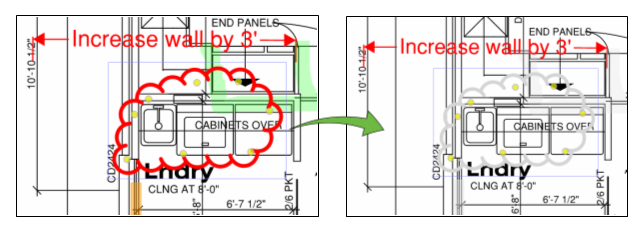
選択したフィルタに一致しない PDF 上のマークアップは淡色表示されます (以下に示すように)。フィルタされたマークアップが薄暗くなる度合いは、[マークアップリストの基本設定] の [フィルタされた注釈の濃さ] のパーセンテージ設定によって決定されます。
検索フィルタを使用する
検索語句でフィルタリングすることも可能です。この機能は、フィルタリングする列に多数のエントリがある場合に特に役立ちます。検索フィルタリングにはすべてのマークアップが自動的に含まれます。検索語句を入力すると、その時点でマークアップリストに適用されているフィルタは自動的にクリアされます。
検索語句でフィルタリングするには:
- [ウィンドウ] > [パネル] > [マークアップ] に移動するか、ALT+L を押して [マークアップリスト] を表示します。
- [マークアップリスト[のツールバーで、
 [検索] フィールド内を選択します。
 - 希望の検索語を入力します。マークアップリストは、少なくとも 1 つの列に検索語句が含まれるマークアップのみにフィルタリングされます。さらに、フィルタリングによって除外されたマークアップは、PDF 上で淡色表示されます。
カスタムフィルタを作成する
上記の [標準フィルタリングの使用] で説明されているデフォルトのフィルタリング動作を超えた、カスタム列フィルタを作成できます。これは、AND および OR ブール演算子を利用して、異なる条件を使用し、より複雑なフィルタリングロジックを作成することを意味します。
カスタムフィルターは単一の列にのみ適用されますが、同時にカスタムフィルターを定義できる列の数に制限はありません。マークアップリストを複数の列でフィルターすると、各列のフィルター条件を満たすマークアップのみが表示されることに注意してください。複雑な複数列のフィルター処理は慎重に行う必要があります。
カスタムフィルタを定義するには:
- [ウィンドウ] > [パネル] > [マークアップ] に移動するか、ALT+L を押して [マークアップリスト] を表示します。
- [マークアップリスト] ツールバーで [フィルタリスト] を選択してフィルタリングをオンにしてください。フィルタの行はマークアップリストの上部に表示されます。
- 目的の列に関連付けられたフィルタ行の列ヘッダーを選択し、[カスタム] を選択します。
- [カスタムフィルタ] ダイアログで希望のフィルタを作成するためのオプションを選択し、[OK] を選択します。
利用可能なフィルタリングオプションは、列のタイプによって異なります。例えば、日付列では指定した日付の前または後でフィルタリングでき、数値列には指定した値と等しい、より大きい、またはより小さいというオプションがあります。ブール演算子の AND および OR を使用して、同じ列に複数のフィルタオプションを適用できます。
複数のフィルタオプションを AND 演算子で組み合わせる場合、マークアップがフィルタを通過するにはすべての条件が満たされている必要があります。対照的に、複数のフィルタオプションを OR 演算子で使用する場合、いずれかの条件を満たせばマークアップはフィルタを通過します。マークアップをフィルタリングするために、AND 条件と OR 条件をいくつでも作成できます。
以下の例では、100平方フィートから120平方フィートの間の面積マークアップを表示するためのカスタムフィルターが定義されています。メモ: 選択された AND 演算子が蛍光ペンで示され、アクティブであることが示されている。
.png)
フィルタ条件を1つ削除するには、右側の [削除] を選択します。すべてのフィルタ条件を削除するには、ダイアログの下部にある [クリア] を選択します。ただし、これによってカスタムフィルタ自体は削除されず、現在の条件のみが削除されることに注意してください。列からフィルタを削除する方法については「フィルタを削除する」を参照してください。
メモ:一部の列ではカスタムフィルタを作成できない。例えば、[ロック] 列には 2 つの値(ロック済みまたはロック解除)のいずれかしか設定できないため、可能なフィルタはどちらか一方によるもののみとなり、これは標準フィルタで処理できます。これらの列には、利用可能な カスタム 選択肢はありません。
フィルタを保存する
後で使用したり、他の PDF で使用したりする可能性のあるフィルタセットを構成した場合は、それを保存できます。標準フィルタとカスタム列フィルタの両方を保存できますが、検索フィルタは保存できません。カスタム列フィルタを含むフィルタセットを保存する場合、そのフィルタは同じカスタム列を持つ PDF でしか使用できないことに注意してください(名前とタイプが一致している必要があります)。
- [ウィンドウ] > [パネル] > [マークアップ] に移動するか、ALT+L を押して [マークアップリスト] を表示します。
- 標準フィルタまたはカスタム列フィルタのいずれか、あるいは両方を組み合わせて、目的のフィルタ Set を構成します。
-
 [保存済フィルタ] を [マークアップリスト] ツールバーで選択し、[保存済フィルタ名] フィールド内で選択します。
.png)
- このフィルタセットの名前を入力し、[
 フィルタを保存] を選択します。
保存されたフィルタは、今後の使用のために [保存済フィルタ] メニューに一覧表示されます。保存したフィルタを適用するには、そのメニューから選択するだけです。
フィルタを削除する
単一の列からフィルタを削除するには、フィルタ行のヘッダーを選択し、[すべてをクリア] を選択します。
設定したフィルタを失うことなくフィルタリングをオフに切り替えるには、[マークアップリスト] のツールバーで [フィルタリスト] を選択します。
すべてのフィルタを削除するには、[保存済フィルタ] を [マークアップリスト] ツールバーで選択し、[すべてをクリア] を選択します。