Revu 21 draaien binnen een Citrix-omgeving
Van toepassing op:
- Revu 21
Introductie
Deze handleiding bevat informatie voor IT-beheerders met gedegen kennis van software-installatie en Citrix-beheer. Deze biedt richtlijnen voor het configureren van Revu 21 in een virtuele Citrix-omgeving.
Details over de implementatie van Revu 21 vindt u in de Implementatiehandleiding Revu 21.
Compatibiliteit
Revu 21 is compatibel met Citrix Virtual Apps and Desktops 2203 LTSR.
De Revu -toepassing (Revu.exe) is het enige gecertificeerde onderdeel van de Revu-suite voor Citrix-installatie. Andere onderdelen zoals plug-ins en de Bluebeam -printer kunnen worden gebruikt, maar worden niet officieel ondersteund.
Wanneer Revu wordt gebruikt op een virtuele machine (VM), functioneren alle functies, inclusief pdf-creatie en toepassingsplug-ins, net als op een fysiek systeem. In een gepubliceerde of gedeelde toepassingsomgeving zijn extra stappen vereist om processen buiten Revu in te schakelen en te beheren.
Raadpleeg de Bluebeam Revu 21 Systeemvereisten en plug-inondersteuning voor aanvullende hardware- en softwarevereisten.
Revu 21 toevoegen aan Citrix
Zie de Citrix-documentatie voor informatie over het toevoegen van Revu 21 aan Citrix Virtual Apps and Desktops.
Afmelden in niet-permanente omgevingen
Het is een goede gewoonte dat gebruikers zich afmelden bij Revu voordat ze hun VM afsluiten. Beheerders kunnen echter een batchscript (.bat) of PowerShell-script (.ps1) bouwen in de golden image van de VM, waardoor de Revu -licentie van een gebruiker kan worden vrijgegeven voordat de VM wordt vernietigd.
Het basis Scripts is als volgt:
Batchbestand: "C:\Program Files\Bluebeam Software\Bluebeam Revu\21\Revu\Revu.exe" /logout
PowerShell: & "C:\Program Files\Bluebeam Software\Bluebeam Revu\21\Revu\Revu.exe" /logout
Het script moet worden uitgevoerd onder de gebruikersconfiguratie voor het Groepsbeleid van de lokale computer. Voor informatie over het toepassen van het script in Windows raadpleegt u de instructies van Microsoft.
Wanneer de gebruiker zijn virtuele machine afsluit zonder zich af te melden bij Revu, logt het script de gebruiker uit voordat de virtuele machine wordt vernietigd.
Bestanden en mappen gebruikt door Revu
Revu installeert de bestanden in vaste mapbestemmingen die u niet kunt wijzigen.
Revu wordt geïnstalleerd in de volgende mappen:
-
Program Files\Bluebeam Software\Bluebeam Revu\21\
-
Program Files\Common Files\Bluebeam Software\21\
-
ProgramData\Bluebeam Software\Bluebeam Revu\21\
Op een fysieke machine slaat Revu bestanden op verschillende locaties op die aanpassingen aan de Revu-interface, aangepaste tools en in de cache opgeslagen bestanden bevatten om de prestaties te verbeteren en internetbandbreedte te verminderen. Studio-projecten slaan de voortgang van uitgecheckte bestanden op. ÂÂÂÂ
In een Citrix-omgeving moeten deze instellingen worden opgeslagen in de map van een gebruiker op de server, zodat er een permanente omgeving voor de gebruiker ontstaat. Hiermee voorkomt u dat er werk of instellingen verloren gaan.
Gebruiker Instellingen en Voorkeuren
Met profielen kunt u eenvoudig de favoriete werkbalken, menu's en andere weergave-instellingen van een gebruiker in Revu opslaan. Standaard- en aangepaste werksets slaan de meestgebruikte gereedschappen en symbolen van een gebruiker op, zodat ze er eenvoudig bij kunnen.
Profielen, configuratiebestanden en de lijst 'Recent' worden opgeslagen in de volgende map(pen):
C:\Users\<User Name>\AppData\Roaming\Bluebeam Software\Revu\21\
Aangepaste werksets voor uw omgeving kunnen ook op een centrale locatie worden opgeslagen, zodat ze voor alle gebruikers toegankelijk zijn. Zie Gedeelde profielen gebruiken op een netwerklocatie in de Revu-beheerdershandleiding voor meer informatie.
De Revu-instellingen resetten
Revu-instellingen kunnen worden teruggezet naar de standaardinstellingen. Nadat u de Instellingen hebt hersteld, herstelt Revu de standaardprofielen en werksets de volgende keer dat u het programma opstart.
In een VM kunnen de instellingen van een gebruiker worden teruggezet naar de standaardinstellingen via het tabblad Beheerder in Bluebeam-voorkeuren.
In een virtuele app-omgeving worden de Revu-instellingen gereset wanneer u de volgende map verwijdert of hernoemt:
%AppData%\Bluebeam Software\Revu
U kunt een back-up maken van aangepaste werksets en profielen door ze te kopiëren voordat ze worden verwijderd. Voor andere methoden om Revu terug te zetten naar de standaard Instellingen, zie de Bluebeam Beheerdershandleiding.
Log- en tijdelijke bestanden
Revu-logbestanden en tijdelijke bestanden worden naar een map in de volgende tijdelijke map(pen) geschreven:
%TEMP%\Bluebeam Software\
of
C:\Users\<user_name>\AppData\Local\Temp\Bluebeam Software\
Wanneer u vanuit Revu exporteert naar externe formaten, zoals Microsoft Word of Microsoft Excel, schrijft Revu tijdelijke bestanden naar:
%TEMP%\
Herstelbestanden
Revu slaat herstelbestanden op in de volgende map:
%TEMP%\Bluebeam Software\Revu\
Met de bestanden in deze map kunt u niet-opgeslagen werk herstellen als Revu onverwachts sluit. Deze map moet in de map van de gebruiker op de server worden bewaard om herstel na een crash mogelijk te maken.
Sets gecachte bestanden
Revu maakt cachebestanden voor Sets Miniaturen in de volgende map:
%TEMP%\Bluebeam Software\Revu\
Revu heeft deze bestanden nodig om de Miniaturen voor Sets te bouwen. Voor meer informatie over Sets in Revu, zie Werken met Sets.
Bluebeam Studio-bestandscache
Studio-sessies en -projecten slaan bestanden op in de volgende map:
%LocalAppData%\Revu\
Revu bespaart netwerkbandbreedte en zorgt ervoor dat gebruikers offline kunnen werken door kopieën van Project- en Sessiebestanden lokaal op te slaan. Deze bestanden moeten op een permanente locatie in de omgeving van de gebruiker worden opgeslagen, zodat ze toegankelijk blijven tussen Revu-sessies.
Sessies slaan in afwachting van updates voor offline bestanden op. De Markeringen-informatie wordt vervolgens geüpload naar Studio zodra de gebruiker de volgende keer online gaat. Projecten slaan lokaal opgeslagen wijzigingen op voor uitgecheckte bestanden. Deze worden geüpload naar Studio wanneer de serverkopie wordt bijgewerkt.
Zie Werken met bestanden in Studio Offline voor meer informatie over de offline functionaliteit van Studio.
Hardware-rendering
Revu 21 wordt standaard geïnstalleerd met de Rendering Engine-modus ingesteld op Hardware. GPU-hardware moet op de server aanwezig zijn om de hardwarerenderingmodus te kunnen gebruiken. Als Hardware is geselecteerd, maar er geen GPU is om te gebruiken, zal Revu de volgende foutmelding weergeven bij het renderen van een PDF:
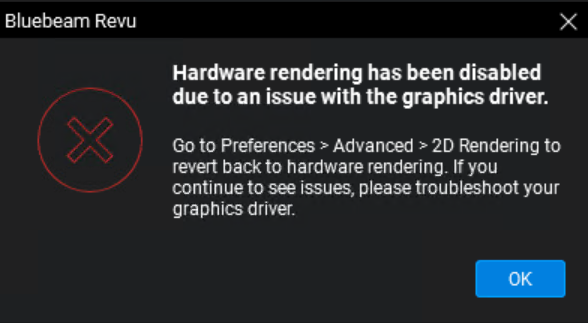
Nadat u OK hebt geselecteerd in de bovenstaande foutmelding, zal Revu de Rendering Engine-modus instellen op Software.
Totdat u 2D-rendering op Hardware instelt op de Citrix-server, kunnen Citrix Virtual Apps-gebruikers de bovenstaande foutmelding te zien krijgen wanneer ze een bestand openen in hun Revu-exemplaar. Gebruikers van Citrix Virtual Desktops zien het bericht mogelijk slechts één keer, omdat de Rendering Engine-voorkeur wordt opgeslagen in de Revu-instellingen van de gebruiker.
Als u de standaard rendering engine wilt instellen op Software, raadpleeg dan de Implementatiehandleiding voor meer informatie over het pushen van Revu-voorkeuren.
Gebruikers kunnen ook zelf de Rendering Engine-modus wijzigen. De Rendering Engine moet worden gewijzigd voor zowel 2D-rendering als 3D-rendering. Om dit te doen:
- Selecteer Revu > Voorkeuren.
- Selecteer Geavanceerd in de linkerzijbalk.
- Gebruik onder 2D-rendering het vervolgkeuzemenu Rendering Engine om een rendermodus te kiezen.
- Selecteer het tabblad 3D-rendering .
- Gebruik het dropdownmenu Rendering Engine om een rendermodus te kiezen.
Bluebeam PDF-printer en plug-ins
U kunt de Bluebeam PDF-printer en plug-ins voor Microsoft Kantoor gebruiken om PDF's te Maken.
De Bluebeam PDF-printer en plug-ins maken tijdelijke bestanden aan tijdens het creatieproces. De gebruiker moet machtigingen hebben voor de volgende locaties, zodat er PDF's kunnen worden gemaakt.
Bluebeam PDF-printer:
%AllUsersProfile%\Bluebeam Software\Print Jobs\
of
C:\Users\All Users\Bluebeam Software\Print Jobs\
Kantoor-plug-ins:
%TEMP%\Bluebeam Software\
Gepubliceerd bureaublad
Wanneer Revu wordt uitgevoerd als onderdeel van een gepubliceerde desktop, werken alle functies – zoals het maken van PDF's en applicatieplug-ins – op dezelfde manier als wanneer het op een fysiek systeem is geïnstalleerd.
Gepubliceerde aanvraag
Wanneer u in een gepubliceerde Citrix-applicatieomgeving werkt, is de Revu-applicatie (Revu.exe) de enige applicatie in de Revu-suite die is gecertificeerd. Er moeten aanvullende stappen worden ondernomen om processen buiten de Revu-toepassing in te schakelen en te beheren, zoals het maken van PDF-bestanden via de Bluebeam PDF-printer en plug-ins voor Microsoft Kantoor.
Plugins voor Microsoft Kantoor
De plug-ins voor Word, Excel, PowerPoint en Outlook kunnen in een gepubliceerde app-omgeving worden gebruikt als Kantoor en Revu beide op dezelfde server zijn geïnstalleerd. Zoals hierboven vermeld, worden deze extensies echter niet officieel ondersteund.
Hoe de PDF-printer inschakelen
De Bluebeam PDF-printer en sommige versies van de plug-ins voor Microsoft Kantoor zijn afhankelijk van de Print Monitor (BBPrint.exe), dit is een aparte applicatie die op de achtergrond draait wanneer Revu op een traditioneel desktopsysteem wordt geïnstalleerd. In een gepubliceerde app-omgeving moet de toepassing BBPrint.exe actief zijn en beschikbaar zijn voor de toepassing die de printer of plug-in gebruikt.
Een BBPrint-instance kan op een van de volgende manieren worden gestart:
BBPrint starten met de gepubliceerde applicatie
U kunt een script gebruiken dat start wanneer een gebruiker een gepubliceerde applicatie start. Wijs bijvoorbeeld de opdrachtlijn voor de gepubliceerde toepassing (in dit voorbeeld PowerPoint) aan naar een .bat-bestand bestand met opdrachten om BBPrint.exe en de toepassing te starten.
Hieronder vindt u voorbeelden die laten zien hoe u verschillende versies van PowerPoint kunt starten met BBPrint.exe:
Revu 21 en PowerPoint 2016:
start "PrintMon" "C:\Program Files\Bluebeam Software\Bluebeam Revu\21\Revu \BBPrint.exe"
start "PowerPoint" "C:\Program Files\Microsoft Office\Office16\PowerPnt.exe"
Start BBPrint in een loginscript
Een andere optie is om BBPrint.exe te starten als onderdeel van het aanmeldscript van een gebruiker, zodat BBPrint, de Bluebeam PDF-printer en eventuele plug-ins altijd beschikbaar zijn.
U kunt een server op veel verschillende manieren configureren en beheren. Er is dus niet één manier die voor elk gebruiksscenario geschikt is. Deze suggesties zijn bedoeld om serverbeheerders te informeren over de werking van de printer en plug-ins, zodat u de beste oplossing voor uw omgeving kunt implementeren.
Hoe u plug-ins voor Microsoft Kantoor kunt uitschakelen voor niet-Bluebeam-gebruikers
U kunt Revu-plug-ins uitschakelen voor Citrix-gebruikers die toegang zouden moeten hebben tot Microsoft Kantoor, maar geen toegang hebben tot Revu-plug-ins. Om te voorkomen dat de plug-ins worden geladen, blokkeert u de leesrechten van de gebruiker voor de volgende registersleutels:
Kantoor 32-bits en 64-bits
Woord:
HKEY_LOCAL_MACHINE\SOFTWARE\Classes\WOW6432Node\CLSID\{A60EF190-192B-42CE-A5B3-40935DD420}\ InprocServer32
Excel:
HKEY_LOCAL_MACHINE\SOFTWARE\Classes\WOW6432Node\CLSID\{B5352C6B-5F84-4A81-A7F5-C63A836920}\InprocServer32
PowerPoint:
HKEY_LOCAL_MACHINE\SOFTWARE\Classes\WOW6432Node\CLSID\{26CE225D-AA52-4337-B8D4-3089C03120}\InprocServer32
Vooruitzichten:
HKEY_LOCAL_MACHINE\SOFTWARE\Classes\WOW6432Node\CLSID\{D00818B2-EB9F-4D2C-8F53-75413C9B20}\InprocServer32
Kantoor 64-bit
Woord:
HKEY_LOCAL_MACHINE\SOFTWARE\Classes\CLSID\{A60EF190-192B-42CE-A5B3-40935DD420}\ InprocServer32
Excel:
HKEY_LOCAL_MACHINE\SOFTWARE\Classes\CLSID\{B5352C6B-5F84-4A81-A7F5-C63A836920}\InprocServer32HKEY_LOCAL_MACHINE\SOFTWARE\Classes\CLSID\{26CE225D-AA52-4337-B8D4-3089C03120}\InprocServer32
Vooruitzichten:
HKEY_LOCAL_MACHINE\SOFTWARE\Classes\CLSID\{D00818B2-EB9F-4D2C-8F53-75413C9B20}\InprocServer32
RDP (Remote Desktop Protocol) en andere virtuele omgevingen
Het wijzigen van de standaard Bluebeam PDF-printernaam in het menu Printers en scanners wordt niet ondersteund. Als de naam wordt bewerkt en een gebruiker probeert af te drukken, kan Revu de printer niet vinden. De Bluebeam PDF-printer probeert vervolgens opnieuw te installeren en de printernaam wordt teruggezet naar de standaardnaam.
In het geval van een RDP-Sessie is het het beste om de standaard Printeromleiding te gebruiken als de gebruiker moet Selecteren tussen rechtstreeks afdrukken op de RDP-Sessie machine of op zijn lokale/hostmachine.
Configuratie
Revu 21
Implementatie