Voer Revu 20 uit in een Citrix-omgeving
Van toepassing op:
- Revu 20
Introductie
Deze handleiding bevat informatie voor IT-beheerders en gaat ervan uit dat de lezer een gedegen kennis heeft van software-installatie en Citrix-beheer. Het doel hiervan is om begeleiding te bieden bij het configureren, gebruiken en de Licentie van Bluebeam Revu in een virtuele Citrix-omgeving.
Meer informatie over de installatie, configuratie en licenties van Revu vindt u op onze supportsite.
Compatibiliteit
Revu 20 is Citrix Ready-gecertificeerd op Server 2016 R2. Zie de Revu Citrix Ready -pagina voor de volledige lijst met gecertificeerde applicaties.
Om te voldoen aan onze EULA (End User licence Agreement, gebruiksrechtovereenkomst), moet u net zoveel seats aanschaffen als er Revu-gebruikers zijn in uw organisatie.
De toepassing Revu.exe is het enige onderdeel van de Revu-suite dat is gecertificeerd voor installatie in een Citrix-omgeving. Andere onderdelen van de Revu-suite kunnen worden gebruikt, maar worden niet officieel ondersteund.
Wanneer Revu wordt gebruikt als onderdeel van een virtuele desktop, functioneren alle functies – zoals het maken van PDF's met de Bluebeam PDF-printer en toepassingsplug-ins – net zoals ze zouden werken wanneer ze op een fysiek systeem zijn geïnstalleerd. In een gepubliceerde of gedeelde toepassingsomgeving moeten echter extra stappen worden ondernomen om processen buiten de Revu-toepassing in te schakelen en te beheren.
Raadpleeg de Revu-compatibiliteits- en systeemvereisten voor aanvullende hardware- en softwarevereisten.
Installatie en licenties
Open Licence is de enige ondersteunde licentiemethode voor elke Citrix-omgeving, omdat ze maximale flexibiliteit en toegang bieden. Open licenties zijn alleen beschikbaar in Revu eXtreme. De Licentiemodellen Perpetual en Onderneming zijn niet ontworpen voor gebruik met virtuele omgevingen. Bij gebruik van deze Licentietypen kunnen problemen optreden.
Revu registreren in een VDI-omgeving
Wanneer u een Open Licence implementeert in uw VDI-omgeving, hoeven golden images niet te worden geregistreerd, maar de Licentiegegevens moeten nog steeds worden geïmplementeerd. Wanneer u Open Licence in een VDI-omgeving gebruikt, registreert Revu de Licentie automatisch wanneer Revu of een Revu-plug-in wordt gestart. Wanneer de applicatie wordt gesloten, wordt automatisch een seat vrijgemaakt binnen de Licentie server. Uitgestelde autorisatie is niet nodig bij het werken met Open Licence. Dit systeem is speciaal ontworpen voor dynamische omgevingen waar geen invoer van de gebruiker nodig is.
Problemen met Perpetual/Onderneming-licenties
Bij het werken met systeembeelden voor persistente/niet-persistente virtuele omgevingen is het belangrijk om Revu niet te registreren op het primaire hostbeeld. Vertraagde autorisatie is vereist in het installatiescript om ervoor te zorgen dat de host-Beeld niet geregistreerd blijft.
- Installeer Revu via ons MSI-pakket en gebruik de optie DA=1.
- Of gebruik de opdrachtregeloptie Bluebeam Administrator. Zie Meerdere Revu-installaties migreren naar een nieuwe licentie.
Context: Revu is geregistreerd op een systeembeeld dat wordt gebruikt om virtuele desktops te implementeren, en die desktops krijgen nieuwe computernamen. De Revu-licentie zal:
- Een nieuwe machinenaam detecteren.
- Maak de registratie van Revu op dat virtuele bureaublad ongedaan.
- Probeer Revu 15 dagen uit.
Oplossing: Om het probleem op te lossen, moet het gouden Beeld opnieuw worden gemaakt. Hiermee wordt gegarandeerd dat er geen Licentiegegevens op het gouden Beeld worden bewaard en dat de gekloonde Kopiëren de Licentiegegevens niet overnemen. Door een Open Licence te gebruiken, voorkomt u dat dit probleem zich voordoet.
Niet-persistente omgevingen
Revu moet op elk virtueel bureaublad worden afgemeld voordat het wordt vernietigd.
Context: Als u de registratie van Revu niet ongedaan maakt, blijft de naam van het virtuele bureaublad geregistreerd op onze Licentie server, waardoor een plaats in de Licentie wordt bezet. De desktopnaam moet dan handmatig worden afgemeld bij onze Licentieserver (Perpetual) of worden ingetrokken bij de licentiegateway (Onderneming).
Oplossing: Gebruik Open Licentie, het enige ondersteunde Licentie model voor Citrix-omgevingen.
Gepubliceerde aanvragen
In deze omgeving worden Open Licences ondersteund. Perpetual- en Onderneming-Licenties worden niet aanbevolen.
Zowel het Perpetual- als het Onderneming Licentie-model zijn niet ideaal voor dit type omgeving, omdat ze beide node-locked zijn en geregistreerd staan op onze Licentie-server, waar Revu slechts één keer wordt geregistreerd.
Alle gebruikers gebruiken dezelfde Seat van Revu. Licentie-eigenaren moeten er daarom voor zorgen dat er evenveel Seats op de Licentie zijn als er gebruikers zijn die toegang hebben of kunnen krijgen tot de gedeelde Kopiëren van Revu.
Licenties beheren in een gepubliceerde of gedeelde applicatieomgeving
Wanneer u Revu implementeert op een gepubliceerde of gedeelde server, registreer Revu dan niet op het systeembeeld. Gebruik in plaats daarvan Uitgestelde autorisatie voor permanente en Onderneming Licentie. Voor dit type configuratie wordt sterk aangeraden om Open Licence te gebruiken. Als u klonen Maken of meerdere servers implementeert vanuit de systeemBeeld en u gebruikt vertraagde autorisatie, kunt u vervolgens elke server registreren, behalve de systeemBeeld.
Met een Onderneming Licentie, Revu neemt één plek in beslag voor elke gepubliceerde of gedeelde applicatieserver waarop het is geïnstalleerd. Als een server met een Onderneming Licentie 15 dagen inactief is, wordt de betreffende server automatisch uit de Citrix-omgeving vrijgegeven en opnieuw beschikbaar gesteld.
Als de server ooit opnieuw wordt geïnstalleerd, moet Revu eerst worden afgemeld (alleen Perpetual en Onderneming). Als u de registratie van Revu niet ongedaan maakt, blijft de servernaam die op onze Licentie server is geregistreerd een plaats innemen op de Licentie. Deze servernaam moet dan handmatig worden afgemeld op onze Licentie server (alleen Perpetual) of worden ingetrokken via de Licentie gateway (alleen Onderneming).
Met een Open Licence wordt Revu niet daadwerkelijk op de server geregistreerd, maar wordt het geactiveerd telkens wanneer een gebruiker de applicatie start. Dit betekent dat de beheerder geen controles hoeft uit te voeren, het aantal geautoriseerde gebruikers niet hoeft te beperken en het registratie- en afmeldproces niet hoeft te beheren.
Bij Onderneming Licenties wordt er slechts één Revu Licentie geregistreerd. Klanten moeten er daarom voor zorgen dat er evenveel Seats beschikbaar zijn als gebruikers die toegang hebben tot de gedeelde Kopiëren van Revu.
Meerdere servers gebruiken
Wanneer Revu op meerdere servers is geïnstalleerd, hoeft u het niet op elke server te registreren. Het beste is om Vertraagde Autorisatie te gebruiken. Als Revu is geregistreerd op een systeembeeld en de geregistreerde server vervolgens wordt gekloond of geïmplementeerd, worden de licenties van het systeembeeld gekoppeld aan de klonen. Als één server wordt ingetrokken of niet meer wordt geregistreerd, wordt die wijziging op alle servers toegepast. Hierdoor verliezen alle gebruikers de toegang tot een geregistreerde kopie van Revu.
Om te voorkomen dat systeembeelden worden geregistreerd, kunt u:
- Installeer Revu als proefversie.
- Laat het serienummer en de productsleutel weg als u Revu implementeert met behulp van de MSI.
- Registreer Revu na het klonen of implementeren met een opdrachtlijnoptie van Bluebeam Administrator. Zie Meerdere Revu-installaties migreren naar een nieuwe licentie voor meer informatie.
- Voeg de vertraagde autorisatieoptie "DA" toe als u de installatie uitvoert met behulp van de MSI. Hiermee kunt u het serienummer en de productsleutel tijdens de installatie doorgeven. Het registratieproces wordt echter uitgesteld tot de eerste keer dat Revu een licentie nodig heeft.
Als Revu is geregistreerd en een server wordt gekloond en een nieuwe computernaam krijgt, detecteert Revu dat de computernaam is gewijzigd. Vervolgens wordt de registratie ongedaan gemaakt en wordt de Licentie in een Proefversie van 15 dagen geplaatst.
Regelmatig opnieuw installeren van servers
Als de Citrix-server regelmatig opnieuw wordt geïnstalleerd, is het gebruik van een Open Licence sterk aan te raden. Open Licenties veroorzaken geen problemen met Licentiebeheer, zoals de Perpetual- en Onderneming-Licentiemodellen.
Toegang beperken tot alleen de Weergavemodus
U kunt groepen gebruikers toestaan Revu te gebruiken in de Weergave- en/of Markeringenmodus. Deze Instellingen kan handig zijn als u een Groep gebruikers wilt beperken tot de Weergavemodus, zodat ze geen Revu Licentie verbruiken. Deze methode is compatibel met het Open Licence model.
De onderstaande registersleutel maakt geen deel uit van de standaardinstallatie van Revu, maar u kunt een apart Scripts of Groep Beleid schrijven om deze sleutel per gebruiker te pushen wanneer deze zich aanmeldt bij de server om toegang te krijgen tot Revu. Deze sleutel is per gebruiker onder HKEY_CURRENT_USER.
Maak een nieuwe registersleutel van het type DWORD in:
HKEY_CURRENT_USER\Software\Bluebeam Software\<RevuVersion>
Set de waarde op een geheel getal van 1 en Revu start in de Weergavemodus. De optie om over te schakelen naar de Markeringen-modus is verborgen, net als de optie om te registreren/af te melden. Om de gebruiker de mogelijkheid te geven om over te schakelen naar de Markeringen-modus, verwijdert u de registersleutel of stelt u de waarde in op 0.
Bestanden en mappen gebruikt door Revu
Alle mappen waar Revu bestanden installeert, zijn vast. Het installatieprogramma van de Suite staat niet toe dat de installatiebestemming wordt gewijzigd.
Revu wordt geïnstalleerd in de volgende mappen:
Program Files\Bluebeam Software\Bluebeam Revu\20\
Program Files (x86) \Bluebeam Software\Bluebeam Revu\20\
Program Files\Common Files\Bluebeam Software\20\
Program Files (x86)\Bluebeam Software\Bluebeam Revu\20\
ProgramData\Bluebeam Software\Bluebeam Revu\20\
Op een fysieke machine slaat Revu bestanden op verschillende locaties op die aanpassingen aan de Revu-interface, aangepaste tools en in de cache opgeslagen bestanden bevatten om de prestaties te verbeteren en internetbandbreedte te verminderen. Studio-projecten slaan de voortgang van uitgecheckte bestanden op. ÂÂÂÂ
In een Citrix-omgeving moeten deze instellingen worden opgeslagen in de map van een gebruiker op de server, zodat er een permanente omgeving voor de gebruiker ontstaat. Hiermee voorkomt u dat er werk of instellingen verloren gaan.
Gebruiker Instellingen en Voorkeuren
Met profielen kunt u eenvoudig de favoriete werkbalken, menu's en andere weergave-instellingen van een gebruiker in Revu opslaan. Standaard en aangepaste werksets slaan uw meestgebruikte gereedschappen en symbolen op, zodat u er eenvoudig bij kunt.
Profielen, configuratiebestanden en de lijst 'Recent' worden opgeslagen in de volgende map(pen):
%AppData%\Bluebeam Software\Revu\20\
of
C:\Users\<User Name>\AppData\Roaming\Bluebeam Software\Revu\20\
Aangepaste werksets voor uw omgeving kunnen ook op een centrale locatie worden opgeslagen, zodat ze voor alle gebruikers toegankelijk zijn. Zie Gedeelde profielen gebruiken op een netwerklocatie in de Revu-beheerdershandleiding voor meer informatie.
De Revu-instellingen resetten
Revu-instellingen kunnen worden teruggezet naar de standaardinstellingen. Nadat u een reset hebt uitgevoerd, herstelt Revu de standaardprofielen en werksets wanneer u het programma de volgende keer opstart.
Op een virtueel bureaublad kunnen de instellingen van gebruikers worden teruggezet naar de standaardinstellingen via het tabblad Beheer in de voorkeuren van Bluebeam.
In een virtuele app-omgeving worden de Revu-instellingen gereset wanneer u de volgende map verwijdert of hernoemt:
%AppData%\Bluebeam Software\Revu
U kunt een back-up maken van aangepaste werksets en profielen door ze te kopiëren voordat ze worden verwijderd. Voor andere methoden om Revu terug te zetten naar de standaard Instellingen, zie de Bluebeam Beheerdershandleiding.
Log- en tijdelijke bestanden
Revu-logbestanden en tijdelijke bestanden worden naar een map in de volgende TEMP-map(pen) geschreven:
%TEMP%\Bluebeam Software\
of
C:\Users\<user_name>\AppData\Local\Temp\Bluebeam Software\
Bij het exporteren vanuit Revu naar externe formaten, zoals Word en Excel, worden tijdelijke bestanden geschreven naar:
%TEMP%\
Herstelbestanden
Revu slaat herstelbestanden op in de volgende map:
%TEMP%\Bluebeam Software\Revu\
Met de bestanden in deze map kunt u niet-opgeslagen werk herstellen als Revu onverwachts sluit. Deze map moet in de map van de gebruiker op de server worden bewaard om herstel na een crash mogelijk te maken.
Sets gecachte bestanden
Revu maakt cachebestanden voor Sets Miniaturen in de volgende map:
%TEMP%\Bluebeam Software\Revu\
Deze bestanden zijn nodig om de Miniaturen voor Sets te bouwen. Zie Werken met Sets voor meer informatie over Revu Sets.
Bluebeam Studio-bestandscache
Studio-sessies en -projecten slaan bestanden op in de volgende map:
%LocalAppData%\Revu\
Voorbeeld: C:\Users\<user name>\AppData\Local\Revu\
Revu bespaart netwerkbandbreedte en zorgt ervoor dat gebruikers offline kunnen werken door kopieën van Project- en Sessiebestanden lokaal op te slaan. Deze bestanden moeten op een permanente locatie in de omgeving van de gebruiker worden opgeslagen, zodat ze toegankelijk blijven tussen Revu-sessies.
Sessies slaan in afwachting van updates voor offline bestanden op. De Markeringen-informatie wordt vervolgens geüpload naar Studio zodra de gebruiker de volgende keer online gaat. Projecten slaan lokaal opgeslagen wijzigingen op voor uitgecheckte bestanden. Deze worden geüpload naar Studio wanneer de serverkopie wordt bijgewerkt.
Zie Werken met bestanden in Studio Offline voor meer informatie over de offline functionaliteit van Studio.
Hardware-rendering
Revu 20 wordt standaard geïnstalleerd met de Rendering Engine-modus ingesteld op Hardware. GPU-hardware moet op de server aanwezig zijn om de Hardware Rendering-modus te kunnen gebruiken. Als Hardware is geselecteerd, maar er geen GPU is om te gebruiken, geeft Revu de volgende foutmelding bij het renderen van een PDF:
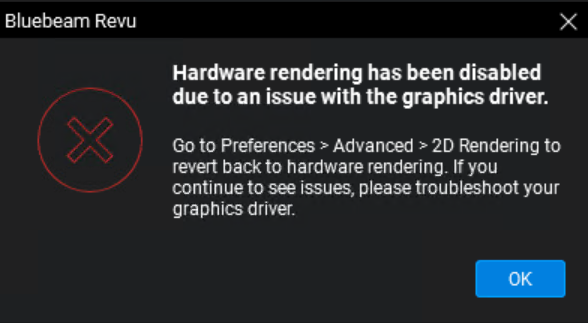
Nadat u OK hebt geselecteerd in de bovenstaande foutmelding, zal Revu de Rendering Engine-modus instellen op Software.
Tenzij deze Hardware- instelling op de Citrix-server wordt gewijzigd, kunnen XenApp-gebruikers de bovenstaande foutmelding te zien krijgen telkens wanneer ze een bestand openen in hun Revu-exemplaar. XenDesktop-gebruikers zien het bericht mogelijk maar één keer, omdat de Rendering Engine-voorkeur wordt opgeslagen in de Revu-instellingen van de gebruiker.
Als u de standaard Rendering Engine wilt instellen op Software, raadpleeg dan de Implementatiehandleiding voor meer informatie over het pushen van Revu Voorkeuren.
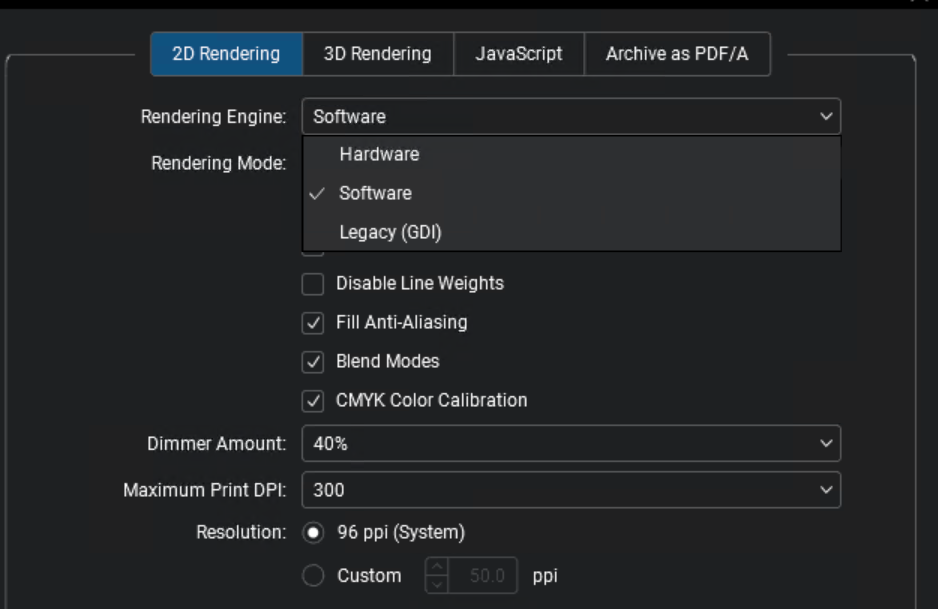
Gebruikers kunnen de Rendering Engine-modus ook zelf wijzigen via Revu > Voorkeuren. De Rendering Engine moet worden gewijzigd voor zowel 2D-rendering als 3D-rendering.
Hiervoor doet u het volgende:
- Klik in Revu op Revu > Voorkeuren (Ctrl+K).
- Klik links op Geavanceerd . Klik op het tabblad 2D-rendering .
- Selecteer de gewenste engine in het vervolgkeuzemenu Rendering Engine en klik op OK.
- Klik op het tabblad 3D-rendering .
- Selecteer de gewenste engine in het vervolgkeuzemenu Rendering Engine en klik op OK.
De Bluebeam PDF-printer en plug-ins gebruiken
U kunt de Bluebeam PDF-printer en plug-ins voor Microsoft Kantoor gebruiken om PDF-bestanden te Maken.
De Bluebeam PDF-printer en plug-ins maken tijdelijke bestanden aan tijdens het creatieproces. De gebruiker moet machtigingen hebben voor de volgende locaties, zodat er PDF's kunnen worden gemaakt.
Bluebeam PDF-printer:
%AllUsersProfile%\Bluebeam Software\Print Jobs\
of
C:\Users\All Users\Bluebeam Software\Print Jobs\
Kantoor-plug-ins:
%TEMP%\Bluebeam Software\
Gepubliceerd bureaublad
Wanneer Revu wordt uitgevoerd als onderdeel van een gepubliceerde desktop, werken alle functies – zoals het maken van PDF's en applicatieplug-ins – op dezelfde manier als wanneer het op een fysiek systeem is geïnstalleerd.
Gepubliceerde aanvraag
Wanneer u het programma uitvoert in een gepubliceerde Citrix-applicatieomgeving, is de Revu-applicatie (Revu.exe) de enige applicatie in de Revu-suite die is gecertificeerd. Er moeten aanvullende stappen worden ondernomen om processen buiten de Revu-toepassing in te schakelen en te beheren, zoals het maken van PDF-bestanden via de Bluebeam PDF-printer en plug-ins voor Microsoft Kantoor.
Plugins voor Microsoft Kantoor
De plug-ins voor Word, Excel, PowerPoint en Outlook kunnen in een gepubliceerde app-omgeving worden gebruikt als Kantoor en Revu beide op dezelfde server zijn geïnstalleerd. Zoals hierboven vermeld, worden deze extensies echter niet officieel ondersteund.
De PDF-printer inschakelen
De Bluebeam PDF-printer en sommige versies van de plug-ins voor Microsoft Kantoor (zie hierboven) zijn afhankelijk van de Print Monitor (BBPrint.exe), dit is een aparte applicatie die op de achtergrond draait wanneer Revu op een desktopsysteem is geïnstalleerd. In een gepubliceerde app-omgeving moet de toepassing BBPrint.exe actief zijn en beschikbaar zijn voor de toepassing die de printer of plug-in gebruikt.
Een BBPrint-instance kan op een van de volgende manieren worden gestart:
BBPrint starten met de gepubliceerde applicatie
Eén manier is om dit proces te starten met een Scripts wanneer een gebruiker een gepubliceerde applicatie start. Wijs bijvoorbeeld de opdrachtlijn voor de gepubliceerde toepassing (in dit voorbeeld PowerPoint) aan naar een .bat-bestand bestand met opdrachten om BBPrint.exe en de toepassing te starten.
Hieronder vindt u voorbeelden die laten zien hoe u verschillende versies van PowerPoint kunt starten met BBPrint.exe:
Revu 20 en PowerPoint 2016:
start "PrintMon" "C:\Program Files\Bluebeam Software\Bluebeam Revu\20\Revu \BBPrint.exe"
start "PowerPoint" "C:\Program Files\Microsoft Office\Office16\PowerPnt.exe"
BBPrint starten in een loginscript
Een andere optie is om BBPrint.exe te starten als onderdeel van het aanmeldscript van een gebruiker, zodat BBPrint, de Bluebeam PDF-printer en eventuele plug-ins altijd beschikbaar zijn.
Omdat er talloze manieren zijn om een server te configureren en beheren, is er niet één manier die voor elk gebruiksscenario werkt. Deze suggesties zijn bedoeld om serverbeheerders te informeren over de werking van de printer en plug-ins, zodat u de beste oplossing voor uw omgeving kunt implementeren.
Plugins voor Microsoft Kantoor uitschakelen voor niet-Bluebeam-gebruikers
Als er Citrix-gebruikers zijn die toegang zouden moeten hebben tot Microsoft Kantoor, maar geen toegang hebben tot de Revu-plug-ins, dan kunnen deze voor die gebruikers globaal worden uitgeschakeld om te voorkomen dat ze de plug-ins laden. Als u de leesrechten van een gebruiker voor de volgende registersleutels blokkeert, worden de plug-ins niet meer geladen.
Kantoor 32-bits en 64-bits
Woord:
HKEY_LOCAL_MACHINE\SOFTWARE\Classes\WOW6432Node\CLSID\{A60EF190-192B-42CE-A5B3-40935DD420}\ InprocServer32
Excel:
HKEY_LOCAL_MACHINE\SOFTWARE\Classes\WOW6432Node\CLSID\{B5352C6B-5F84-4A81-A7F5-C63A836920}\InprocServer32
PowerPoint:
HKEY_LOCAL_MACHINE\SOFTWARE\Classes\WOW6432Node\CLSID\{26CE225D-AA52-4337-B8D4-3089C03120}\InprocServer32
Vooruitzichten:
HKEY_LOCAL_MACHINE\SOFTWARE\Classes\WOW6432Node\CLSID\{D00818B2-EB9F-4D2C-8F53-75413C9B20}\InprocServer32
Kantoor 64-bit
Woord:
HKEY_LOCAL_MACHINE\SOFTWARE\Classes\CLSID\{A60EF190-192B-42CE-A5B3-40935DD420}\ InprocServer32
Excel:
HKEY_LOCAL_MACHINE\SOFTWARE\Classes\CLSID\{B5352C6B-5F84-4A81-A7F5-C63A836920}\InprocServer32HKEY_LOCAL_MACHINE\SOFTWARE\Classes\CLSID\{26CE225D-AA52-4337-B8D4-3089C03120}\InprocServer32
Vooruitzichten:
HKEY_LOCAL_MACHINE\SOFTWARE\Classes\CLSID\{D00818B2-EB9F-4D2C-8F53-75413C9B20}\InprocServer32
RDP (Remote Desktop Protocol) en andere virtuele omgevingen
Het wijzigen van de standaard Bluebeam PDF-printernaam in het menu Printers en scanners (Windows) wordt niet ondersteund. Als de naam wordt bewerkt en een gebruiker probeert af te drukken, kan Revu de printer niet vinden. De Bluebeam PDF-printer probeert vervolgens opnieuw te installeren en de printernaam wordt teruggezet naar de standaardnaam.
In het geval van een RDP-Sessie is het het beste om de standaard Printeromleiding te gebruiken als de gebruiker moet Selecteren tussen rechtstreeks afdrukken op de RDP-Sessie machine of op zijn lokale/hostmachine.
Configuratie
Revu 20
Implementatie


