Revu 20 implementatiehandleiding
Installatiepakketten (MSI) downloaden
Download het 64-bits of 32-bits installatiepakket voordat u verder gaat. Deze pakketten bevatten alle drie Revu-edities: Standard, CAD en eXtreme. Ze bevatten ook de Revu Configuration Editor, de OCR-bibliotheek en de SharePoint-integratie-app.
Revu 20.3.30 downloaden
Op zoek naar een oudere versie?
Introductie
Grote organisaties kampen vaak met uiteenlopende problemen, zoals het vinden van de meest efficiënte installatiemethode of het correct configureren van een toepassing voor gebruik in een netwerkomgeving met meerdere gebruikers. Op de volgende pagina's vindt u richtlijnen voor het plannen en implementeren van uw Bluebeam Revu-installatie.
Deze handleiding is geschreven voor IT-beheerders en gaat ervan uit dat de lezer vertrouwd is met fundamentele concepten zoals software-installatie, de Windows-opdrachtregel en het schrijven en uitvoeren van batchbestanden.
Richtlijnen voor het beheer van uw implementatie na de installatie vindt u in de Revu 20 Beheerdershandleiding.
Als u op zoek bent naar informatie over het gebruik van Revu in uw Citrix-omgeving, raadpleeg dan Bluebeam Revu in een Citrix-omgeving.
Wat is er nieuw in Revu 20
- Vanaf Revu 20 worden MSP-bestanden niet meer gebruikt voor het patchen van bestaande installaties van Revu. Elke nieuwe update wordt nu toegepast door een MSI-bestand te versturen. U kunt echter nog steeds oudere versies van Revu (2016-2019) updaten met de MSP-bestanden die hier te vinden zijn.
- Het OCR-component van Revu is nu gesplitst in een tweede MSI-bestand. Het doel van deze scheiding was om de bestandsgrootte en de benodigde installatietijd te verkleinen. Zie De OCR-module implementeren voor meer informatie.
- Na de installatie kunt u nu een nieuwe registersleutel installeren om de vervolgkeuzelijst 'Opstartmodus' uit de Revu Voorkeuren te verwijderen. Dit is handig voor IT Admins die Open Licence gebruiken en Revu in de Weergavemodus implementeren. Zie Opstartmodus beperken in Revu-voorkeuren voor meer informatie.
- ARP_Modifier-parameters zijn bijgewerkt om dit proces eenvoudiger te maken. Zie de sectie ARP_Modifier in deze handleiding voor meer informatie.
- Vanaf Revu 20.0.30, BB_AUTO_UPDATE, de eigenschap die de In-App updater bestuurt, is nu standaard ingeschakeld. Als u niet wilt dat uw gebruikers elke keer dat er een nieuwe versie uitkomt een melding over een in-app-update ontvangen, moet u deze eigenschap uitschakelen .
- Vanaf Revu 20.1 heeft Bluebeam een nieuwe SharePoint-integratie geïntroduceerd waarmee elke moderne webbrowser PDF's rechtstreeks in Revu kan openen. Voor de integratie is het vereist dat u de Bluebeam SharePoint-integratieapp binnen een SharePoint-site installeert. Zie De SharePoint-integratieapp installeren voor meer informatie.
Uw installatie plannen
Compatibiliteit & systeemvereisten
De meest recente informatie over compatibiliteit vindt u in de Bluebeam Revu 20 Compatibiliteit en systeemvereisten.
De Revu 20 Beheerdershandleiding
In de Revu 20 Beheerdershandleiding worden diverse onderwerpen na de installatie behandeld, zoals de Bluebeam Administrator Console-toepassing, Revu Voorkeuren en Instellingen, Licentiebeheer, Bluebeam Studio en elektronische en Digitale handtekeningen.
De Revu-configuratie-editor
De Revu Configuration Editor is een optioneel hulpmiddel waarmee u eenvoudig scripts kunt configureren voor uw Revu MSI-implementatie, MSP-patchupdate of het maken van scripts voor implementaties van aangepaste assets na installatie, zoals profielen, werksets, arceringspatronen en Lijnstijlen.
Als best practice raden wij u ten zeerste aan om deze configuratietool te gebruiken voor het Maken van al uw implementatie Scripts. U kunt deze gebruiken met uw implementatietool of een andere methode naar keuze. U kunt uw implementatie Scripts nog steeds handmatig Maken, zoals beschreven in het gedeelte Implementatieproces.
De installatiepakketten voor ondernemingen
Vanaf Revu 20 is er slechts één pakket (Deployment Files MSI voor Revu 20) beschikbaar om te downloaden vanaf onze Onderneming Deployment-pagina. Dit pakket is geschikt voor zowel het updaten van Revu als het uitvoeren van een volledige installatie.
Het MSI-pakket
Dit is het bestand dat u gebruikt voor een volledige installatie van elke Revu Edition.
Het is erg belangrijk dat u het juiste implementatiepakket voor uw omgeving downloadt. Zodra je dat hebt gedaan, open je het .zip-bestand bestand en maak kennis met de inhoud ervan, namelijk:
- Een ReadMe-bestand dat de inhoud van het MSI-pakket en de installatievereisten vermeldt.
- Het Revu MSI-installatiebestand.
- Het OCR MSI- installatiebestand
- Bluebeam Revu Configuration Editor
- Het offline installatieprogramma voor Microsoft .NET Framework 4.7.1. Voor de installatie van .NET Framework 4.7.1 onder Windows 10 is Windows 10 Anniversary of Windows 10 Creators Update vereist. Raadpleeg voor meer informatie de website van Microsoft.
- Een Visual C++ Redistributable voor Visual Studio 2015. Als dit nog niet op de machines is geïnstalleerd, moet het worden geïmplementeerd voordat de MSI wordt geïmplementeerd.
- Een script voor het verwijderen van oudere Revu-versies.(Verwijder vorige Version.txt – Wijzig de bestandsextensie naar .bat voordat u het bestand uitvoert. Zodra het bestand is gewijzigd van een tekstbestand naar een batchbestand, voert u het uit met verhoogde rechten. Dit batchbestand verwijdert de registratie en installatie van Revu (elke versie) op de computer.)
- Een Add-Remove-Programs (ARP)-modifier, voor het geval u de editie van uw Revu-software wilt weergeven, naast de productnaam en het versienummer.
- Een SharePoint-extensie. Ondersteund op lokale servers met SharePoint 2019 of nieuwer en op instanties van SharePoint Online (Office 365).
- Een SharePoint-plug-in. Ondersteund op lokale servers met SharePoint 2013 of nieuwer en op instanties van SharePoint Online (Office 365).
Ga voor meer informatie over het installeren van de Bluebeam SharePoint-integratieapp in een SharePoint-omgeving naar De SharePoint-integratieapp installeren.
Het proces voor het uitvoeren van dit installatieprogramma wordt later in deze handleiding beschreven. U dient de instructies zorgvuldig te volgen. Neem geen shortcuts en verander de workflow niet op een andere manier.
Aangepaste instellingen en activa
Als uw organisatie aangepaste of gedeelde Instellingen en middelen gebruikt, zoals Voorkeuren, profielen, werksets en stempels, raadpleeg dan de Revu 20 Beheerdershandleiding voor de aanbevolen procedures voor het exporteren, verzamelen en voorbereiden van deze items.
Een faseringscomputer instellen
Als u aangepaste instellingen en activa moet maken zoals hierboven vermeld, moet u Revu handmatig op een computer installeren, zodat u deze activa kunt maken en klaarzetten, zoals beschreven in de sectie Beheerde netwerkconfiguratie van de Revu 20 Beheerdershandleiding.
Het installatieproces
Beste praktijken
Voordat we ingaan op de eigenlijke stappen van het installatieproces, zijn er enkele belangrijke punten waar u rekening mee moet houden:
- Bluebeam biedt geen ondersteuning voor het handmatig bewerken van het MSI- (of MSP-)bestand, omdat dit de digitale handtekening van het bestand ongeldig maakt.
- Wij raden u ten zeerste aan de Bluebeam Revu Configuratie-editor te gebruiken voor het configureren van uw implementatieopties en scripts.
- Als u een upgrade uitvoert naar Revu 20 vanaf een bestaande installatie van een oudere versie van Revu, moet u eerst de oudere software verwijderen door de "Vorige versies verwijderen" Scripts te downloaden dat is opgenomen in het Revu 20 MSI Deployment Package. Voor elk account dat u gebruikt om Revu af te melden, is internettoegang vereist.
- Zorg ervoor dat u het verwijderScripts uitvoert met verhoogde bevoegdheden.
Als u SCCM gebruikt, kan het script 'Uninstall Previous Version' uitgevoerd worden via een takenreeks. Raadpleeg de Microsoft SCCM-documentatie als u hulp nodig hebt bij het SCCM-proces.
- Wij raden ten zeerste aan een testgroep met eindgebruikers op te zetten om nieuwe Revu-versies te testen voordat ze in uw hele organisatie geïmplementeerd worden.
Als u op dat moment nog niet over de nieuwe Licentiegegevens beschikt, kunt u Revu voor de Groep implementeren als een volledig functionele Proefversie door de schakelaar Proefversie op te zetten.
U kunt dit ook bereiken door de eigenschap BB_SERIALNUMBER handmatig in te stellen op "Proefversie" (BB_SERIALNUMBER=Proefversie) in uw MST-bestand of rechtstreeks in het implementatiescript.
- Het MSI-bestand moet met verhoogde rechten worden uitgevoerd, ongeacht of het gebruikte account deel uitmaakt van de beheergroep van de lokale machine. Gebruikers van Windows 10 kunnen Windows Gebruikersaccountbeheer raadplegen ter referentie. Normaal gesproken wordt het Windows SYSTEM-account gebruikt om de MSI te installeren, omdat dit account de benodigde machtigingen heeft om software te installeren. Normaal gesproken heeft dit account echter geen internettoegang. Als dit account wordt gebruikt om eerdere versies van Revu te verwijderen, zorg er dan voor dat dit account verbinding heeft met internet, zodat de registratie van Revu tijdens het verwijderingsproces kan worden opgeheven.
-
Bij gebruik van SCCM
Bij het maken van een MSI-toepassingspakket kunt u in plaats van het account SYSTEM het gedrag Installeren voor gebruiker selecteren (Installeren voor systeem). Met deze installatiemethode kan de gebruiker die op de clientcomputer is aangemeld, Revu installeren.
 De gebruiker moet toegang hebben tot internet om Revu te kunnen registreren of afmelden.
Hulpprogramma's voor installatie
Welk pakket of hulpprogramma voor installatie u ook gebruikt, uw opdrachtregelscript opent de Windows Installer (msiexec.exe) tijdens uw installaties.
Er zijn diverse hulpprogramma's voor installatie die de opdrachtregel gebruiken om een MSI-installer uit te voeren, zoals System Center Configuration Manager (SCCM), Quest KACE (voorheen Dell KACE) en Microsoft Windows Groepsbeleid.
Bij het maken van een MSI-toepassingspakket kunt u in plaats van het account SYSTEM het gedrag Installeren voor gebruiker selecteren (Installeren voor systeem). Met deze installatiemethode kan de gebruiker die op de clientcomputer is aangemeld, Revu installeren.
Autorisatie
Om er zeker van te zijn dat uw software succesvol wordt geautoriseerd, moet uw firewall of proxyserver zo worden geconfigureerd dat toegang tot onze hieronder vermelde Licentie servers via HTTPS op poort 443 is toegestaan.
- Autorisatieserver: https://login.microsoftonline.com/
- Activeringsserver:https://activation.bluebeam.com
Vertraagde autorisatie
Vertraagde autorisatie is de ondersteunde registratiemethode bij gebruik van implementatietools zoals SCCM en/of in situaties waarin het systeemaccount geen toegang heeft tot internet. In dit geval probeert Revu pas te communiceren met de Licentie servers wanneer de eindgebruiker Revu na de installatie Openen en een document probeert Opslaan. Het registratieproces verloopt 'stil' op de achtergrond en vereist toegang.
Om vertraagde autorisatie in te schakelen, moet u de DA-eigenschap gebruiken die u in de tabel met MSI-eigenschappen kunt vinden.
Licentie-informatie
De volledige reeks functies in de eXtreme-editie is standaard geïnstalleerd en ingeschakeld. De editie wordt bepaald door het serienummer en de productcode. Zodra een Standard- of CAD-licentie is geregistreerd, wordt de functieset voor elke editie ingeschakeld. Zorg ervoor dat de licentiegegevens die u gebruikt, overeenkomen met de Revu-editie (Standard, CAD of eXtreme) die u implementeert. Raadpleeg de pagina Overzicht edities voor gedetailleerde informatie over de functies in elke editie.
De tabel met Revu MSI-eigenschappen
De tabel met MSI-eigenschappen geeft een overzicht van de eigenschappen waarmee u de Revu-installatie kunt configureren en aanpassen.
Vereiste eigenschappen
Deze eigenschappen zijn nodig voor succesvolle autorisatie van de software.
De editie van de software die aan uw gebruikers beschikbaar wordt gesteld, wordt bepaald door het gebruikte serienummer en de productcode, te weten de versie en editie die op uw licentiecertificaat vermeld staan.
Neem contact met ons op als u uw Licentie kwijt bent.
| BB_SERIALNUMBER | Voer het Revu-serienummer in. Voer Proefversie in om als proefversie te installeren. |
| BB_PRODUCTKEY | Voer de Revu-productsleutel in. Alle hoofdletters. |
Ondersteunde optionele eigenschappen
| BB_AUTO_UPDATE | Schakelt updatemeldingen in de app in of uit: ingeschakeld (standaard) = 1, uitgeschakeld = 0. Zie opmerkingen. |
| BB_DISABLEANALYTICS | Het verzenden van informatie over het gebruik van de applicatie naar Bluebeam in- of uitschakelen. Verzenden (standaard) = 0, niet verzenden = 1. Zie opmerkingen. |
| BB_DEFAULTVIEWER | Instellen als de standaardapplicatie (standaard) = 1, de standaardapplicatie niet wijzigen = 0. Zie opmerkingen. |
| BB_DESKSHORTCUT | Bureaubladsnelkoppeling Bluebeam Revu (standaard) = 1, geen snelkoppeling = 0 |
| BB_DESKSTAPLER | Bureaubladsnelkoppeling Bluebeam Stapler (standaard) = 1, geen snelkoppeling = 0 |
| BB_FEATURES | Schakelt diverse Revu-functies uit: alle functies ingeschakeld = 65535 (standaard). Zie Revu-functies in- en uitschakelen met BB_FEATURES voor meer informatie. |
| BB_IE_PLUGIN | Installeren en inschakelen = 1, uitschakelen (standaard) = 0 |
| BB_JOBOPTIONS | Voer de UNC of het volledig gekwalificeerde pad naar uw aangepaste taakoptiesbestand in. |
| BB_NETCONFIG | Voer de UNC of het volledig gekwalificeerde pad naar uw beheerde NetConfig-map in. |
| BB_PAGESIZE | Voer 'A4' in om de standaardpaginagrootte voor de Bluebeam PDF-printer te vervangen. |
| DISABLE_WELCOME |
Schakelt de Revu HTML-welkomstpagina en de pagina met workflowtrainingsvideo's uit. Inschakelen (standaard) = 0, uitschakelen = 1 Maakt een registervermelding Computer\HKEY_CURRENT_USER\Software\Bluebeam Software\20\Revu en een DWORD met de naam WorkflowsInitialized. |
| BB_REVUPREFERENCES | Voer de UNC of het volledig gekwalificeerde pad naar uw RevuPreferences.xml-bestand in. |
| DA | Vertraagde autorisatie = 1, normale standaardautorisatie (standaard) = 0 |
| IGNORE_RBT | Controleren op opnieuw opstarten uitschakelen = 1, Controleren op opnieuw opstarten = 0. Zie opmerkingen. |
| MBCODE | Bepaalt welke Bluebeam-plug-ins ingeschakeld worden. De standaardwaarde 1023 schakelt ze allemaal in. Zie De Bluebeam-plug-ins inschakelen met MBCODE voor meer informatie. |
De eigenschap BB_AUTO_UPDATE
Vanaf Revu 20.0.30, BB_AUTO_UPDATE is nu standaard ingeschakeld. Als deze optie ingeschakeld blijft, ontvangen de gebruikers een melding in de app wanneer er een nieuwe Revu-update beschikbaar is. Als u niet wilt dat uw gebruikers een in-app-melding ontvangen wanneer er een nieuwe versie uitkomt, moet u deze eigenschap uitschakelen.
De eigenschap BB_DISABLEANALYTICS
Standaard verstuurt Revu gebruiksgegevens naar Bluebeam om de applicatie te verbeteren. De informatie die u verstrekt, biedt ons meer inzicht in gebruiksgedrag en trends, zodat we onze producten en diensten kunnen blijven verbeteren. Alle verstrekte informatie is anoniem en wordt niet aan derden doorgegeven. Bluebeam verzamelt geen persoonlijke gegevens over u. Als u dit wilt uitschakelen, stelt u de eigenschap BB_DISABLEANALYTICS in op 1 (BB_DISABLEANALYTICS=1) in uw MSI-opdrachtregelscript of MST-bestand voor uw installatie.
Gebruikers die Revu 20 voor het eerst openen, zien een nieuw venster met de naam 'Vertel ons over uzelf'. Hierin wordt hen gevraagd om enkele basisgegevens van de klant in te voeren.
Als u ervoor kiest om geen gebruiksgegevens te versturen door BB_DISABLEANALYTICS=1 door te geven, wordt ook het venster 'Vertel ons over uzelf' onderdrukt. Voor meer informatie over de gegevens die wij verzamelen, zie het privacybeleid van Bluebeam.
Het standaard PDF-programma instellen met BB_DEFAULTVIEWER
Microsoft heeft wijzigingen aangebracht in de manier waarop standaardtoepassingen worden geselecteerd in Windows 8 en hoger, waardoor de Instellingen BB_DEFAULTVIEWER wordt overschreven. Dit betekent dat uw gebruikers de stappen in Het standaard PDF-viewer wijzigen moeten volgen. Meer informatie vindt u op de website van Microsoft.
Revu-functies in- en uitschakelen met BB_FEATURES
Aan elke Revu-functie is een numerieke waarde toegewezen zoals weergegeven in onderstaande tabel. U kunt een functie uitschakelen door de numerieke waarde ervan af te trekken van de standaardwaarde van de eigenschap BB_FEATURES (65535) zoals vermeld in de tabel met Ondersteunde optionele eigenschappen hierboven en de uitkomst in te voeren als de nieuwe waarde voor de eigenschap BB_FEATURES.
Om bijvoorbeeld de Zwartmaking-functie in een Revu eXtreme-implementatie uit te schakelen, trekt u de waarde van die functie (2) af van 65535 en voert u vervolgens het saldo (65533) in als de nieuwe waarde voor BB_FEATURES.
Revu-functies en hun numerieke waarde:
| Administrator Button (Revu Menu) = 128 | Product Updates Button (Help menu) = 16 |
| AllFeatures = 1023 | Zwartmaking in eXtreme (inclusief Knippen inhoud & gewiste inhoud in alle edities) = 2 |
| DigitalSignatures = 4 | Registratieknop (Revu-menu) = 256 |
| EditText = 1 | SelfSignCertificates = 8 |
| ExportToOffice = 64 | TranslateMarkups = 32 |
| Session Following Feature = 512 |
Meer informatie over de functie Sessie volgen (Session Following Feature)
Sommige gebruikers moeten kunnen voorkomen dat andere gebruikers hen volgen in een Studio-sessie om te voldoen aan privacy- en arbeidsvoorschriften. De volgende scenario's illustreren wat er gebeurt als deze functie is uitgeschakeld:
Gebruiker X probeert Gebruiker Y te volgen
– Op het scherm van Gebruiker X lijkt het nog steeds alsof hij Gebruiker Y volgt, maar hij ontvangt geen positie-updates van Gebruiker Y.
Gebruiker X stuurt een "Volg mij"-verzoek naar alle gebruikers
– Gebruiker Y zal het verzoekdialoogvenster niet weergeven
Gebruiker Y probeert Gebruiker X te volgen
– Gebruiker Y kan een andere gebruiker niet volgen (alle sessie-volgende UI-elementen worden verwijderd)
'Controleren op in behandeling zijnde herstart' uitschakelen
Standaard stelt het installatieprogramma de eigenschap IGNORE_RBT in op 0. Wanneer de MSI wordt gestart, controleert het installatieprogramma of er een herstart van de machine op handen is. De installatie wordt gestopt als IGNORE_RBT=0 is en er een herstart in behandeling is. Als de eigenschap IGNORE_RBT=1 wordt doorgegeven, wordt de installatie niet gestopt, zelfs niet als er een herstart gepland staat. Zonder deze vlag stopt de installatie als de gebruiker de computer niet opnieuw opstart wanneer daarom wordt gevraagd.
Bovendien kunt u met de Microsoft-parameter REBOOT=ReallySuppress bepalen wanneer een machine opnieuw wordt opgestart. Deze parameter moet handmatig worden toegevoegd aan het MSI-installatiescript, aangezien het geen parameter is die deel uitmaakt van de Configuratie-editor.
De Bluebeam-plug-ins inschakelen met MBCODE
Aan elke Bluebeam-plug-in voor ondersteunde software van derden is een numerieke waarde toegewezen, zoals weergegeven in de onderstaande tabel. Als u slechts één plug-in wilt inschakelen, bijvoorbeeld de plug-in voor AutoCAD, vervangt u de standaard MBCODE-waarde van 1023 (alle plug-ins ingeschakeld) door het getal 2. In gevallen waarin u meer dan één plug-in moet inschakelen, telt u de numerieke waarden bij elkaar op en voert u het totaal in als de nieuwe MBCODE-waarde. Wanneer u de waarde naar 0 wijzigt, worden alle plug-ins uitgeschakeld.
Revu-plug-ins en hun numerieke waarde
| Alle plug-ins uitgeschakeld = 0 | Microsoft Outlook = 128 |
| AutoCAD = 2 | ProjectWise = 64 |
| AutoCAD LT (32- en 64-bit) = 4 | Revit en Navisworks = 16 |
| Internet Explorer = 32 | SketchUp Pro = 256 |
| Microsoft Office = 1 | SolidWorks = 8 |
Markeringen- en Weergavemodi
Revu 20 biedt twee werkingsmodi: Markeringen-modus en Weergave-modus. Standaard is de software geïnstalleerd in de Markeringen en kan er vanuit het Revu-menu tussen de twee gewisseld worden. Als u wilt dat Revu opstart in de weergavemodus, zie Revu implementeren in de weergavemodus.
Taal wijzigen
U kunt installaties implementeren in een andere taal dan de taal die Windows gebruikt door de eigenschappen TRANSFORMS in te stellen op een van de hieronder vermelde taalcodes. Anders wordt Revu standaard geïnstalleerd in de taal van het hostbesturingssysteem.
Opdrachtregelvoorbeelden voor MST- en MSI-installaties zijn verderop in deze handleiding te vinden.
Transformcodes voor talen in Revu:
| Deens = 1030 | Italiaans = 1040 |
| Dutch = 1043 | Japans = 1041 |
| Engels = 1033 | Koreaans = 1042 |
| Fins = 1035 | Noors = 1044 |
| Frans (standaard) = 1036 | Spaans = 1034 |
| Duits = 1031 | Zweeds = 1053 |
De OCR-module installeren
Om toekomstige updates te versnellen, leveren we de OCR-module in een aparte MSI buiten de Revu-applicatie. Zowel de Revu MSI als de OCR MSI zijn opgenomen in de implementatiepakketten op onze site.
Als u wilt dat uw gebruikers gebruik kunnen maken van bepaalde Revu-functies die gebruikmaken van tekstdetectie, zoals OCR, AutoMark, Sets en Batch Link, moet u het OCR-MSI-bestand implementeren. Omdat veel van deze functies op het hele Revu-platform worden gedeeld, zal de OCR MSI invloed hebben op de bruikbaarheid van ALLE Revu-edities (Standard, CAD en eXtreme).
De Revu MSI en de OCR MSI kunnen in willekeurige volgorde geïnstalleerd worden. De ene is niet afhankelijk van de andere. Als u Revu naar een nieuwe subversie updatet, hoeft u de OCR-module niet opnieuw te installeren als die tijdens uw oorspronkelijke installatie al geïnstalleerd is. In dat geval hoeft u alleen de Revu MSI te installeren.
Om het updateproces te stroomlijnen en de bestandsgrootte tot een minimum te beperken, wordt de OCR MSI niet geleverd via de updater in de applicatie. Omdat de OCR-module zelden wordt gewijzigd, levert Bluebeam een update bij elke belangrijke nieuwe versie.
Het OCR-pakket heeft behalve de normale msiexec-opties geen speciale parameters. Hier is een voorbeeld van een stille installatie van de 64-bit OCR MSI:
msiexec.exe /i "[path to deployment folder]\BluebeamOCR x64 20.msi" /qn
Wanneer u het bat-bestand 'Vorige versie verwijderen' gebruikt, worden zowel Revu als de OCR-installatieprogramma's verwijderd. Als u de installatie echter ongedaan maakt via 'Apps en onderdelen', worden Revu en OCR+ als aparte lijnen weergegeven en moeten deze afzonderlijk worden verwijderd.
Als u problemen ondervindt met een individuele machine en de installatie opnieuw uitvoert met behulp van de Suite.exe, dan wordt OCR automatisch geïnstalleerd.
Optionele pre-installatiecontrole
Als u niet zeker weet welke Revu-edities al in uw gebruikerscommunity zijn geïnstalleerd, is het misschien een goed idee om een Scripts te schrijven dat de volgende Windows-registersleutels opvraagt. Deze informatie is handig als u meerdere edities van Revu wilt implementeren:
RevuBuildNo – Belangrijke gegevenswaarden geven de huidige bouwen van Revu weer die is geïnstalleerd.
HKLM\SOFTWARE\Bluebeam Software\<RevuVersion#>
Geregistreerd – De waarde Belangrijke gegevens geeft het Revu-serienummer weer.
Editie – String Gegevenswaarde geeft de Revu-editie weer die overeenkomt met de licentie waarmee Revu momenteel is geregistreerd. Deze waarde wordt bijgewerkt wanneer Revu wordt gestart. Mogelijke waarden zijn Extreem, Standaard of CAD. Als Revu niet geregistreerd is of zich in de Proefversie bevindt, wordt het register standaard teruggezet naar Extreme.
HKLM\SOFTWARE\Bluebeam Software\<RevuVersion#>\Licenses
PowerShell-scripts
RevuBuildNo – Belangrijke gegevenswaarden tonen de huidige releaseversie van Revu die is geïnstalleerd
Get-ItemProperty -Path HKLM:\SOFTWARE\Bluebeam?Software\<RevuVersion#>
Geregistreerd – De waarde Belangrijke gegevens geeft het Revu-serienummer weer.
Editie – String Gegevenswaarde geeft de Revu-editie weer die overeenkomt met de licentie waarmee Revu momenteel is geregistreerd. Deze waarde wordt bijgewerkt wanneer Revu wordt gestart. Mogelijke waarden zijn Extreem, Standaard of CAD. Als Revu niet geregistreerd is of zich in de Proefversie bevindt, wordt het register standaard teruggezet naar Extreme.
Get-ItemProperty -Path HKLM:\SOFTWARE\Bluebeam?Software\<RevuVersion#>\licenses
Opdrachtregelscripts
Revu Buildnummer/versie:
"HKLM\SOFTWARE\Bluebeam Software\<RevuVersion#> /v "RevuBuildNo"
Editie:
"HKLM\SOFTWARE\Bluebeam Software\<RevuVersion#>\Licenses" /v "Edition"
Serienummer:
"HKLM\SOFTWARE\Bluebeam Software\<RevuVersion#>\Licenses" /v "Registered"
Installatiemethoden
In dit gedeelte worden onderwerpen behandeld zoals Windows Installer-switches, het schrijven van Scripts voor MSI-installaties en het implementeren van meerdere Revu-edities (indien nodig in verschillende talen binnen uw omgeving).
Een opmerking over Windows Installer-schakelopties
Er zijn belangrijke Windows Installer-schakelopties waarmee u rekening moet houden bij het schrijven van een script voor MST-, MSI- of MSP-installaties:
/i
Geeft de Windows Installer de instructie om msiexec.exe aan te roepen om een installatie uit te voeren
/qn
Met deze schakeloptie kunt u stille installaties zonder toezicht uitvoeren
TRANSFORMS
Wordt gebruikt als u een MST moet maken die moet worden aangeroepen. U doet dit door het pad naar de map waar het MST-bestand zich bevindt en de bestandsnaam van het MST-bestand in te voeren. Met TRANSFORMS kunt u Revu ook in verschillende talen installeren.
Een installatiescript schrijven
Laten we eens kijken naar de verschillende methoden voor het implementeren van uw Revu-software. Elke methode maakt op een iets andere manier gebruik van de opdrachtlijn.
Een MST-bestand (Microsoft Transform) gebruiken
Met een Microsoft Transform (MST)-bestand kunt u:
- Minimaliseer typografische fouten, omdat alle wijzigingen aan eigenschappen/parameters worden doorgevoerd in het MST-bestand, dat wordt aangeroepen via een kort opdrachtregelscript. Dit betekent dat u uw wijzigingen in de tabel Eigenschappen nogmaals kunt controleren voordat ze tijdens de installatie worden doorgegeven.
- Verberg de Licentiegegevens voor uw eindgebruikers.
Belangrijke opmerking over Transforms
Als u een taal-TRANSFORMS gebruikt, moet het MST-bestand in dezelfde hoofdmap staan als de MSI. Gebruik alleen de naam van de MST, zonder pad. Ook mogen er GEEN spaties in de naam van het MST-bestand staan en GEEN aanhalingstekens rond de MST-bestandsnaam.
TRANSFORMS=:1031;MyTransforms.mst
TRANSFORMS=:1031;<do not use path to mst, just the mst file name>
Als u TRANSFORMS gebruikt, moet het MST-bestand in dezelfde hoofdmap staan als de MSI. Gebruik aanhalingstekens rond het pad naar het MST-bestand.
TRANSFORMS="C:\Deployment Folder\MyTransforms.mst"
TRANSFORMS=<path with quotes to mst file name>
Een MST-bestand maken en bewerken
Als u dit nog niet hebt gedaan, moet u een MSI-editor zoals InstEd downloaden en installeren. Zodra u dat hebt gedaan, volgt u de onderstaande stappen:
- Open InstEd, klik op het menu File en open het oorspronkelijke MSI-bestand.
- Klik op het menu Transform en selecteer New Transform.
- Wanneer het dialoogvenster Nieuwe transformaties wordt geopend, geeft u het MST-bestand een naam en klikt u op Opslaan.
Het bestand mag niet 'Transforms.mst' genoemd worden en moet in dezelfde map worden opgeslagen als de oorspronkelijke MSI-installer.
- Klik aan de linkerkant op het tabblad Tables en selecteer Property in de lijst Tables. Op dit punt kan het handig zijn om de lijst Properties in alfabetische volgorde te selecteren door op de kolom Property te klikken.
- Bewerk de eigenschappen naar uw wensen.
Bewerk GEEN andere eigenschappen dan de eigenschappen die worden vermeld in de tabel met MSI-eigenschappen.
- Klik op het menu File en Save het bestand.
Een opdrachtregelscript schrijven dat uw MST-bestand gebruikt
Hier zijn enkele voorbeelden van installatiescripts die een MST-bestand aanroepen:
msiexec.exe /i "Bluebeam Revu x64 20.msi" TRANSFORMS=YourMSTFile.mst /qn
Een stille Duitstalige installatie:
msiexec.exe /i "Bluebeam Revu x64 20.msi" TRANSFORMS=:1031;MyTransforms.mst /qn
Het is erg belangrijk dat u uw Scripts test in een opdrachtprompt met verhoogde bevoegdheden op een testcomputer voordat u de installatie implementeert, om er zeker van te zijn dat het correct wordt uitgevoerd.
De MSI-eigenschappen rechtstreeks gebruiken
Een andere methode voor het bouwen van uw implementatie is het schrijven van een volledig installatiescript dat het Revu MSI-bestand aanroept en alle relevante verplichte en optionele eigenschapswijzigingen vermeldt.
Om een idee te krijgen hoe dit wordt gedaan, bekijkt u het volgende voorbeeld van een basisinstallatiescript dat zo is geschreven dat Revu Standard stil wordt geïnstalleerd, met vertraagde autorisatie:
msiexec.exe /i "Bluebeam Revu x64 20.msi" BB_SERIALNUMBER=YourRevuSerialNumber BB_PRODUCTKEY=YourRevuProdKey DA=1 /qn
Aanvullende MSI-Scripts voorbeelden
Onderstaande voorbeelden laten zien hoe u opdrachtregelscripts voor verschillende installatievereisten en configuraties kunt schrijven:
Basis stille installatie van CAD Edition:
msiexec.exe /i "Bluebeam Revu x64 20.msi" BB_SERIALNUMBER=YourRevuSerialNumber BB_PRODUCTKEY=YourRevuProdKey /qn
Eenvoudige stille installatie die ook een specifiek RevuPreferences.xml-bestand installeert
Let op de verschillende paden van het .msi- en het .xml-bestand:
msiexec.exe /i "\\MyServer\BluebeamDeployment\Bluebeam Revu x64 20.msi" BB_SERIALNUMBER=YourRevuSerialNumber BB_PRODUCTKEY=YourRevuProdKey BB_REVUPREFERENCES=\\MyServer\Bluebeam?Deployment\RevuPreferences.xml /qn
Meerdere edities van Revu implementeren
Omdat het MSI-installatieprogramma Revu Standard, CAD en eXtreme bevat, kan één MSI meerdere edities binnen uw eindgebruiker community implementeren door één MSI-bestand op een gedeelde locatie te plaatsen. Dit bestand kan worden aangeroepen door een van de drie installatie Scripts (één voor elke Revu-editie) die u moet schrijven. Elk script moet de overeenkomstige waarden voor de eigenschappen BB_SERIALNUMBER en BB_PRODUCTKEY bevatten. De editie van Revu wordt automatisch bepaald door het serienummer wanneer de machine wordt geregistreerd. Elk script moet het juiste serienummer gebruiken voor de Revu-editie die u wilt installeren.
Nadat u uw Scripts hebt geschreven en gecontroleerd in een opdrachtprompt met verhoogde bevoegdheden op een testcomputer, kunt u Groepsbeleid of een takenreeks in uw implementatietool gebruiken om te bepalen welke Revu-editie ze moeten uitvoeren. Vervolgens kunt u automatisch het juiste implementatiescript uitvoeren.
Een alternatieve methode om de editie en het serienummer van een bestaande Revu-installatie te bevestigen, is door een Scripts te schrijven dat de Windows-registersleutels in de sectie met de titel 'Optionele controle vóór installatie' opvraagt.
Een installatie uitvoeren en problemen oplossen
Nadat u uw script hebt geschreven en getest op een testmachine in een opdrachtprompt met verhoogde bevoegdheid, kunt u het uitvoeren in een hulpprogramma voor installatie, zoals SCCM, Dell KACE of Groepsbeleid.
Als de installaties niet verlopen zoals verwacht of op een andere manier mislukken, moet u teruggaan en uw werk controleren. Als uw script een MST-bestand aanroept, opent u het opnieuw met de MSI-editor en controleert u of u de eigenschappen correct hebt ingesteld. Controleer daarna of u de juiste syntaxis hebt gebruikt in de Scripts die u hebt geschreven en dat het MST-bestand aanroept. Test het vervolgens opnieuw in een opdrachtprompt met verhoogde bevoegdheid op een testcomputer.
Controleer in het geval van een MSI- of MSP-script de syntaxis nogmaals om er zeker van te zijn dat deze correct is opgemaakt en dat u de relevante eigenschappen met de juiste Instellingen hebt opgenomen. Zodra u dat hebt gedaan, moet u het op uw testcomputer uitvoeren zoals eerder beschreven.
De MSI-installer genereert een uitgebreid logbestand in de map %TEMP% op het lokale station van de machine waarop Revu geïnstalleerd wordt. De naamgevingsconventie is MSIxxxxx.log, waarbij xxxxx willekeurige tekens zijn, bijvoorbeeld MSIjfb1d6.log. Controleer dit logbestand op veelvoorkomende Windows-installatiefouten.
Bestaande installaties updaten
Vanaf Revu 20 worden MSP-bestanden niet meer gebruikt voor het patchen van bestaande installaties van Revu. Elke nieuwe update wordt vanaf nu uitgevoerd door het 20.x MSI-bestand te downloaden dat zich hier bevindt.
Bij het nieuwe MSI-proces wordt de momenteel geïnstalleerde versie van Revu 20 verwijderd en vervangen door de nieuwste Revu 20-update die u implementeert. Het is ook niet nodig om het OCR MSI-bestand opnieuw te distribueren. Omdat de OCR-module niet meer nodig is in nieuwere Revu 20-updates, zal uw Revu-implementatiepakket kleiner zijn.
Hieronder ziet u een voorbeeld van een Scripts dat u kunt gebruiken om een bestaande installatie van Revu 20 bij te werken:
msiexec.exe /i "Bluebeam Revu x64 20.msi" BB_SERIALNUMBER=YourRevuSerialNumber BB_PRODUCTKEY=YourRevuProductKey DA=1 /qn
Als u al eerder geslaagd bent, hoeft u de Licentiegegevens niet opnieuw door te geven.
U kunt oudere versies van Revu (2016-2019) nog steeds bijwerken met de MSP-bestanden die hier te vinden zijn.
Na de installatie: optionele aanpassingen implementeren
Bluebeam-beheerconsole
Met de beheerapplicatie (PbMngr5.exe) kunt u na de installatie de volgende taken uitvoeren via de opdrachtregel:
- Plug-ins installeren
- Revu instellen als standaardtoepassing
- Onze Bluebeam PDF printer opnieuw installeren/installatie ongedaan maken
- Standaard DPI instellen voor de Bluebeam PDF Printer
- Net Config configureren
- Licentie registreren
- Licentieserver bijwerken met nieuwe computernaam
- Proefversie verlopen
- Revu-gebruikersinstellingen back-uppen, resetten en herstellen
Meer informatie over de beschikbare functies is te vinden in de helpinformatie van PbMngr5.exe, die u kunt bekijken via de Windows-opdrachtregel door op Start > Zoeken te klikken en CMD in te typen.
Revu-voorkeuren
Er zijn twee Bluebeam-configuratiebestanden met applicatie-instellingen die u kunt installeren: het bestand RevuPreferences.xml, dat altijd geïmplementeerd kan worden, en het bestand UserPreferences.xml, dat alleen geïmplementeerd kan worden als een nieuwe Revu-installatie voltooid is.
RevuPreferences.xml
Dit bestand bevat alle instellingen die geconfigureerd worden in het dialoogvenster Revu-voorkeuren (Ctrl+K). Als u in het dialoogvenster op Exporteren klikt, kunt u het bestand RevuPreferences.xml opslaan op elke gewenste locatie, zoals een centrale map op een server.
Hoewel het kan worden geïmplementeerd als onderdeel van een MST of kan worden doorgegeven als een MSI-opdrachtregel, kunt u dit ook na de installatie doen met een opdrachtregeloptie die de Bluebeam Administrator aanroept. Hiermee kunt u wijzigingen in de Bluebeam Administrator automatiseren.
Dit is een voorbeeld voor het implementeren van een bijgewerkte set Revu-voorkeuren waarbij alle plug-ins behalve die voor Internet Explorer ingeschakeld moeten blijven:
"%ProgramFiles%\Bluebeam Software\Bluebeam Revu\20\Revu\PbMngr5.exe" /setup /PREFSPATH:"G:\Bluebeam Software\Settings\RevuPreferences.xml"
U kunt het bestand RevuPreferences.xml ook kopiëren of pushen naar:
C:\ProgramData\Bluebeam Software\Bluebeam Revu\RevuVersion#\Revu
Een offline pincode verplicht stellen
Stel een offline pincode in voor toegang tot Studio-bestanden wanneer u niet bent verbonden met Bluebeam Studio. Hoewel dit geen standaardvereiste is, kunt u dit zo maken door het Studio-gedeelte van het RevuPreferences.xml -bestand op uw staging-omgeving te bewerken en te exporteren naar een staging-locatie op uw netwerk. Dit is doorgaans dezelfde locatie als de MSI die u implementeert.
De wijziging van RevuPreferences.xml bestaat uit:
True
Dit kan worden geïmplementeerd met behulp van de MSI-eigenschap BB_REVUPREFERENCES.
UserPreferences.xml
Dit bestand bevat instellingen voor een individuele Revu-gebruiker. Dit bestand kan niet naar bestaande installaties geïmplementeerd worden, maar wel naar een nieuwe implementatie voordat die voor de eerste keer geopend wordt, door een gewijzigd UserPreferences.xml naar de volgende locatie op elke machine te pushen:
C:\Program Files\Common Files\Bluebeam Software\Bluebeam Revu\RevuVersion#\Revu
Revu-voorkeuren samenvoegen
Als u alleen nieuwe Instellingen wilt toevoegen, moet u eerst het bestand RevuPreferences.xml Openen in een teksteditor en Merge="Ja" aan het begin van het bestand toevoegen, zoals hieronder weergegeven, voordat u het bestand klaarmaakt voor implementatie. Nadat u alle bewerkingen hebt uitgevoerd, verwijdert u alle instellingen die u niet wilt wijzigen. Raadpleeg de Revu-beheerdershandleiding voor meer informatie. Het samenvoegingsproces is een vervanging van de gegevens die moeten worden bijgewerkt of bewerkt in het bestand RevuPreferences.xml.
Voorbeeld van een bewerkt RevuPreferences.xml-bestand
De volgende set Revu Voorkeuren biedt een Revu-installatie die deze Instellingen samenvoegt in een bestaand UserPreference.xml-bestand (Merge="Ja") en de URL voor de SharePoint-server van een organisatie bevat:
<?xml version="1.0" encoding="utf-8"?><br />
                    <RevuPreferenceDictionary Version="2" Merge="True"><br />
                    <DocManSys><br />
                    <ActiveIndexx64.>0</ActiveIndexx64.><br />
                    <AdvancedTestIfSharePointPathx64.>False</AdvancedTestIfSharePointPathx64.><br />
                    <AutoDetectProjectWisex64.>False</AutoDetectProjectWisex64.><br />
                    <CacheSharePointFilesx64.>False</CacheSharePointFilesx64.><br />
                    <CertificateAuthentication.x64.0>False</CertificateAuthentication.x64.0><br />
                    <CertificateAuthentication.x64.1>False</CertificateAuthentication.x64.1><br />
                    <CheckcoutOnOpenFromHyperlinks.x64.0>False</CheckcoutOnOpenFromHyperlinks.x64.0><br />
                    <CheckcoutOnOpenFromHyperlinks.x64.1>False</CheckcoutOnOpenFromHyperlinks.x64.1><br />
                    <CheckoutOnOpen.x64.0>False</CheckoutOnOpen.x64.0><br />
                    <CheckoutOnOpen.x64.1>False</CheckoutOnOpen.x64.1><br />
                    <ClaimsSupported.x64.0>False</ClaimsSupported.x64.0><br />
                    <ClaimsSupported.x64.1>True</ClaimsSupported.x64.1><br />
                    <Countx64.>2</Countx64.><br />
                    <DefaultFileFilterPDF>True</DefaultFileFilterPDF><br />
                    <DocumentHiddenLibrary.x64.0></DocumentHiddenLibrary.x64.0><br />
                    <DocumentHiddenLibrary.x64.1></DocumentHiddenLibrary.x64.1><br />
                    <DocumentLibrary.x64.0></DocumentLibrary.x64.0><br />
                    <DocumentLibrary.x64.1></DocumentLibrary.x64.1><br />
                    <LastAccessedLibraryPath.x64.0>Test</LastAccessedLibraryPath.x64.0><br />
                    <LastAccessedLibraryPath.x64.1></LastAccessedLibraryPath.x64.1><br />
                    <LoginName.x64.0>sa</LoginName.x64.0><br />
                    <LoginName.x64.1>sa</LoginName.x64.1><br />
                    <Password.x64.0></Password.x64.0><br />
                    <Password.x64.1></Password.x64.1><br />
                    <PromptForCheckinCommentsx64.>True</PromptForCheckinCommentsx64.><br />
                    <PromptForCheckoutFromIEx64.>True</PromptForCheckoutFromIEx64.><br />
                    <RegKey.x64.0>SharePoint2007</RegKey.x64.0><br />
                    <RegKey.x64.1>SharePoint2007</RegKey.x64.1><br />
                    <SelectionDialogx64.>False</SelectionDialogx64.><br />
                    <SharePointUseExistingCookies>True</SharePointUseExistingCookies><br />
                    <SharePointXmlDebug>False</SharePointXmlDebug><br />
                    <Site.x64.0><span style="color: #ed4337;">http://sharepointserver1</span></Site.x64.0><br />
                    <Site.x64.1><span style="color: #ed4337;">http://sharepointserver2</span></Site.x64.1><br />
                    <SiteAlias.x64.0>SharePoint</SiteAlias.x64.0><br />
                    <SiteAlias.x64.1 /><br />
                    <SiteAlias.x64.2></SiteAlias.x64.2><br />
                    <SiteAlias.x64.3></SiteAlias.x64.3><br />
                    <StoreLastAccessedFolderx64.>True</StoreLastAccessedFolderx64.><br />
                    <TestIfSharePointPathx64.>True</TestIfSharePointPathx64.><br />
                    <ToolbarIntegrationOnlyx64.>True</ToolbarIntegrationOnlyx64.><br />
                    <UseDefaultCredentialsx64.>True</UseDefaultCredentialsx64.><br />
                    </DocManSys><br />
                </RevuPreferenceDictionary><br />
*Deze Sharepoint-server-URL's veranderen wanneer de gegevens worden samengevoegd met het Revu-Voorkeuren-bestand.
Revu implementeren in de weergavemodus terwijl de gebruiker kan overschakelen naar de markeringsmodus
Als u bijvoorbeeld alleen Revu in de Weergavemodus wilt publiceren, maar gebruikers de mogelijkheid wilt bieden om over te schakelen naar de Markeringenmodus, zijn dit de enige zes lijnen die u nodig hebt in uw RevuPreferences.xml-bestand. Opmerking: in dit voorbeeld wordt Merge="Ja" gebruikt om deze Instellingen samen te voegen met de bestaande RevuPreferences van een gebruiker, zonder dat de bestaande Instellingen worden gewijzigd.
<?xml version="1.0" encoding="utf-8"?><br />
                    <RevuPreferenceDictionary Version="2" Merge="True"><br />
                    <General><br />
                    <RevuAppDefaultModeInt>2</RevuAppDefaultModeInt><br />
                    </General><br />
                </RevuPreferenceDictionary><br />
Beperken van de opstartmodus in Revu-voorkeuren
Om de opstartmodus te beperken, moet u de Windows-registersleutel wijzigen. IT Admins kunnen dit na de installatie doorvoeren. Wanneer u deze beperking inschakelt, wordt de vervolgkeuzelijst 'Opstartmodus' in de Revu-voorkeuren verborgen. Als u van plan bent om uw gebruikers in de Weergavemodus te zetten (zoals hierboven beschreven), zorgt het beperken van de opstartmodus ervoor dat uw wijzigingen niet worden overschreven door de eindgebruiker.
Door de "Opstartmodus" te verbergen, wordt ook voorkomen dat gebruikers elke keer dat Revu wordt geopend, een Open Licence in gebruik nemen. Volg de onderstaande stappen om de 'Opstartmodus' te verbergen in de Revu-voorkeuren:
- Maak een nieuwe registersleutel met de naam Revu in:
HKEY_CURRENT_USER\SOFTWARE\Bluebeam Software\20
Als de Revu-sleutel al bestaat, gaat u verder met stap 2.
- Maak een nieuwe DWORD-registersleutelwaarde met de naam DisableStartupMode in:
HKEY_CURRENT_USER\SOFTWARE\Bluebeam Software\20\Revu
- Set de waarde in op 1.
Wanneer Revu in deze staat wordt opgestart, wordt de optie 'Opstartmodus' in de Revu-voorkeuren verborgen. Als u de sleutelwaarde instelt op 0 of deze helemaal verwijdert, verschijnt de 'Opstartmodus' opnieuw in de Revu-Voorkeuren.
Gebruikers beperken tot alleen de Weergavemodus
Om een of meer van uw Revu-installaties in de weergavemodus te zetten:
- Maak een nieuwe DWORD -registersleutel met de naam ViewModeOnly in: HKEY_CURRENT_USER\Software\Bluebeam Software\20.
- Set de waarde in op 1.
Wanneer Revu in deze staat wordt opgestart, worden de opties Markeringen Mode en Register/Unregister in het Revu-menu verborgen. Als u de sleutelwaarde instelt op 0 of alles verwijdert, schakelt u de Revu-installatie terug naar de Markup-modus.
Aangepaste extensies implementeren via de Revu.exe-opdrachtregel
Schakelopties voor de Revu.exe-opdrachtregel
Met de volgende schakelaars kunt u bepalen hoe het importproces wordt uitgevoerd en welke assets moeten worden gekopieerd naar de standaard lokale %appdata% Revu-roamingmap van een gebruiker:
- /bpximport:[Bestand] – Importeert en activeert een profiel.
- /bpxdir:[Pad] – Hiermee kunt u een mappad opgeven als u een nieuwe profielmap wilt aanwijzen. Dit is het pad naar een gedeelde netwerklocatie waar profielen worden opgeslagen en gedeeld binnen een organisatie.
Om te voorkomen dat gebruikers wijzigingen aanbrengen in de profielen in deze map, stelt u de Maptoestemmingen in op 'Alleen lezen'.
- /bpxactive:[Naam] – Geeft een specifiek profiel aan als 'Actief' in de lokale %appdata% Revu-roamingmap van de gebruiker of rechtstreeks in een gedeeld profiel als u /bpxdir: hebt gebruikt om een gedeelde profielmap op een netwerklocatie op te geven. Zorg ervoor dat het profiel dat u als Actief hebt ingesteld, zich in de opgegeven directory bevindt.
Als u een profiel als Actief instelt, worden de dialoogvensters 'Selecteer een Revu-profiel' en 'Studio aanmelden' onderdrukt. Deze dialoogvensters verschijnen de eerste keer dat u een nieuwe Revu-installatie opent.
- /btxadd:[Bestand] – Hiermee wordt een Revu-installatie verteld om een werkset te gebruiken die zich op een niet-standaardlocatie bevindt, zonder deze te importeren.
- /btximport:[Bestand] – Importeert een werkset in de huidige profielmap.
- /bhxadd:[Bestand] – Vertelt Revu om een arceringspatroon te gebruiken die zich op een niet-standaardlocatie bevindt zonder deze te importeren.
- /bhximport:[Bestand] – Importeert een arceringspatroon in de huidige profielmap.
- /blxadd:[Bestand] – Geeft Revu de opdracht een lijnstijl te gebruiken die zich op een niet-standaardlocatie bevindt, zonder deze te importeren.
- /blximport:[Bestand] – Importeert een lijnstijlset in de huidige profielmap.
Gebruiksvoorbeelden
Het volgende script importeert stilletjes het Power profiel en de "toolset1.btx" en dimensions.btx-bestanden in dat profiel:
"C:\Program Files\Bluebeam Software\Bluebeam Revu\RevuVersion#\Revu\Revu.exe"
			/s /bpximport:"U:\netProfiles\Power.bpx"
			/bpxactive:Power/btximport:"U:\netProfiles\Revu\toolset1.btx"
		/btximport:"U:\netProfiles\Revu\dimensions.btx"
- /s – Met deze schakelaar schakelt u alle prompts op het scherm uit die normaal gesproken tijdens het importproces verschijnen.
Importeert een profiel en maakt het actief:
"C:\Program Files\Bluebeam Software\Bluebeam Revu\<RevuVersion#>\Revu\Revu.exe" /bpximport:"U:\Temp\Name_Profile.bpx" /bpxactive:Name_Profile
Importeert werkset:
"C:\Program Files\Bluebeam Software\Bluebeam Revu\<RevuVersion#>\Revu\Revu.exe" /btximport:"U:\Temp\name_Toolset.btx"
Importeert arceringspatroon:
"C:\Program Files\Bluebeam Software\Bluebeam Revu\<RevuVersion#>\Revu\Revu.exe" /bhximport:"U:\Temp\name_Hatch.bhx"
Importeert lijnstijl:
"C:\Program Files\Bluebeam Software\Bluebeam Revu\<RevuVersion#>\Revu\Revu.exe" /blximport:"U:\Temp\name_Line.blx"
ARP-modifier
Zoals eerder in deze handleiding vermeld, bevat het MSI-installatiepakket een Add-Remove Programs (ARP) Modifier, voor het geval u de editie van uw Revu-software wilt weergeven, naast de productnaam en het versienummer.
Hier is een voorbeeld van het uitvoeren van de ARP-modifier. In Revu 20 zijn de editieparameters niet langer nodig.
Voorbeelden:
Roept het bestand op vanuit een Scripts waarbij de ARP-modifier zich op een netwerkstation bevindt:
ARP_Modifier_<version>.exe
Roept het bestand op vanuit een Scripts en geeft de parameter -1 door om de Revu Edition uit de productnaam te verwijderen:
"\\MyServer\Bluebeam Software\ARP_Modifier_<version>.exe" -1
De Revu-configuratie-editor gebruiken
Onze MSI-pakketten bevatten de Bluebeam Revu Configuration Editor, die is ontworpen om het implementatieproces van Bluebeam Revu te vereenvoudigen.

Op het hoofdscherm kunt u een nieuwe implementatie selecteren en configureren met behulp van ons MSI-installatieprogramma, een bestaande implementatie patchen (bijwerken) met behulp van een Revu 2019 MSP-installatieprogramma of extensies toevoegen (profielen, werksets, enz.). U kunt ook onze pagina Licentie opzoeken bezoeken om te controleren of uw Licentiegegevens correct zijn.
Het selectievakje Analytics is standaard aangevinkt. Hiermee mag u gebruiksgegevens verzamelen om de toepassing te verbeteren. Wanneer dit is ingeschakeld, worden de gebruiksgegevens van Revu automatisch vastgelegd en naar Bluebeam-servers verzonden. Hierbij worden geen individuele gebruikersgegevens vastgelegd of verzonden. U kunt dit uitschakelen door het vakje uit te vinken.
Nieuwe implementatie (MSI)
Locatie nieuwe implementatie

Begin met het selecteren van het Bluebeam Revu 20 MSI-bestand dat u wilt implementeren en geef de bijbehorende implementatiemap op. Het is belangrijk dat deze locatie zich op een centraal netwerkstation bevindt, zodat alle gebruikers tijdens de implementatie bereikbaar zijn. U kunt er ook voor kiezen om op 'Configuratie van een eerdere implementatie gebruiken' te klikken. Daarmee voegt u een MST-bestand toe om vooraf geconfigureerde aangepaste parameters te gebruiken.
De Configuratie-editor Kopiëren de OCR MSI samen met de Revu MSI naar de doelmap en genereert een script dat beide pakketten sequentieel installeert. Als de OCR MSI niet in dezelfde map staat als de geselecteerde Revu MSI, geeft de toepassing een waarschuwing weer, maar kan de gebruiker doorgaan zonder OCR aan het implementatiescript toe te voegen.
Een voorbeeld van Scripts voor een stille installatie kan er als volgt uitzien:
START /WAIT msiexec.exe /i "[path to deployment folder]\BluebeamOCR x64 20.msi" /qn && msiexec.exe /i "[path to deployment folder]\Bluebeam Revu x64 20.msi" TRANSFORMS="[path to deployment folder]\Bluebeam Revu x64 20.mst" /qn
Licentie-informatie

De Revu-editie (Standard, CAD of eXtreme) wordt bepaald op basis van het ingevoerde serienummer en de productcode. Dit gebeurt automatisch tijdens het installatieproces.
Als best practice adviseren wij u om een pilotgroep met eindgebruikers samen te stellen om een nieuwe versie van Revu te testen voordat u deze in uw hele organisatie implementeert.
Implementatieconfiguratie

Deze pagina biedt opties voor het configureren van verschillende MSI-eigenschappen, zoals:
- Vertraagde autorisatie
- Stel Revu in als standaard PDF-viewer
- In-app-update
- Taalupdate
- Standaard paginaformaat
- Pad voor baanopties
- Netwerkconfiguratie
Raadpleeg de tabel met MSI-eigenschappen voor meer informatie.
Functies Revu

Alle functies op deze pagina zijn standaard ingeschakeld. Voordat u definitief beslist welke workflow op 'Uit' moet blijven staan, neemt u contact op met een Project Manager of iemand binnen uw organisatie die diepgaande kennis heeft van alle eindgebruiker workflows en de Revu-functies die nodig zijn om deze te voltooien. Hun advies helpt om het aantal meldingen van eindgebruikers over ontbrekende functies in hun Revu-installaties te beperken.
Bluebeam-plug-ins

Alle functies op deze pagina zijn standaard ingeschakeld. Op deze pagina kunt u onze plug-ins voor verschillende toepassingen van derden activeren.
Internet Explorer, Microsoft Kantoor, Microsoft Outlook en ProjectWise zijn beschikbaar in alle Revu-edities (Standard, CAD of eXtreme).
Voor alle andere genoemde plug-ins is Revu CAD of eXtreme vereist.
Implementatiepakket aanmaken
In dit dialoogvenster wordt uw implementatiescript gegenereerd.

Het veld Implementatiemap wordt automatisch ingevuld op basis van de map die u hebt opgegeven bij het instellen van de nieuwe implementatielocatie.
Nadat u de eigenschappen 'Overslaan in behandeling zijnde opnieuw opstarten' en 'Stilte installatie' hebt geconfigureerd, klikt u op Maken om uw implementatiescript te genereren. Sla dit op in de implementatiemap, samen met eventuele bestanden die u eerder hebt aangewezen.
Het kan zijn dat u de computer opnieuw moet opstarten als u bestanden gebruikt die tijdens de installatie in gebruik waren. U kunt een gedwongen herstart voorkomen, maar de geplande herstart moet op een bepaald moment na voltooiing van de installatie plaatsvinden om Revu correct te laten functioneren.
Extensies implementeren
Dit is een post-installatieproces waarbij aangepaste of gedeelde Instellingen en middelen, zoals Voorkeuren, profielen en werksets, worden geïmplementeerd met behulp van een afzonderlijk script.
Als u aangepaste instellingen en activa moet maken, moet u Revu handmatig op een computer installeren. Raadpleeg de Revu-beheerdershandleiding voor de aanbevolen procedures voor het exporteren, verzamelen en voorbereiden van deze items.
Raadpleeg Revu.exe Command Line Switches voor meer informatie over opdrachtregelopties voor scripts na de installatie.
Profielen implementeren
U kunt hier aangepaste profielen toevoegen door op het plusteken in de linkerbenedenhoek te klikken, naar de serverlocatie te navigeren die u hebt aangewezen zoals beschreven in de Revu-beheerdershandleiding, de items te selecteren en op Toevoegen te klikken.

Implementeer Werksets, Arceringspatronen & Lijnstijlen

Als u aangepaste werksets, arceringspatronen en Lijnstijlen in de implementatie wilt opnemen, klikt u op het plusteken in de Linksbenedenhoek, navigeert u naar de serverlocatie die u hebt aangewezen zoals beschreven in de Revu Beheerdershandleiding, Selecteren de items en klikt u vervolgens op Toevoegen.
Aangepaste activa en Instellingen Scripts Maken

In dit laatste venster kunt u een nieuwe profielmap in uw netwerk aanwijzen , waar profielen worden opgeslagen en gedeeld binnen een organisatie. Als u deze optie uitschakelt, worden alle activa naar de computer van elke eindgebruiker gekopieerd.
De optie Stille import is standaard ingeschakeld, maar u kunt deze uitschakelen als u wilt dat eindgebruikers eventuele prompts zien die tijdens de implementatie worden weergegeven.
Uw licenties controleren
Opzoeken licentiecode
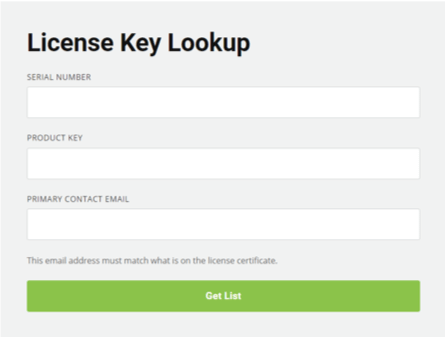
Als u op de welkomstpagina de optie Licenties controleren selecteert, wordt u doorgestuurd naar de pagina Licentiesleutel opzoeken. Nadat u het serienummer, de productsleutel en het primaire e-mailadres hebt ingevoerd, ziet u alle informatie die aan uw licentie is gekoppeld.
Dit omvat een lijst met alle machinenamen die de software gebruiken en het aantal beschikbare Seats.
U kunt uw Revu-licenties ook opzoeken en beheren in de Bluebeam Gateway.
Hulpbronnen
Revu 20
Implementatie
Installatie


