Kjør Revu 20 i et Citrix-miljø
Gjelder:
- Revu 20
Introduksjon
Denne veiledningen inneholder informasjon for IT-administratorer og forutsetter at leseren har god forståelse av programvareinstallasjon og Citrix-administrasjon. Formålet er å gi veiledning når du konfigurerer, bruker og lisensierer Bluebeam Revu i et virtuelt Citrix-miljø.
Du finner mer informasjon om installasjon, konfigurasjon og lisensiering av Revu på supportsiden vår.
Kompatibilitet
Revu 20 er sertifisert Citrix Ready på Server 2016 R2. Se Revu Citrix Ready- siden for en fullstendig liste over sertifiserte applikasjoner.
Hver organisasjon må kjøpe like mange brukerlisenser som det finnes Revu-brukere i organisasjonen for å overholde EULA-avtalen (lisensavtale for sluttbrukere).
Revu.exe-applikasjonen er den eneste delen av Revu-pakken som er sertifisert for installasjon i et Citrix-miljø. Andre deler av Revu-pakken kan brukes, men støttes ikke offisielt.
Når Revu brukes som en del av et virtuelt skrivebord, fungerer og yter alle funksjoner – som PDF-oppretting ved hjelp av Bluebeam PDF-skriveren og applikasjons-plugin-moduler – som de ville gjort når de er installert på et fysisk system. I et publisert eller delt applikasjonsmiljø må imidlertid ytterligere trinn tas for å aktivere og administrere prosesser utenfor Revu-applikasjonen.
Se Revu-kompatibilitet og systemkrav for ytterligere maskinvare- og programvarekrav.
Installasjon og lisensiering
Åpen lisensiering er den eneste lisensieringsmetoden som støttes for ethvert Citrix-miljø, ettersom den gir maksimal fleksibilitet og tilgang. Åpne lisenser er bare tilgjengelige i Revu eXtreme. Perpetual- og Enterprise-lisensmodeller ble ikke utviklet for bruk med virtuelle miljøer, og problemer kan forventes når disse lisenstypene brukes.
Registrering av Revu i et VDI-miljø
Når du distribuerer en åpen lisens til VDI-miljøet ditt, trenger ikke gullbilder å registreres, men lisensinformasjonen må fortsatt distribueres. Når du bruker åpen lisensiering i et VDI-miljø, registrerer Revu lisensen automatisk når Revu eller en Revu-plugin startes. Når applikasjonen lukkes, vil den utløse en automatisk frigivelse av lisensen i lisensserveren. Forsinket autorisasjon er ikke nødvendig når man arbeider med åpen lisens. Dette systemet ble spesielt utviklet for dynamiske miljøer der brukerinndata ikke er nødvendig.
Problemer knyttet til permanente/bedriftslisenser
Når du arbeider med systemavbildninger for vedvarende/ikke-vedvarende virtuelle miljøer, er det viktig å ikke registrere Revu på det primære vertsavbildningen. Forsinket autorisasjon kreves i installasjonsskriptet for å sikre at vertsavbildningen forblir uregistrert.
- Installer Revu via MSI-pakken vår og bruk DA=1-alternativet.
- Eller bruk kommandolinjealternativet Bluebeam Administrator. Se Migrere flere Revu-installasjoner til en ny lisens.
Kontekst: Revu er registrert på et systembilde som brukes til å distribuere virtuelle skrivebord, og disse skrivebordene får nye maskinnavn. Revu-lisensen vil:
- Oppdag et nytt maskinnavn.
- Avregistrer Revu på det virtuelle skrivebordet.
- Prøv Revu i 15 dager.
Løsning: Det ville være nødvendig å gjenskape det gylne bildet for å løse problemet. Dette ville sikre at ingen lisensinformasjon beholdes på gullbildet, slik at de klonede kopiene ikke arver lisensdataene. Å bruke en åpen lisens ville forhindre at dette problemet oppstår.
Ikke-vedvarende miljøer
Revu må avregistreres på hvert virtuelle skrivebord før det slettes.
Kontekst: Hvis du ikke avregistrerer Revu, vil navnet på det virtuelle skrivebordet forbli registrert på lisensserveren vår, og dermed oppta en plass på lisensen. Skrivebordsnavnet må da avregistreres manuelt fra lisensserveren vår (Perpetual) eller tilbakekalles fra lisensgatewayen (Enterprise).
Løsning: Bruk Open Licensing, som er den eneste støttede lisensmodellen for Citrix-miljøer.
Publiserte søknader
Åpne lisenser støttes i dette miljøet. Perpetual- og Enterprise-lisenser anbefales ikke.
Verken Perpetual- eller Enterprise-lisensmodellene er ideelle for denne typen miljø fordi begge er nodelåste og registrert på lisensieringsserveren vår, der Revu bare registreres én gang.
Alle brukere bruker samme Revu-brukerplass, så lisenseiere må sørge for at det er like mange plasser på lisensen som det er brukere som vil ha tilgang til, eller har potensial til å få tilgang til, den delte kopien av Revu.
Administrere lisenser i et publisert eller delt applikasjonsmiljø
Når du distribuerer Revu på en publisert eller delt server, må du ikke registrere Revu på systemavbildningen. Bruk i stedet forsinket autorisasjon for permanent og bedriftslisenser. Det anbefales på det sterkeste å bruke Open Licensing for denne typen oppsett. Hvis du oppretter kloner eller distribuerer flere servere fra systemavbildningen og bruker forsinket autorisasjon, kan du registrere hver server unntatt systemavbildningen.
Med en Enterprise-lisens tar Revu opp én plass for hver publiserte eller delte applikasjonsserver den er installert på. Hvis en server med en Enterprise-lisens er inaktiv i 15 dager, vil lisensen automatisk bli frigitt fra Citrix-miljøet og gjort tilgjengelig igjen.
Hvis serveren noen gang skal avbildes på nytt, må Revu først avregistreres (kun Perpetual eller Enterprise). Hvis du ikke avregistrerer Revu, vil servernavnet som er registrert på lisensserveren vår oppta en plass på lisensen. Dette servernavnet må deretter avregistreres manuelt på lisensserveren vår (kun Perpetual) eller tilbakekalles fra lisensgatewayen (kun Enterprise).
Med en åpen lisens er ikke Revu faktisk registrert på serveren; den aktiveres hver gang en bruker starter programmet. Dette betyr at administratoren ikke trenger å revidere, begrense antallet autoriserte brukere eller administrere registrerings- og avregistreringsprosessen.
Når det gjelder Enterprise-lisenser, er det bare én Revu-lisens registrert, så kunder bør sørge for at det er like mange lisenser på lisensen som brukere som har tilgang til den delte kopien av Revu.
Bruk av flere servere
Når Revu er installert på flere servere, bør det ikke registreres på hver server. Det er best å bruke forsinket autorisasjon. Hvis Revu er registrert på et systembilde og den registrerte serveren deretter klones eller distribueres, kobler dette lisensene til systembildet med klonene. Derfor, hvis én server avregistreres eller tilbakekalles, gjelder den endringen for alle servere. Dette vil føre til at alle brukere mister tilgangen til en registrert kopi av Revu.
For å forhindre at systembilder registreres, kan du:
- Installer Revu som prøveversjon.
- Utelat serienummeret og produktnøkkelen hvis du distribuerer Revu ved hjelp av MSI.
- Registrer Revu etter kloning eller distribusjon med et kommandolinjealternativ for Bluebeam Administrator. Hvis du vil ha mer informasjon, kan du se Migrere flere Revu-installasjoner til en ny lisens.
- Inkluder alternativet for forsinket autorisasjon «DA» hvis du installerer med MSI. Dette lar deg inkludere serienummeret og produktnøkkelen under installasjonen. Registreringsprosessen utsettes imidlertid til første gang Revu krever en lisens.
Hvis Revu er registrert og en server klones og får et nytt maskinnavn, vil Revu oppdage at maskinnavnet er endret, avregistrere seg selv og sette lisensen i en 15-dagers prøveperiode.
Hyppig omstrukturering av servere
Hvis Citrix-serveren ofte blir avbildet på nytt, anbefales det på det sterkeste å bruke en åpen lisens. Åpne lisenser vil ikke forårsake problemer med lisensadministrasjon slik som Perpetual- og Enterprise-lisensmodeller.
Begrense tilgang til kun visningsmodus
Du kan tillate brukergrupper å bruke Revu i enten visnings- og/eller markeringsmodus. Denne innstillingen kan være nyttig hvis du vil begrense en gruppe brukere til visningsmodus, slik at de ikke bruker en Revu-lisens. Denne metoden er kompatibel med den åpne lisensmodellen.
Registernøkkelen nedenfor er ikke en del av standardinstallasjonen av Revu, men du kan skrive et separat skript eller en gruppepolicy for å sende denne nøkkelen til hver bruker når de logger seg på serveren for å få tilgang til Revu. Denne nøkkelen er per bruker under HKEY_CURRENT_USER.
Opprett en ny registernøkkel av typen DWORD i:
HKEY_CURRENT_USER\Software\Bluebeam Software\<RevuVersion>
Sett verdien til heltallsverdien 1, så starter Revu i visningsmodus. Alternativet for å bytte til markeringsmodus er skjult, i tillegg til alternativet for å registrere/avregistrere. For å la brukeren bytte til markeringsmodus, enten slett registernøkkelen eller sett verdien til 0.
Filer og mapper som brukes av Revu
Alle mapper der Revu installerer filene sine er rettet; Suite-installasjonsprogrammet tillater ikke at installasjonsdestinasjonen endres.
Revu installeres i følgende mapper:
Program Files\Bluebeam Software\Bluebeam Revu\20\
Program Files (x86) \Bluebeam Software\Bluebeam Revu\20\
Program Files\Common Files\Bluebeam Software\20\
Program Files (x86)\Bluebeam Software\Bluebeam Revu\20\
ProgramData\Bluebeam Software\Bluebeam Revu\20\
På en fysisk maskin lagrer Revu filer på flere steder som lagrer tilpasninger av Revu-grensesnittet, egendefinerte verktøy og hurtigbufrede filer for å forbedre ytelsen og redusere internettbåndbredden. Studio-prosjekter lagrer pågående arbeid for utsjekkede filer. ÂÂÂÂ
I et Citrix-miljø bør disse innstillingene lagres i en brukermappe på serveren for å gi et permanent miljø for brukeren. Dette vil bidra til å forhindre at arbeid eller innstillinger går tapt.
Brukerinnstillinger og preferanser
Profiler gir en enkel måte å lagre brukerens favorittverktøylinjer, menyer og andre visningsinnstillinger i Revu. Standard- og egendefinerte verktøysett lagrer de mest brukte verktøyene og symbolene dine for enkel tilgang.
Profiler, konfigurasjonsfiler og listen «Siste» lagres i følgende mappe(r):
%AppData%\Bluebeam Software\Revu\20\
eller
C:\Users\<User Name>\AppData\Roaming\Bluebeam Software\Revu\20\
Tilpassede verktøysett for miljøet ditt kan også lagres på et sentralt sted, slik at alle brukere har tilgang til dem. Se Bruke delte profiler på en nettverksplassering i Revu-administratorveiledningen for mer informasjon.
Tilbakestille Revu-innstillingene
Revu-innstillinger kan tilbakestilles til standardinnstillingene. Etter tilbakestillingen vil Revu gjenopprette standardprofilene og verktøysettene neste gang den starter.
På et virtuelt skrivebord kan brukerinnstillingene tilbakestilles til standardinnstillingen ved hjelp av Admin-fanen i Bluebeams innstillinger.
I et virtuelt appmiljø vil sletting eller omdøping av følgende mappe tilbakestille Revu-innstillingene:
%AppData%\Bluebeam Software\Revu
Tilpassede verktøysett og profiler kan sikkerhetskopieres ved å kopiere dem før de slettes. For andre metoder som gjenoppretter Revu til standardinnstillingene, se Bluebeam-administratorveiledningen.
Logg og midlertidige filer
Revu-logg og midlertidige filer skrives til en mappe i følgende TEMP-mappe(r):
%TEMP%\Bluebeam Software\
eller
C:\Users\<user_name>\AppData\Local\Temp\Bluebeam Software\
Eksport fra Revu til eksterne formater, som Word og Excel, skriver midlertidige filer til:
%TEMP%\
Gjenopprettingsfiler
Revu lagrer gjenopprettingsfiler i følgende mappe:
%TEMP%\Bluebeam Software\Revu\
Filer i denne mappen gjør det mulig å gjenopprette ulagret arbeid hvis Revu lukkes uventet. Denne mappen bør oppbevares i brukerens mappe på serveren for å muliggjøre gjenoppretting etter krasj.
Angir hurtigbufrede filer
Revu oppretter hurtigbufrede filer for miniatyrbilder i Sets i følgende mappe:
%TEMP%\Bluebeam Software\Revu\
Disse filene er nødvendige for å bygge miniatyrbildene for sett. Hvis du vil vite mer om Revu-sett, kan du se Arbeide med sett.
Bluebeam Studio-filbuffering
Studio-økter og -prosjekter lagrer filer i følgende mappe:
%LocalAppData%\Revu\
Eksempel: C:\Brukere\<user name>\AppData\Lokal\Revu\
Revu sparer nettverksbåndbredde og lar brukere jobbe offline ved å lagre kopier av prosjekt- og øktfiler lokalt. Disse filene må lagres på en permanent plassering i brukermiljøet, slik at de forblir tilgjengelige mellom Revu-økter.
Økter lagrer ventende oppdateringer for filer uten nett. Markeringsinformasjonen lastes deretter opp til Studio neste gang brukeren går online. Prosjekter lagrer lokalt lagrede endringer for utsjekkede filer, som lastes opp til Studio når serverkopien oppdateres.
Hvis du vil vite mer om Studios offline-funksjonalitet, kan du se Arbeide med filer i Studio Offline.
Maskinvaregjengivelse
Som standard installeres Revu 20 med Rendering Engine-modus satt til Maskinvare. GPU-maskinvare må være tilstede på serveren for å bruke maskinvaregjengivelsesmodus. Hvis Maskinvare er valgt, men det ikke finnes noen GPU å bruke, vil Revu gi følgende feil når du prøver å gjengi en PDF:
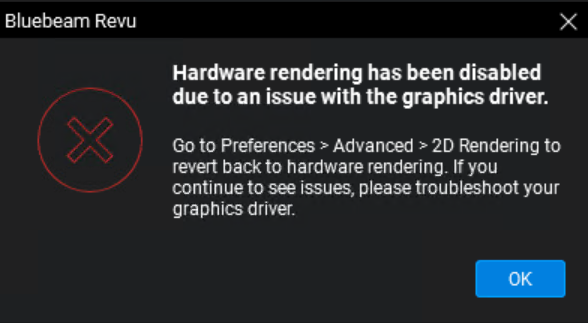
Etter at du har valgt OK i feilen ovenfor, vil Revu sette modusen for gjengivelsesmotoren til Programvare.
Med mindre denne maskinvareinnstillingen endres på Citrix-serveren, kan XenApp-brukere oppleve feilmeldingen ovenfor hver gang de åpner en fil på sin Revu-instans. XenDesktop-brukere ser kanskje bare meldingen én gang fordi Rendering Engine-preferansen lagres i brukerens Revu-innstillinger.
Hvis du vil sette standard renderingmotor til Programvare, kan du se distribusjonsveiledningen for detaljer om hvordan du legger ut Revu-innstillinger.
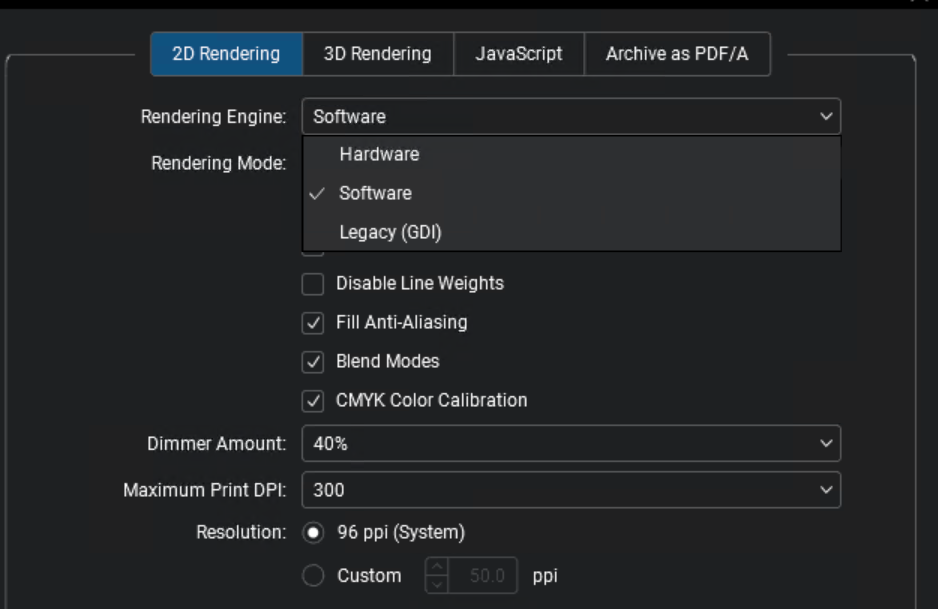
Brukere kan også endre modusen for gjengivelsesmotoren selv via Revu > Innstillinger. Renderingmotoren må endres for både 2D-rendering og 3D-rendering.
Slik går du frem:
- I Revu klikker du på Revu > Innstillinger (Ctrl+K).
- Klikk på Avansert til venstre. Klikk på fanen 2D-rendering .
- Velg ønsket motor i rullegardinmenyen Rendering Engine og klikk OK.
- Klikk på 3D-rendering- fanen.
- Velg ønsket motor i rullegardinmenyen Rendering Engine og klikk OK.
Bruk av Bluebeam PDF-skriveren og programtilleggene
Bluebeam PDF-skriveren og programtilleggene for Microsoft Office kan brukes til å opprette PDF-filer.
Bluebeam PDF-skriveren og programtilleggene oppretter midlertidige filer under opprettelsesprosessen. Brukeren må ha tillatelser til følgende steder for at PDF-filer kan opprettes.
Bluebeam PDF-skriver:
%AllUsersProfile%\Bluebeam Software\Print Jobs\
eller
C:\Users\All Users\Bluebeam Software\Print Jobs\
Office-pluginer:
%TEMP%\Bluebeam Software\
Publisert skrivebord
Når Revu kjøres som en del av et publisert skrivebord, fungerer alle funksjoner – som PDF-opprettelse og programtillegg – på samme måte som når de er installert på et fysisk system.
Publisert søknad
Når Revu-applikasjonen (Revu.exe) kjøres i et Citrix-publisert programmiljø, er den eneste applikasjonen i Revu-pakken som er sertifisert. Ytterligere trinn må tas for å aktivere og administrere prosesser utenfor Revu-applikasjonen, for eksempel PDF-oppretting via Bluebeam PDF-skriveren og programtillegg for Microsoft Office.
Programtillegg for Microsoft Office
Programtilleggene for Word, Excel, PowerPoint og Outlook kan brukes i et publisert appmiljø hvis både Office og Revu er installert på samme server. Som nevnt ovenfor støttes imidlertid ikke disse utvidelsene offisielt.
Aktivere PDF-skriveren
Bluebeam PDF-skriveren og noen versjoner av programtilleggene for Microsoft Office (se ovenfor) er avhengige av Print Monitor (BBPrint.exe), som er et separat program som kjører i bakgrunnen når Revu er installert på et skrivebordssystem. I et publisert appmiljø må BBPrint.exe-applikasjonen kjøre og være tilgjengelig for applikasjonen som bruker skriveren eller plugin-modulen.
En instans av BBPrint kan startes på en av følgende måter:
Starte BBPrint med det publiserte programmet
En måte er å starte denne prosessen med et skript når en bruker starter et publisert program. For eksempel, pek kommandolinjen for det publiserte programmet (i dette eksemplet PowerPoint) til en .bat fil som inneholder kommandoer for å starte BBPrint.exe og programmet.
Nedenfor finner du eksempler som viser hvordan du starter forskjellige versjoner av PowerPoint med BBPrint.exe:
Revu 20 og PowerPoint 2016:
start "PrintMon" "C:\Program Files\Bluebeam Software\Bluebeam Revu\20\Revu \BBPrint.exe"
start "PowerPoint" "C:\Program Files\Microsoft Office\Office16\PowerPnt.exe"
Starte BBPrint i et påloggingsskript
Et annet alternativ er å starte BBPrint.exe som en del av brukerens påloggingsskript, slik at BBPrint, Bluebeam PDF-skriveren og eventuelle programtillegg alltid er tilgjengelige.
Fordi det finnes mange måter å konfigurere og administrere en server på, finnes det ingen enkelt metode som vil fungere for alle brukstilfeller. Disse forslagene er ment å lære opp serveradministratorer om hvordan skriveren og programtilleggene fungerer, slik at du kan implementere den beste løsningen for miljøet ditt.
Deaktivere programtillegg for Microsoft Office for ikke-Bluebeam-brukere
Hvis det finnes Citrix-brukere som skal ha tilgang til Microsoft Office, men ikke har tilgang til disse Revu-pluginene, kan de deaktiveres globalt for disse brukerne for å hindre dem i å laste inn pluginene. Hvis du blokkerer en brukers lesetilgang til følgende registernøkler, stoppes innlastingen av programtilleggene.
Office 32-bit og 64-bit
Ord:
HKEY_LOCAL_MACHINE\SOFTWARE\Classes\WOW6432Node\CLSID\{A60EF190-192B-42CE-A5B3-40935DD420}\ InprocServer32
Excel:
HKEY_LOCAL_MACHINE\SOFTWARE\Classes\WOW6432Node\CLSID\{B5352C6B-5F84-4A81-A7F5-C63A836920}\InprocServer32
PowerPoint:
HKEY_LOCAL_MACHINE\SOFTWARE\Classes\WOW6432Node\CLSID\{26CE225D-AA52-4337-B8D4-3089C03120}\InprocServer32
Utsikter:
HKEY_LOCAL_MACHINE\SOFTWARE\Classes\WOW6432Node\CLSID\{D00818B2-EB9F-4D2C-8F53-75413C9B20}\InprocServer32
Office 64-bit
Ord:
HKEY_LOCAL_MACHINE\SOFTWARE\Classes\CLSID\{A60EF190-192B-42CE-A5B3-40935DD420}\ InprocServer32
Excel:
HKEY_LOCAL_MACHINE\SOFTWARE\Classes\CLSID\{B5352C6B-5F84-4A81-A7F5-C63A836920}\InprocServer32HKEY_LOCAL_MACHINE\SOFTWARE\Classes\CLSID\{26CE225D-AA52-4337-B8D4-3089C03120}\InprocServer32
Utsikter:
HKEY_LOCAL_MACHINE\SOFTWARE\Classes\CLSID\{D00818B2-EB9F-4D2C-8F53-75413C9B20}\InprocServer32
RDP (Remote Desktop Protocol) og andre virtuelle miljøer
Det er ikke støttet å gi nytt navn til standardnavnet på Bluebeam PDF-skriveren under menyen Skrivere og skannere (Windows). Hvis navnet redigeres, og en bruker prøver å skrive ut, vil ikke Revu kunne finne skriveren. Bluebeam PDF-skriveren vil deretter forsøke å installere den på nytt, og skrivernavnet vil bli tilbakestilt til standardnavnet.
Når det gjelder en RDP-økt, er det best å bruke standard skriveromdirigering hvis brukeren må velge mellom å skrive ut direkte på RDP-øktmaskinen eller sin lokale/vertsmaskin.
Installasjon
Revu 20
Distribusjon


