Revu 20-distribusjonsveiledning
Last ned distribusjonspakker (MSI)
Før du fortsetter, må du laste ned distribusjonspakken (64-bit eller 32-bit). Disse pakkene inkluderer alle tre Revu-utgavene: Standard, CAD og eXtreme. De inkluderer også Revu Configuration Editor, OCR-biblioteket og SharePoint-integrasjonsappen.
Last ned Revu 20.3.30
Ser du etter en eldre versjon?
Introduksjon
Store organisasjoner står vanligvis overfor en rekke forskjellige utfordringer, deriblant å finne en mer effektiv distribusjonsmetode, samt riktig konfigurasjon av et program til bruk der flere brukere er tilknyttet. Vi har utviklet retningslinjer i de påfølgende sidene for planlegging og distribusjon av Bluebeam Revu.
Denne veiledingen ble skrevet for IT-administratorer med forutsetning at leseren har god forståelse av grunnleggende konsepter, deriblant programvareinstallasjon, Windows-kommandolinjen, samt skriving og kjøring av satsvise filer.
Du finner retningslinjer for administrasjon av utrullingen etter installasjon i administrasjonsveiledningen for Revu 20.
Hvis du leter etter informasjon om bruk av Revu i Citrix-miljøet ditt, kan du se Bluebeam Revu i et Citrix-miljø.
Hva er nytt i Revu 20
- Fra og med Revu 20 vil ikke lenger MSP-filer bli brukt til å oppdatere eksisterende installasjoner av Revu. Hver nye oppdatering vil nå bli implementert ved å sende ut en MSI-fil. Du vil imidlertid fortsatt kunne oppdatere eldre versjoner av Revu (2016–2019) med MSP-filene som ligger her.
- Revus OCR-komponent er nå separert til en annen MSI-fil. Hensikten med denne separasjonen var å redusere filstørrelsen og tiden som kreves for installasjon. Hvis du vil ha mer informasjon, kan du se Distribuere OCR-modulen.
- En ny registernøkkel kan nå sendes etter installasjon for å fjerne rullegardinmenyen «Oppstartsmodus» fra Revu-innstillingene. Dette er nyttig for IT-administratorer som bruker åpen lisensiering og distribuerer Revu i visningsmodus. Hvis du vil ha mer informasjon, kan du se Begrense oppstartsmodus i Revu-innstillingene.
- ARP_Modifier-parameterne er oppdatert for å gjøre denne prosessen enklere. Hvis du vil ha mer informasjon, kan du se delen ARP_Modifier i denne veiledningen.
- Fra og med Revu 20.0.30, BB_AUTO_UPDATE, egenskapen som kontrollerer oppdateringen i appen, vil nå være aktivert som standard. Hvis du ikke vil at brukerne dine skal motta et varsel om oppdateringer i appen hver gang en ny versjon lanseres, må du deaktivere denne egenskapen.
- Fra og med Revu 20.1 introduserte Bluebeam en ny SharePoint-integrasjon som lar alle moderne nettlesere åpne PDF-filer direkte i Revu. Integreringen krever installasjon av Bluebeam SharePoint-integreringsappen på et SharePoint-nettsted. Hvis du vil ha mer informasjon, kan du se Installere SharePoint-integrasjonsappen.
Slik planlegger du distribusjonen
Kompatibilitet og systemkrav
Den nyeste kompatibilitetsinformasjonen finner du i Bluebeam Revu 20-kompatibiliteten og systemkravene.
Administrasjonsveiledningen for Revu 20
Administrasjonsveiledningen for Revu 20 dekker diverse emner etter installasjon, som for eksempel Bluebeam Administrator Console-applikasjonen, Revu-preferanser og -innstillinger, lisensadministrasjon, Bluebeam Studio, samt elektroniske og digitale signaturer.
Revu-konfigurasjonsredigereren
Revu-konfigurasjonsredigereren er et valgfritt verktøy som lar deg enkelt konfigurere skript for Revu MSI-distribusjon, MSP-oppdatering eller oppretting av skript for distribusjoner av tilpassede ressurser etter installasjon, for eksempel profiler, verktøysett, skravurmønstre og linjestiler.
Som en god praksis anbefaler vi på det sterkeste å bruke dette konfigurasjonsverktøyet for å lage alle distribusjonsskriptene dine, som kan brukes med distribusjonsverktøyet ditt eller en annen metode du velger. Du kan fortsatt opprette distribusjonsskriptene dine manuelt som beskrevet i delen Distribusjonsprosess.
Distribusjonspakker for større bedrifter
Fra og med Revu 20 er det bare én pakke (Deployment Files MSI for Revu 20) tilgjengelig for nedlasting fra siden vår for bedriftsdistribusjon. Denne pakken fungerer både for oppdatering av Revu og for å utføre en fullstendig installasjon.
MSI-pakken
Dette er filen du skal bruke til å distribuere en fullstendig installasjon av en hvilken som helst Revu-utgave.
Det er svært viktig at du laster ned riktig distribusjonspakke for miljøet ditt. Når du har gjort det, åpner du .zip-filen filen og bli kjent med innholdet, som er:
- En ReadMe-fil som lister opp innholdet i MSI-pakken og forutsetninger for installasjonen.
- Revu MSI-installasjonsfilen
- OCR MSI- installasjonsfilen
- Bluebeam Revu-konfigurasjonsredigerer
- Microsoft .NET Framework 4.7.1 offline installasjonsprogram. .NET Framework 4.7.1-installasjonen under Windows 10 krever enten Windows 10 Anniversary eller Windows 10 Creators Update. Se nettstedet til Microsoft for mer informasjon.
- En Visual C++-omdistribuerbar fil for Visual Studio 2015. Hvis dette ikke allerede er installert på maskinene, må det distribueres før MSI distribueres.
- Et skript for å fjerne eldre Revu-versjoner.(Avinstaller tidligere versjon.txt – Endre filtypen til .bat før du kjører den. Når filen er endret fra en tekstfil til en batchfil, kjør den med utvidede rettigheter. Denne batchfilen vil avregistrere og avinstallere Revu (hvilken som helst versjon) på maskinen).
- En ARP-modifikator (Legg til og fjern programmer), i tilfelle du vil vise utgaven av Revu-programvaren din, i tillegg til produktnavnet og versjonsnummeret.
- En SharePoint-utvidelse. Støttes på SharePoint 2019 og nyere på lokale servere, og SharePoint Online (Office 365).
- Et SharePoint-tillegg. Støttes på SharePoint 2013 og nyere lokale servere, og SharePoint Online (Office 365).
Hvis du vil vite mer om installasjon av Bluebeam SharePoint-intergrasjonsappen i SharePoint-miljøet, kan du se Installere SharePoint-integrasjonsappen.
Prosessen for å kjøre dette installasjonsprogrammet dekkes senere i denne veiledningen, og du bør følge instruksjonene nøye. Vennligst ikke ta snarveier eller endre arbeidsflyten på annen måte.
Egendefinerte innstillinger og ressurser
Hvis organisasjonen din bruker tilpassede eller delte innstillinger og ressurser, for eksempel preferanser, profiler, verktøysett og stempler, kan du se administrasjonsveiledningen for Revu 20 for beste praksis for eksport, innsamling og lagring av disse elementene.
Konfigurere en oppsamlingsdatamaskin
Hvis du trenger å opprette egendefinerte innstillinger og ressurser som nevnt ovenfor, må du installere Revu manuelt på en maskin slik at du kan opprette og iscenesette disse ressursene, som beskrevet i delen om administrert nettkonfigurasjon i administrasjonsveiledningen for Revu 20.
Distribusjonsprosessen
Beste praksis
Før vi forklarer trinnene i distribusjonsprosessen, er det et par viktige ting som må vurderes:
- Bluebeam støtter ikke manuell redigering av MSI-filen (eller MSP-filen), da det vil ugyldiggjøre filens digitale signatur.
- Vi anbefaler på det sterkeste å bruke Bluebeam Revu Configuration Editor for å konfigurere distribusjonsalternativer og skript.
- Hvis du oppgraderer til Revu 20 fra en eksisterende installasjon av en eldre Revu-versjon, må du først fjerne den eldre programvaren ved å sende ut skriptet «Avinstaller tidligere versjoner» som er inkludert i Revu 20 MSI Deployment Package. Alle kontoer du bruker for å avregistrere Revu krever internettilgang.
- Sørg for at du kjører Uninstall-skriptet med forhøyede rettigheter.
Hvis du bruker SCCM, vil Uninstall Previous Version-skritet kunne fordeles via en oppgavesekvens. Hvis du trenger hjelp med SCCM-prosessen, kan du se Microsoft SCCM-dokumentasjonen.
- Vi anbefaler på det sterkeste å opprette en pilotgruppe med sluttbrukere for å teste nye Revu-versjonen før den distribueres i organisasjonen din.
Hvis du ikke har den nye lisensinformasjonen på det tidspunktet, kan du distribuere Revu til pilotgruppen som en fullt funksjonell prøveversjon ved å aktivere PRØVEVERSJON.
Du kan også oppnå dette ved å manuelt sette BB_SERIALNUMBER-egenskapen til "TRIAL" (BB_SERIALNUMBER=TRIAL) i MST-filen eller direkte i distribusjonsskriptet.
- MSI-filen må kjøres med utvidede rettigheter, uavhengig av om kontoen som brukes er en del av den lokale maskinens administrative gruppe. Windows 10-brukere bør se Windows brukerkontokontroll for referanse. Vanligvis brukes Windows SYSTEM-kontoen til å installere MSI, siden denne kontoen har de nødvendige tillatelsene til å installere programvare. Denne kontoen har imidlertid vanligvis ikke internettilgang. Hvis denne kontoen brukes til å avinstallere tidligere versjoner av Revu, må du sørge for at kontoen har tilgang til Internett, slik at den kan avregistrere Revu under avinstalleringsprosessen.
-
Når du bruker SCCM
Når du oppretter en MSI-applikasjonspakke, kan du velge Installer for brukeratferd i stedet for SYSTEM-kontoen (Installer for system). Denne installasjonsmetoden lar brukeren som er logget inn på klientmaskinen installere Revu.
 Brukeren må ha tilgang til internett for å registrere og avregistrere Revu.
Distribusjonsverktøy
Uavhengig av hvilken pakke eller hvilket distribusjonsverktøy du bruker, vil kommandolinjeskriptet ditt starte Windows Installer (msiexec.exe) under installasjonen.
Flere distribusjonsverktøy bruker kommandolinjen til å kjøre et MSI-installasjonsprogram, deriblant System Center Configuration Manager (SCCM), Quest KAC (tidligere Dell KACE) og Microsoft Windows-gruppepolicy.
Når du oppretter en MSI-applikasjonspakke, kan du velge Installer for brukeratferd i stedet for SYSTEM-kontoen (Installer for system). Denne installasjonsmetoden lar brukeren som er logget på klientmaskinen installere Revu.
Godkjenning
For å sikre at programvaren din er autorisert, må brannmuren eller proxy-serveren din være konfigurert til å tillate tilgang til lisensserverne våre som er oppført nedenfor, via HTTPS på port 443.
- Autorisasjonsserver: https://login.microsoftonline.com/
- Aktiveringsserver:https://activation.bluebeam.com
Forsinket autorisasjon
Forsinket autorisasjon er den støttede registreringsmetoden når du bruker distribusjonsverktøy som SCCM, og/eller i situasjoner der systemkontoen ikke har tilgang til internett. I dette tilfellet vil ikke Revu prøve å kommunisere med lisensieringsserverne før sluttbrukeren åpner Revu etter installasjon og prøver å lagre et dokument. Registreringsprosessen kjører «stille» i bakgrunnen og krever tilgang.
For å aktivere forsinket autorisasjon må du bruke DA-egenskapen som finnes i MSI-egenskapstabellen.
Lisensinformasjon
I Revu 2019 og nyere er alle funksjonene i eXtreme-utgaven installert og aktivert som standard. Utgaven bestemmes av serienummeret og produktnøkkelen. Når en standard- eller CAD-lisens er registrert, aktiveres funksjonssettet for hver utgave. Sørg for at lisensinformasjonen du bruker samsvarer med Revu-utgaven (Standard, CAD eller eXtreme) du distribuerer. Se siden Utgaveoversikt for detaljert informasjon om funksjonene i hver utgave.
Revu MSI-egenskapertabellen
MSI-egenskapstabellen viser egenskapene som gjør det mulig for deg å konfigurere og tilpasse Revu-installasjonen.
Nødvendige egenskaper
Disse egenskapene er nødvendige for vellykket autorisasjon av programvaren.
I Revu 2019 og nyere bestemmes utgaven av programvaren som er tilgjengelig for brukerne dine av serienummeret og produktnøkkelen som brukes, samt hvilken versjon og utgave som er oppført på lisenssertifikatet ditt.
Ta kontakt med oss hvis du har mistet førerkortbeviset ditt.
| BB_SERIALNUMBER | Skriv inn Revu-serienummeret. Skriv inn PRØVEVERSJON for å installere som prøveversjon. |
| BB_PRODUCTKEY | Skriv inn Revu-produktnøkkelen. Alle store bokstaver. |
Støttede valgfrie egenskaper
| BB_AUTO_UPDATE | Aktiver eller deaktiver oppdateringsvarsler i appen: Aktivert (standard) = 1, deaktivert = 0. Se notater. |
| BB_DISABLEANALYTICS | Aktiver eller deaktiver sending av informasjon om programbruk til Bluebeam. Send (standard) = 0, ikke send = 1. Se merknader. |
| BB_DEFAULTVIEWER | Angitt som standardprogram (standard) = 1, ikke endre standard = 0. Se notater. |
| BB_DESKSHORTCUT | Bluebeam Revu-skrivebordssnarvei (standard) = 1, ingen snarvei = 0 |
| BB_DESKSTAPLER | Bluebeam Stapler-skrivebordssnarvei = 1, ingen snarvei (standard) = 0 |
| BB_FEATURES | Deaktiverer forskjellige Revu-funksjoner: alle funksjoner aktivert = 65535 (standard). Se Aktivere og deaktivere Revu-funksjoner med BB_FEATURES for mer informasjon. |
| BB_IE_PLUGIN | Installer og aktiver = 1, deaktiver (standard) = 0 |
| BB_JOBOPTIONS | Skriv inn UNC eller fullstendig kvalifisert bane for den egendefinerte .jobOptions-filen. |
| BB_NETCONFIG | Skriv inn UNC eller fullt kvalifisert bane til den administrerte Net Config-mappen. |
| BB_PAGESIZE | Skriv inn «A4» for å overstyre standard sidestørrelse for Bluebeam PDF-skriver. |
| DISABLE_WELCOME |
Deaktiverer Revu HTML-velkomstsiden og siden Opplæringsvideoer for arbeidsflyt. Aktiver (standard) = 0, deaktiver = 1 Oppretter en registeroppføring Computer\HKEY_CURRENT_USER\Software\Bluebeam Software\20\Revu DWORD med navnet WorkflowsInitialized". |
| BB_REVUPREFERENCES | Skriv inn UNC eller fullkvalifisert bane til din RevuPreferences.xml-fil. |
| DA | Forsinket autorisasjon = 1, Normal standardautorisasjon (standard) = 0 |
| IGNORE_RBT | Deaktiver Se etter ventende omstart = 1, se etter ventende omstart = 0. Se notater. |
| MBCODE | Bestemmer hvilken av Bluebeams plugin-moduler som er aktivert. Standardverdien 1023 aktiverer alle. Se Aktivere Bluebeams plugin-moduler med MBCODE for mer informasjon |
BB_AUTO_UPDATE-egenskapen
Fra og med Revu 20.0.30, BB_AUTO_UPDATE vil nå være aktivert som standard. Når dette er aktivert, vil brukerne motta et varsel i appen når en ny Revu-oppdatering er tilgjengelig. Hvis du ikke vil at brukerne dine skal motta et varsel i appen når en ny versjon lanseres, må du deaktivere denne egenskapen.
The BB_DISABLEANALYTICS-egenskap
Revu sender bruksdata til Bluebeam for å forbedre programmet som standard. Informasjonen du oppgir, hjelper oss med å bedre forstå bruksatferden og trender slik at vi kan fortsette å forbedre produktene og tjenestene våre. All informasjon som oppgis er anonym, og den deles ikke med tredjeparter. Bluebeam samler ikke inn personopplysninger om deg. Hvis du vil deaktivere dette, distribuerer du installasjoner med BB_DISABLEANALYTICS-egenskapen angitt som One (BB_DISABLEANALYTICS=1) i MSI-kommandolinjeskriptet eller MST-filen.
Brukere som åpner Revu 20 for første gang, vil se et nytt vindu kalt «Fortell oss om deg selv», der de ber om grunnleggende kundeinformasjon.
Hvis du velger å ikke sende bruksdata ved å sende BB_DISABLEANALYTICS=1, vil dette også undertrykke vinduet «Fortell oss om deg selv». Hvis du vil ha mer informasjon om dataene vi samler inn, kan du se Bluebeams personvernerklæring.
Angi standard PDF-program med BB_DEFAULTVIEWER
Microsoft har endret hvordan standardprogrammer velges i Windows 8 og nyere, noe som betyr at BB_DEFAULTVIEWER-innstillingen overstyres. Dette betyr at brukerne dine må følge trinnene i Endre standard PDF-visningsprogram. Du finner mer informasjon på Microsoft-nettstedet.
Aktivere og deaktivere Revu-funksjoner med BB_FEATURES
Hver Revu-funksjon har en tilordnet numerisk verdi som vist i tabellen nedenfor. Hvis du vil deaktivere en funksjon, trekker du fra funksjonens numeriske verdi fra standardverdien til BB_FEATURES-egenskapen (65535) vist i tabellen over Støttede valgfrie egenskaper over, og legger til svaret som en ny verdi for BB_FEATURES-egenskapen.
Hvis du for eksempel vil deaktivere funksjonen for redigering av tekst i en Revu eXtreme-distribusjon, trekker du verdien for den funksjonen (2) fra 65535, og angir deretter saldoen (65533) som den nye verdien for BB_FEATURES.
Revu-funksjoner og deres numeriske verdier:
| Administrator Button (Revu Menu) = 128 | Product Updates Button (Help menu) = 16 |
| AllFeatures = 1023 | Redaksjon i eXtreme (inkluderer utklipp av innhold og sletting av innhold i alle utgaver) = 2 |
| DigitalSignatures = 4 | Registreringsknapp (Revu-meny) = 256 |
| EditText = 1 | SelfSignCertificates = 8 |
| ExportToOffice = 64 | TranslateMarkups = 32 |
| Session Following Feature = 512 |
Mer informasjon om Øktfølgingsfunksjonen (Session Following Feature)
Noen brukere kan trenge muligheten til å forhindre at andre brukere følger dem i en Studio-økt for å overholde personvern- og arbeidsforskrifter. Følgende scenarier viser hva som skjer når denne funksjonen er slått av:
Bruker X prøver å følge bruker Y
– Bruker X sin skjerm vil fortsatt vise som om de følger bruker Y, men de vil ikke motta noen posisjonsoppdateringer fra bruker Y.
Bruker X sender en «Følg meg»-forespørsel til alle brukere
– Bruker Y vil ikke vise forespørselsdialogboksen
Bruker Y prøver å følge bruker X
– Bruker Y vil ikke kunne følge en annen bruker (alle UI-elementer for å følge økten fjernes)
Deaktivering av «Sjekk etter ventende omstart»
Som standard setter installasjonsprogrammet egenskapen IGNORE_RBT til 0. Når MSI-en startes, sjekker installasjonsprogrammet om det finnes en ventende omstart på maskinen. Installasjonen stoppes hvis både IGNORE_RBT=0 og det er en ventende omstart. Hvis egenskapen IGNORE_RBT=1 sendes, vil ikke installasjonen bli stoppet, selv med en ventende omstart. Uten dette flagget vil installasjonen stoppe hvis en bruker ikke starter på nytt når den blir bedt om det.
I tillegg lar en Microsoft-parameter kalt REBOOT=ReallySuppress deg kontrollere når en maskin starter på nytt. Denne parameteren må legges til manuelt i MSI-installasjonsskriptet, ettersom det ikke er en parameter som er en del av konfigurasjonsredigeringsverktøyet.
Aktivere Bluebeams plugin-moduler med MBCODE
Hver av Bluebeam-pluginene for støttet tredjepartsprogramvare har en tildelt numerisk verdi, som vist i tabellen nedenfor. Hvis du bare vil aktivere én plugin – for eksempel pluginen for AutoCAD – erstatter du standard MBCODE-verdien på 1023 (alle plugins aktivert) med tallet 2. I tilfeller der du trenger å aktivere mer enn én plugin, legger du sammen de numeriske verdiene og skriver inn totalen som den nye MBCODE-verdien. Hvis verdien endres til 0, deaktiveres alle programtilleggene.
Revus plugin-moduler og deres numeriske verdier
| Alle plugin-moduler deaktivert = 0 | Microsoft Outlook = 128 |
| AutoCAD = 2 | ProjectWise = 64 |
| AutoCAD LT (32- og 64-biters) = 4 | Revit og Navisworks = 16 |
| Internet Explorer = 32 | SketchUp Pro = 256 |
| Microsoft Office = 1 | SolidWorks = 8 |
Markering og visningsmoduser
Fra og med Revu 2018 tilbyr Revu to driftsmoduser: Markeringsmodus og visningsmodus. Som standard er programvaren installert i markeringsmodus, og du kan bytte mellom de to fra Revu-menyen. Hvis du vil at Revu skal starte i visningsmodus, kan du se Distribuere Revu i visningsmodus.
Språktransformeringer
Du kan distribuere installasjoner på et annet språk enn det Windows bruker ved å angi TRANSFORMS-egenskapen til en av språkkodene som er oppført nedenfor. Ellers installeres Revu som standard på språket som brukes av vertsoperativsystemet.
Kommandolinjeeksempler for MST og MSI-installasjoner er tilgjengelige lengre nede i denne veiledningen.
Språktransformeringskoder for Revu:
| Dansk = 1030 | Italiensk = 1040 |
| Dutch = 1043 | Japansk = 1041 |
| Engelsk = 1033 | Koreansk = 1042 |
| Finsk = 1035 | Norsk = 1044 |
| Fransk standard = 1036 | Spansk = 1034 |
| Tysk = 1031 | Svensk = 1053 |
Distribusjon av OCR-modulen
For å få fart på fremtidige oppdateringer leverer vi OCR-modulen i en separat MSI utenfor Revu-applikasjonen. Både Revu MSI og OCR MSI er inkludert i distribusjonspakkene som finnes på nettstedet vårt.
Hvis du vil at brukerne dine skal kunne dra nytte av visse Revu-funksjoner som bruker tekstgjenkjenning, for eksempel OCR, AutoMark, Sets og Batch Link, må du distribuere OCR MSI-filen. Ettersom mange av disse funksjonene deles på tvers av Revu-plattformen, vil OCR MSI påvirke brukervennligheten til ALLE Revu-utgaver (Standard, CAD og eXtreme).
Revu MSI og OCR MSI kan distribueres i valgfri rekkefølge. Den ene er ikke avhengig av den andre. Når du oppdaterer Revu til en ny mindre utgivelse, trenger du ikke distribuere OCR-modulen på nytt hvis den tidligere ble distribuert i den opprinnelige installasjonen. I denne situasjonen trenger du bare distribuere Revu MSI.
For å kunne effektivisere oppdateringsprosessen og holde filstørrelsen så liten som mulig, vil OCR MSI ikke leveres via oppdateringsprogrammet i appen. Siden OCR-modulen ikke endres ofte, vil Bluebeam levere en oppdatering med hver større utgivelse.
OCR-pakken har ingen spesielle parametere annet enn standard msiexec-alternativer. Her finner du et eksempel på en stille installasjon av 64-biters OCR MSI:
msiexec.exe /i "[path to deployment folder]\BluebeamOCR x64 20.msi" /qn
Når du bruker bat-filen Avinstaller tidligere versjon, fjernes både Revu- og OCR-installasjonsprogrammene. Hvis du avinstallerer fra «Apper og funksjoner», vil imidlertid Revu og OCR vises som separate linjeelementer og må avinstalleres individuelt.
Hvis du feilsøker en individuell maskin og installerer på nytt med Suite .exe, vil OCR installeres automatisk.
Valgfri forhåndskontroll
Hvis du er usikker på hvilke Revu-utgaver som allerede er installert i brukerfellesskapet ditt, kan det være lurt å vurdere å skrive et skript som spør etter følgende Windows-registernøkler. Denne informasjonen er nyttig hvis du vil distribuere flere utgaver av Revu:
RevuBuildNo – Nøkkeldataverdier viser den nåværende versjonen av Revu som er installert.
HKLM\SOFTWARE\Bluebeam Software\<RevuVersion#>
Registrert – Nøkkeldataverdien viser Revu-serienummeret.
Utgave – Strengdataverdien viser Revu-utgaven som samsvarer med lisensen som Revu for øyeblikket er registrert med. Denne verdien oppdateres når Revu lanseres. Mulige verdier er Ekstrem, Standard eller CAD. Hvis Revu er uregistrert eller i prøvemodus, vil registeret som standard gå tilbake til Extreme.
HKLM\SOFTWARE\Bluebeam Software\<RevuVersion#>\Licenses
PowerShell-skript
RevuBuildNo – Nøkkeldataverdier viser gjeldende utgivelsesversjon av Revu som er installert
Get-ItemProperty -Path HKLM:\SOFTWARE\Bluebeam?Software\<RevuVersion#>
Registrert – Nøkkeldataverdien viser Revu-serienummeret.
Utgave – Strengdataverdien viser Revu-utgaven som samsvarer med lisensen som Revu for øyeblikket er registrert med. Denne verdien oppdateres når Revu lanseres. Mulige verdier er Ekstrem, Standard eller CAD. Hvis Revu er uregistrert eller i prøvemodus, vil registeret som standard gå tilbake til Extreme.
Get-ItemProperty -Path HKLM:\SOFTWARE\Bluebeam?Software\<RevuVersion#>\licenses
Kommandolinjeskript
Revu-byggnummer/versjon:
"HKLM\SOFTWARE\Bluebeam Software\<RevuVersion#> /v "RevuBuildNo"
Utgave:
"HKLM\SOFTWARE\Bluebeam Software\<RevuVersion#>\Licenses" /v "Edition"
Serienummer:
"HKLM\SOFTWARE\Bluebeam Software\<RevuVersion#>\Licenses" /v "Registered"
Distribusjonsmetoder
Denne delen dekker emner som Windows Installer-brytere, hvordan du skriver skript for MSI-installasjoner, samt hvordan du distribuerer flere Revu-utgaver (på forskjellige språk i miljøet ditt etter behov).
En merknad om Windows Installer-brytere
Det er fire viktige Windows Installer-brytere du bør være oppmerksom på når du skriver et skript for MST-, MSI- eller MSP-installasjoner:
/i
Forteller Windows Installer å kalle msiexec.exe for å kjøre en installasjon
/p
Ber Windows Installer om å hente msiexec.exe for å kjøre en 2019-oppdatering (gjelder ikke Revu 20).
/qn
Denne bryteren lar deg kjøre uovervåkede og stille installasjoner
TRANSFORMS
Brukes hvis du har opprettet en MST som må kalles opp. Dette gjøres ved å angi mappebanen til der MST-filen ligger og filnavnet til MST-en. Med TRANSFORMS kan du også installere Revu på forskjellige språk.
Skrive et installasjonsskript
La oss se på de ulike metodene for å distribuere Revu-programvaren din, som hver bruker kommandolinjen på litt forskjellige måter.
Bruke en Microsoft Transform-fil (MST-fil)
En Microsoft Transform (MST)-fil lar deg:
- Minimer typografiske feil, ettersom alle endringer av egenskaper/parametere gjøres i MST-filen, som kalles opp av et kort kommandolinjeskript. Dette betyr at du kan dobbeltsjekke endringene i egenskapstabellen før de overføres under installasjonene.
- Skjul lisensinformasjonen fra sluttbrukerne dine.
Viktig merknad om Transforms
Når du bruker språk TRANSFORMS, bør MST-filen være i samme rot som MSI. Ikke bruk en bane til MST, kun MST-navnet. Det må heller IKKE være mellomrom i navnet til MST-filen og INGEN anførselstegn rundt MST-filnavnet.
TRANSFORMS=:1031;MyTransforms.mst
TRANSFORMS=:1031;<do not use path to mst, just the mst file name>
Når du bruker TRANSFORMS, bør MST-filen være i samme rot som MSI. Bruk anførselstegn rundt banen til MST-filen.
TRANSFORMS="C:\Deployment Folder\MyTransforms.mst"
TRANSFORMS=<path with quotes to mst file name>
Opprette og redigere en MST-fil
Hvis du ikke allerede har gjort det, må du laste ned og installere et MSI-editorprogram, for eksempel InstEd. Når du har gjort det, følg trinnene nedenfor:
- Start InstEd, klikk på File-menyen og åpne den originale MSI-filen.
- Klikk på Transformering-menyen og velg Ny Transformering.
- Når dialogboksen Nye transformasjoner åpnes, gir du MST-filen et navn og klikker deretter på Lagre.
Filen bør ikke kalles «Transforms.mst» og må lagres i samme mappe som det opprinnelige MSI-installasjonsprogrammet.
- Klikk på Tabeller-fanen til venstre, velg Egenskap i Tabeller-listen. Her kan det være nyttig å klikke på Egenskap-kolonneoverskriften for å alfabetisk sortere Egenskaper-listen.
- Rediger egenskapene slik at de passer dine behov.
IKKE rediger egenskaper annet enn de som er oppført i MSI-egenskapstabellen
- Klikk på Fil-menyen og lagre filen.
Skrive et kommandolinjeskript med MST-filen
Her finner du flere eksempler på installasjonsskript som kan kalle opp en MST-fil:
msiexec.exe /i "Bluebeam Revu x64 20.msi" TRANSFORMS=YourMSTFile.mst /qn
En stille installasjon på tysk:
msiexec.exe /i "Bluebeam Revu x64 20.msi" TRANSFORMS=:1031;MyTransforms.mst /qn
Det er svært viktig at du tester skriptet ditt i en forhøyet ledetekst på en testmaskin før du distribuerer installasjonen for å sikre at den kjører som den skal.
Bruk MSI-egenskaper direkte
En annen metode for å bygge utrullingen din er å skrive et komplett installasjonsskript som henter frem Revu MSI-filen og viser alle relevante obligatoriske og valgfrie egenskapsendringer.
For å få en idé om hvordan dette gjøres, se på følgende eksempel på et grunnleggende installasjonsskript skrevet slik at Revu Standard installeres stille, med forsinket autorisasjon:
msiexec.exe /i "Bluebeam Revu x64 20.msi" BB_SERIALNUMBER=YourRevuSerialNumber BB_PRODUCTKEY=YourRevuProdKey DA=1 /qn
Flere eksempler på MSI-skript
For at du skal få en bedre oversikt over hvordan kommandolinjeskript kan skrives for forskjellige installasjonskrav og -konfigurasjoner, kan du se disse eksemplene:
Grunnleggende stille installasjon av CAD Edition:
msiexec.exe /i "Bluebeam Revu x64 20.msi" BB_SERIALNUMBER=YourRevuSerialNumber BB_PRODUCTKEY=YourRevuProdKey /qn
Grunnleggende stille installasjon som også distribuerer en spesifikk RevuPreferencs.xml-fil
Se forskjellen i bane mellom .msi- og .btx-fil:
msiexec.exe /i "\\MyServer\BluebeamDeployment\Bluebeam Revu x64 20.msi" BB_SERIALNUMBER=YourRevuSerialNumber BB_PRODUCTKEY=YourRevuProdKey BB_REVUPREFERENCES=\\MyServer\Bluebeam?Deployment\RevuPreferences.xml /qn
Distribuerer flere utgaver av Revu
Siden MSI-installasjonsprogrammet inkluderer Revu Standard, CAD og eXtreme, kan én MSI distribuere flere utgaver i sluttbrukerfellesskapet ditt ved å stasjonere én MSI-fil på en delt plassering, som kan hentes frem av et hvilket som helst av de tre installasjonsskriptene (ett for hver Revu-utgave) du må skrive. Hvert skript må inneholde de tilsvarende verdiene for egenskapene BB_SERIALNUMBER og BB_PRODUCTCEY . Revu-utgaven bestemmes automatisk av serienummeret når maskinen registreres. Hvert skript må bruke riktig serienummer for den utgaven av Revu du vil installere.
Når du har skrevet og kontrollert skriptene dine i en forhøyet ledetekst på en testmaskin, kan du bruke gruppepolicy eller en oppgavesekvens i distribusjonsverktøyet for å bestemme hvilken Revu-utgave de skal kjøre, og deretter automatisk kjøre riktig distribusjonsskript.
En alternativ metode for å bekrefte utgaven og serienummeret til en eksisterende Revu-installasjon er å skrive et skript som spør etter Windows-registernøklene i delen med tittelen « Valgfri forhåndsinstallasjonssjekk».
Kjøre og feilsøke en distribusjon
Hvis du har skrevet skriptet og testet det i en hevet ledetekst på en testmaskin, kan du nå kjøre den i et distribusjonsverktøy du ønsker, for eksempel SCCM, Dell KACE eller Gruppepolicy.
Hvis installasjonene ikke går som tiltenkt, eller på annen måte mislykkes, må du gå tilbake og sjekke arbeidet ditt. Hvis skriptet ditt kaller opp en MST-fil, åpner du den på nytt med MSI-editoren og sørger for at du har angitt egenskapene riktig. Deretter bekrefter du at du har brukt riktig syntaks i skriptet du har skrevet som kaller opp MST-filen, og test på nytt i en forhøyet ledetekst på en testmaskin.
Når det gjelder et MSI- eller MSP-skript, sjekk syntaksen på nytt for å forsikre deg om at den er formatert riktig, og at du har inkludert de relevante egenskapene med de riktige innstillingene. Når du har gjort det, bør du kjøre det på testmaskinen din som beskrevet tidligere.
MSI-installasjonsprogrammet oppretter en detaljert loggfil i %TEMP%-katalogen og på den lokale stasjonen til maskinen som Revu blir installert på. Navnekonvensjonen er MSIxxxxx.log der xxxxx er tilfeldige tegn som MSIjfb1d6.log. Se etter vanlige Windows-installasjonsfeil i denne loggen.
Oppdatere eksisterende installasjoner
Fra og med Revu 20 vil ikke lenger MSP-filer bli brukt til å oppdatere eksisterende installasjoner av Revu. Hver nye oppdatering vil nå bli utført ved å sende ut 20.x MSI-filen som ligger her.
Den nye MSI-prosessen fjerner den nåværende installerte versjonen av Revu 20 og erstatter den med den nyeste Revu 20-oppdateringen du distribuerer. Prosessen krever heller ikke at OCR MSI-filen distribueres på nytt. Siden OCR-modulen ikke vil være nødvendig i nyere Revu 20-oppdateringer, vil Revu-distribusjonspakken din være mindre.
Nedenfor er et eksempel på et skript som kan brukes til å oppdatere en eksisterende installasjon av Revu 20:
msiexec.exe /i "Bluebeam Revu x64 20.msi" BB_SERIALNUMBER=YourRevuSerialNumber BB_PRODUCTKEY=YourRevuProductKey DA=1 /qn
Hvis den er bestått tidligere, trenger du ikke å sende lisensinformasjonen på nytt.
Du vil fortsatt kunne oppdatere eldre versjoner av Revu (2016–2019) med MSP-filene som ligger her.
Etter installasjon: distribusjon av valgfri tilpasning
Bluebeam-administratorkonsoll
Administrator-programmet (PbMngr5.exe) lar deg utføre følgende funksjoner eller installasjon via Windows-kommandolinjen:
- Installere plugins
- Stille inn Revu som standardapplikasjon
- Installere på nytt / avinstallere vår Bluebeam PDF-skriver
- Angi standard DPI for Bluebeam PDF-skriveren
- Konfigurer nettkonfig
- Registrer lisens
- Oppdater lisensserveren med nytt datamaskinnavn
- Stoppe prøveperiode
- Sikkerhetskopiering, tilbakestilling, gjenoppretting av Revu-brukerinnstillinger
Hvis du vil ha mer informasjon om de tilgjengelige funksjonene, kan du gå til PbMngr5.exe-hjelpeinformasjonen fra Windows-ledeteksten ved å klikke på Start > Søk og skrive CMD.
Revu-innstillinger
To Bluebeam-konfigurasjonsfiler som inneholder programinnstillinger kan distribueres: RevuPreferences.xml-filen som kan distribueres når som helst, og UserPreferences.xml som bare kan distribueres når en ny Revu-installasjon er fullført.
RevuPreferences.xml
Denne filen inneholder alle innstillinger som er konfigurert i dialogen Revu-innstillinger (Ctrl+K). Hvis du klikker på Eksporter i dialogvinduet, kan du lagre RevuPreferences.xml-filen på et valgfritt sted, deriblant i en sentral mappe på serveren.
Selv om den kan distribueres som en del av en MST eller sendes som en MSI-kommandolinje, kan du også gjøre det etter installasjon ved hjelp av et kommandolinjealternativ som åpner Bluebeam-administratoren. Dette lar deg automatisere endringer i Bluebeam Administrator.
Her finner du et eksempel på hvordan du distribuerer et oppdatert sett av Revu-innstillinger der alle plugin-moduler med unntak av én til Internet Explorer må forbli aktivert:
"%ProgramFiles%\Bluebeam Software\Bluebeam Revu\20\Revu\PbMngr5.exe" /setup /PREFSPATH:"G:\Bluebeam Software\Settings\RevuPreferences.xml"
Du kan også kopiere eller pushe RevuPreferences.xml-filen til:
C:\ProgramData\Bluebeam Software\Bluebeam Revu\RevuVersion#\Revu
Angi Frakoblet PIN-krav
Fra og med Revu 2018 kan brukere sette opp en frakoblet PIN-kode for å få tilgang til Studio-filer når de ikke er koblet til Bluebeam Studio. Selv om dette ikke er et standardkrav, kan du gjøre det slik ved å redigere Studio-delen av RevuPreferences.xml -filen i oppsamlingsmiljøet ditt og eksportere det til en oppsamlingsplassering på nettverket ditt. Vanligvis er dette samme plassering som MSI-en du distribuerer.
RevuPreferences.xml-modifiseringen består av:
True
Denne kan distribueres med BB_REVUPREFERENCES MSI-egenskapen.
UserPreferences.xml
Denne filen inneholder innstillinger for en enkelt Revu-bruker. Selv om filen ikke kan distribueres til eksisterende installasjoner, kan den distribueres til en ny installasjon før første start, ved å skyve en modifisert UserPreferences.xml til følgende plassering på hver maskin:
C:\Program Files\Common Files\Bluebeam Software\Bluebeam Revu\RevuVersion#\Revu
Sammenslåing av Revu-innstillinger
Hvis du bare vil legge til nye innstillinger, bør du først åpne RevuPreferences.xml-filen i et tekstredigeringsprogram og legge til Merge="True" i begynnelsen av filen som vist nedenfor, før du klargjør den for utrulling. Når du har gjort alle endringene, sletter du alle de andre innstillingene du ikke vil endre. Se administrasjonsveiledningen for Revu for mer informasjon. Sammenslåingsprosessen er en erstatning av dataene som skal oppdateres eller redigeres i RevuPreferences.xml-filen.
Eksempel på en redigert RevuPreferences.xml-fil
Følgende sett med Revu-innstillinger gir en Revu-installasjon som slår sammen disse innstillingene i en eksisterende UserPreference.xml-fil (Merge="True") og gir URL-adressen til en organisasjons SharePoint-server:
<?xml version="1.0" encoding="utf-8"?><br />
                    <RevuPreferenceDictionary Version="2" Merge="True"><br />
                    <DocManSys><br />
                    <ActiveIndexx64.>0</ActiveIndexx64.><br />
                    <AdvancedTestIfSharePointPathx64.>False</AdvancedTestIfSharePointPathx64.><br />
                    <AutoDetectProjectWisex64.>False</AutoDetectProjectWisex64.><br />
                    <CacheSharePointFilesx64.>False</CacheSharePointFilesx64.><br />
                    <CertificateAuthentication.x64.0>False</CertificateAuthentication.x64.0><br />
                    <CertificateAuthentication.x64.1>False</CertificateAuthentication.x64.1><br />
                    <CheckcoutOnOpenFromHyperlinks.x64.0>False</CheckcoutOnOpenFromHyperlinks.x64.0><br />
                    <CheckcoutOnOpenFromHyperlinks.x64.1>False</CheckcoutOnOpenFromHyperlinks.x64.1><br />
                    <CheckoutOnOpen.x64.0>False</CheckoutOnOpen.x64.0><br />
                    <CheckoutOnOpen.x64.1>False</CheckoutOnOpen.x64.1><br />
                    <ClaimsSupported.x64.0>False</ClaimsSupported.x64.0><br />
                    <ClaimsSupported.x64.1>True</ClaimsSupported.x64.1><br />
                    <Countx64.>2</Countx64.><br />
                    <DefaultFileFilterPDF>True</DefaultFileFilterPDF><br />
                    <DocumentHiddenLibrary.x64.0></DocumentHiddenLibrary.x64.0><br />
                    <DocumentHiddenLibrary.x64.1></DocumentHiddenLibrary.x64.1><br />
                    <DocumentLibrary.x64.0></DocumentLibrary.x64.0><br />
                    <DocumentLibrary.x64.1></DocumentLibrary.x64.1><br />
                    <LastAccessedLibraryPath.x64.0>Test</LastAccessedLibraryPath.x64.0><br />
                    <LastAccessedLibraryPath.x64.1></LastAccessedLibraryPath.x64.1><br />
                    <LoginName.x64.0>sa</LoginName.x64.0><br />
                    <LoginName.x64.1>sa</LoginName.x64.1><br />
                    <Password.x64.0></Password.x64.0><br />
                    <Password.x64.1></Password.x64.1><br />
                    <PromptForCheckinCommentsx64.>True</PromptForCheckinCommentsx64.><br />
                    <PromptForCheckoutFromIEx64.>True</PromptForCheckoutFromIEx64.><br />
                    <RegKey.x64.0>SharePoint2007</RegKey.x64.0><br />
                    <RegKey.x64.1>SharePoint2007</RegKey.x64.1><br />
                    <SelectionDialogx64.>False</SelectionDialogx64.><br />
                    <SharePointUseExistingCookies>True</SharePointUseExistingCookies><br />
                    <SharePointXmlDebug>False</SharePointXmlDebug><br />
                    <Site.x64.0><span style="color: #ed4337;">http://sharepointserver1</span></Site.x64.0><br />
                    <Site.x64.1><span style="color: #ed4337;">http://sharepointserver2</span></Site.x64.1><br />
                    <SiteAlias.x64.0>SharePoint</SiteAlias.x64.0><br />
                    <SiteAlias.x64.1 /><br />
                    <SiteAlias.x64.2></SiteAlias.x64.2><br />
                    <SiteAlias.x64.3></SiteAlias.x64.3><br />
                    <StoreLastAccessedFolderx64.>True</StoreLastAccessedFolderx64.><br />
                    <TestIfSharePointPathx64.>True</TestIfSharePointPathx64.><br />
                    <ToolbarIntegrationOnlyx64.>True</ToolbarIntegrationOnlyx64.><br />
                    <UseDefaultCredentialsx64.>True</UseDefaultCredentialsx64.><br />
                    </DocManSys><br />
                </RevuPreferenceDictionary><br />
*Disse URL-adressene for SharePoint-serveren endres når data slås sammen med Revu Preferences-filen.
Implementere Revu i visningsmodus samtidig som brukere kan bytte til markeringsmodus
Hvis du for eksempel bare var opptatt av å publisere Revu i visningsmodus, men la brukere bytte til markeringsmodus, er dette de eneste seks linjene du trenger i RevuPreferences.xml-filen. Merk at dette eksemplet bruker Merge="True" for å slå sammen denne innstillingen med en brukers eksisterende RevuPreferences, uten å endre noen av deres eksisterende innstillinger.
<?xml version="1.0" encoding="utf-8"?><br />
                    <RevuPreferenceDictionary Version="2" Merge="True"><br />
                    <General><br />
                    <RevuAppDefaultModeInt>2</RevuAppDefaultModeInt><br />
                    </General><br />
                </RevuPreferenceDictionary><br />
Begrense oppstartsmodus i Revu-innstillingene
Begrensning av oppstartsmodus krever en endring av Windows-registernøkkelen som IT-administratorer kan sende ut etter installasjon. Hvis du aktiverer denne begrensningen, skjules rullegardinmenyen «Oppstartsmodus» i Revu-innstillingene. Hvis du har tenkt å sette brukerne dine til visningsmodus (som beskrevet ovenfor), sikrer begrensning av oppstartsmodus at endringene dine ikke blir overskrevet av sluttbrukeren.
Å skjule «Oppstartsmodus» hindrer også brukere i å sette seg inn i en åpen lisens hver gang Revu åpnes. Følg trinnene nedenfor for å skjule «Oppstartsmodus» fra Revu-innstillingene:
- Opprett en ny registernøkkel kalt Revu i:
HKEY_CURRENT_USER\SOFTWARE\Bluebeam Software\20
Hvis Revu-nøkkelen allerede finnes, gå videre til trinn 2.
- Opprett en ny DWORD-registernøkkelverdi kalt DisableStartupMode i:
HKEY_CURRENT_USER\SOFTWARE\Bluebeam Software\20\Revu
- Sett verdien til 1.
Når Revu starter i denne tilstanden, vil alternativet «Oppstartsmodus» i Revu-innstillingene være skjult. Hvis du setter nøkkelverdien til 0 eller sletter den helt, vil «Oppstartsmodus» vises igjen i Revu-innstillingene.
Begrense brukere til kun visningsmodus
Slik setter du noen eller alle Revu-installasjonene dine til visningsmodus (Revu 2018 og nyere):
- Opprett en ny DWORD -registernøkkel kalt ViewModeOnly i: HKEY_CURRENT_USER\Software\Bluebeam Software\20.
- Sett verdien til 1.
Når Revu starter i denne tilstanden, vil alternativene Markeringsmodus og Registrer/avregistrer i Revu-menyen være skjult. Hvis du setter nøkkelverdien til 0 eller sletter den fullstendig, går Revu-installasjonen tilbake til markeringsmodus.
Distribusjon av egendefinerte utvidelser via kommandolinjen Revu.exe
Kommandolinjebrytere for Revu.exe
Følgende brytere lar deg bestemme hvordan importprosessen kjører og hvilke ressurser som skal kopieres til en brukers standard lokale %appdata% Revu-roamingmappe:
- /bpximport:[Fil] – Importerer og aktiverer en profil.
- /bpxdir:[Sti] – Lar deg angi en mappesti hvis du vil angi en ny profilkatalog. Dette er banen til en nettverksdelt plassering der profiler er plassert og delt på tvers av en organisasjon.
For å hindre at brukere gjør endringer i profilene i denne katalogen, sett mappetillatelsene til «Skrivebeskyttet».
- /bpxactive:[Navn] – Angir en spesifikk profil som «Aktiv» enten i brukerens lokale %appdata% Revu-roamingmappe eller direkte i en delt profil hvis du har brukt /bpxdir: til å angi en delt profilmappe på en nettverksplassering. Sørg for at profilen du har angitt som aktiv, er i den angitte mappen.
Hvis du angir en profil som aktiv, undertrykkes de første dialogboksene «Velg en Revu-profil» og «Studio-pålogging» som vises første gang en ny Revu-installasjon åpnes.
- /btxadd:[Fil] – Denne angir at en Revu-installasjon skal bruke et verktøysett som er plassert på en annen plassering enn standardplasseringen, uten å importere det.
- /btximport:[Fil] – Importerer et verktøysett til gjeldende profilkatalog.
- /bhxadd:[Fil] – Ber Revu om å bruke et skraveringsmønstersett som er plassert på en annen plassering enn standardplasseringen, uten å importere det.
- /bhximport:[Fil] – Importerer et skraveringsmønstersett til gjeldende profilkatalog.
- /blxadd:[Fil] – Ber Revu om å bruke en linjestil som er plassert på en annen plassering enn standardplasseringen, uten å importere den.
- /blximport:[Fil] – Importerer et linjestilsett til gjeldende profilmappe.
Brukseksempler
Følgende skript importerer strømprofilen i stillhet, samt «toolset1.btx». og dimensions.btx-filer, inn i den profilen:
"C:\Program Files\Bluebeam Software\Bluebeam Revu\RevuVersion#\Revu\Revu.exe"
			/s /bpximport:"U:\netProfiles\Power.bpx"
			/bpxactive:Power/btximport:"U:\netProfiles\Revu\toolset1.btx"
		/btximport:"U:\netProfiles\Revu\dimensions.btx"
- /s – Denne bryteren slår av alle skjermmeldinger som vanligvis vises under importprosessen.
Importerer en profil og gjør den aktiv:
"C:\Program Files\Bluebeam Software\Bluebeam Revu\<RevuVersion#>\Revu\Revu.exe" /bpximport:"U:\Temp\Name_Profile.bpx" /bpxactive:Name_Profile
Importerer verktøysett:
"C:\Program Files\Bluebeam Software\Bluebeam Revu\<RevuVersion#>\Revu\Revu.exe" /btximport:"U:\Temp\name_Toolset.btx"
Importerer skraveringsmønster:
"C:\Program Files\Bluebeam Software\Bluebeam Revu\<RevuVersion#>\Revu\Revu.exe" /bhximport:"U:\Temp\name_Hatch.bhx"
Importerer linjestil:
"C:\Program Files\Bluebeam Software\Bluebeam Revu\<RevuVersion#>\Revu\Revu.exe" /blximport:"U:\Temp\name_Line.blx"
ARP-modifikator
Som nevnt tidligere i denne veiledningen, inneholder MSI-installasjonspakken en ARP-modifikator (Legg til/fjern programmer), i tilfelle du vil vise utgaven av Revu-programvaren din, i tillegg til produktnavnet og versjonsnummeret.
Her er et eksempel på hvordan man kjører ARP-modifikatoren. Fra og med Revu 2019 er ikke Edition-parameterne lenger nødvendige.
Eksempler:
Kaller opp filen fra et skript der ARP-modifikatoren er plassert på en nettverksstasjon:
ARP_Modifier_<version>.exe
Kaller opp filen fra et skript som sender parameteren -1 for å fjerne Revu Edition fra produktnavnet:
"\\MyServer\Bluebeam Software\ARP_Modifier_<version>.exe" -1
Bruke Revu-konfigurasjonsredigereren
MSI-pakkene våre inkluderer Bluebeam Revu Configuration Editor, som ble utviklet for å forenkle implementeringsprosessen for Bluebeam Revu.

Hovedskjermen lar deg velge og konfigurere en ny distribusjon ved hjelp av MSI-installasjonsprogrammet vårt, oppdatere en eksisterende distribusjon ved hjelp av et Revu 2019 MSP-installasjonsprogram, eller legge til utvidelser (profiler, verktøysett osv.). Du kan også besøke siden vår for å søke etter lisensnøkler for å bekrefte at lisensinformasjonen din er nøyaktig.
Vær oppmerksom på at konfigurasjonsredigereren ble introdusert med Revu 2019 og ikke støttes i tidligere versjoner.
Avmerkingsboksen for Analytics-påmelding, som tillater innsamling av bruksdata for å forbedre applikasjonen, er merket av som standard. Når det er aktivert, registreres Revu-bruksdata automatisk og sendes til Bluebeam-servere. Dette verken samler inn eller overfører individuelle brukerdata, og du kan velge bort dette ved å fjerne merket i boksen.
Ny distribusjon (MSI)
Ny distribusjonslokasjon

Start med å velge Bluebeam Revu 20 MSI-filen du vil distribuere, og angi distribusjonsmappe. Det er viktig at denne plasseringen er på en sentralt plassert nettverksstasjon som vil kunne nå alle brukere under utrullingen. Du har også muligheten til å klikke på «Bruk konfigurasjon fra en tidligere distribusjon» for å legge til en MST-fil for å bruke eventuelle forhåndskonfigurerte tilpassede parametere.
Konfigurasjonsredigereren kopierer OCR MSI-filen til målkatalogen sammen med Revu MSI-filen og genererer et skript som installerer begge pakkene sekvensielt. Hvis OCR MSI-en ikke finnes i samme mappe som den valgte Revu MSI-en, vil programmet vise en advarsel, men la brukeren fortsette uten å legge til OCR i distribusjonsskriptet.
Et eksempelskript for stille installasjon kan se slik ut:
START /WAIT msiexec.exe /i "[path to deployment folder]\BluebeamOCR x64 20.msi" /qn && msiexec.exe /i "[path to deployment folder]\Bluebeam Revu x64 20.msi" TRANSFORMS="[path to deployment folder]\Bluebeam Revu x64 20.mst" /qn
Lisensinformasjon

Revu-utgaven (Standard, CAD eller eXtreme) avhenger av serienummeret og produktnøkkelen som er angitt. Dette skjer automatisk under installasjonsprosessen.
Som en god praksis anbefaler vi på det sterkeste å sette opp en pilotgruppe med sluttbrukere for å teste eventuelle nye Revu-versjoner før de distribueres i hele organisasjonen.
Konfigurasjon av distribusjon

Denne siden tilbyr alternativer for å konfigurere ulike MSI-egenskaper, for eksempel:
- Forsinket autorisasjon
- Angi Revu som standard PDF-visningsprogram
- Oppdatering i appen
- Språkoppdatering
- Standard sidestørrelse
- Jobbalternativer Sti
- Nettkonfig
Se MSI-egenskapstabellen for mer informasjon.
Revu-funksjoner
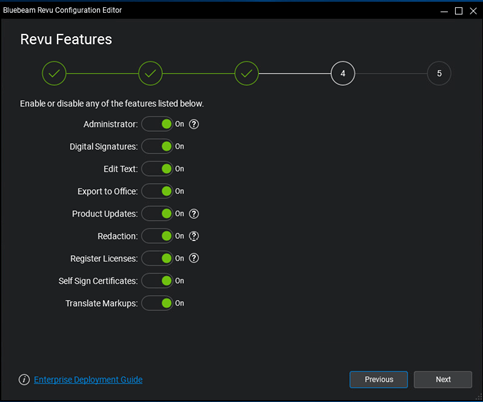
Alle funksjonene på denne siden er slått på som standard. Før du tar den endelige avgjørelsen om hvilken som skal forbli «Av», bør du kontakte en prosjektleder eller noen i organisasjonen din som har inngående kunnskap om alle sluttbrukerarbeidsflyter og Revu-funksjonene som kreves for å fullføre dem. Rådene deres vil bidra til å redusere antall sluttbrukerrapporter om manglende funksjoner i Revu-installasjonene deres.
Bluebeam-plugins

Alle funksjonene på denne siden er slått på som standard. På denne siden kan du aktivere programtilleggene våre for diverse tredjepartsapplikasjoner.
Internet Explorer, Microsoft Office, Microsoft Outlook og ProjectWise er tilgjengelige i alle Revu-utgaver (Standard, CAD eller eXtreme).
Alle andre programtillegg som er oppført krever Revu CAD eller eXtreme.
Opprett distribusjonspakke
Det er i denne dialogboksen at distribusjonsskriptet ditt genereres.
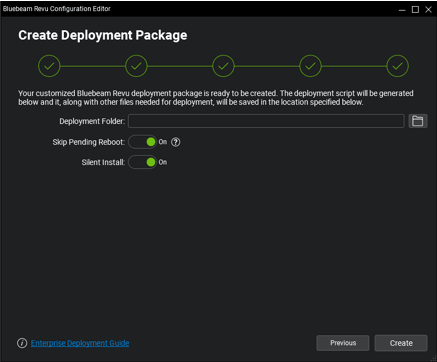
Feltet Distribusjonsmappe fylles ut automatisk basert på mappen du anga da du anga den nye distribusjonsplasseringen.
Når du har konfigurert egenskapene Hopp over ventende omstart og Stille installasjon, klikker du på Opprett for å generere distribusjonsskriptet og lagre det i distribusjonsmappen sammen med eventuelle filer du måtte ha angitt tidligere.
En omstart kan være nødvendig for filer som var i bruk under installasjonen. Du kan forhindre en tvungen omstart, men den ventende omstarten må skje på et tidspunkt etter at installasjonen er fullført for at Revu skal fungere riktig.
Oppdatering av en eksisterende distribusjon (MSP)
Denne distribusjonsmetoden brukes når du oppdaterer fra én punktutgivelse til en annen innenfor samme hovedversjon. For eksempel oppdatering fra 2019.0 til 2019.x.
I dette scenariet brukes MSP-installasjonen på en eksisterende installasjon av samme versjon. Med andre ord vil MSP-en oppdatere alle Revu-utgaver (Standard, CAD eller Extreme), men funksjonene som er tilgjengelige for brukeren bestemmes av lisensinformasjonen fra den opprinnelige installasjonen som oppdateres.

Distribusjonssted
Start med å velge Bluebeam Revu MSP-filen du vil distribuere, og angi distribusjonsmappe. Det er viktig at denne plasseringen er på en sentralt plassert nettverksstasjon som kan nå alle brukere under utrullingen. Du har også muligheten til å legge til en MST-fil for å bruke tidligere konfigurerte egendefinerte parametere.
Bruk konfigurasjon fra en tidligere distribusjon
Denne valgfrie innstillingen lar deg velge en eksisterende MST-fil fra en tidligere MSI-distribusjon og bruke egenskapene på nytt under MSP-distribusjonen.
Du må også velge MSI-filen som ble brukt til å opprette MST-filen som er valgt ovenfor.
Konfigurasjon av distribusjon

Når du angir parameterne på denne siden, er det viktig å konfigurere den samme konfigurasjonen som ble brukt i den opprinnelige MSI-distribusjonen du oppdaterer.
Hvis for eksempel den opprinnelige MSI-en ble distribuert med «Angi som standard PDF-visningsprogram» (BB_DEFAULTVIEWER) og «Revu-skrivebordssnarvei» (BB_DESKSHORTCUT) aktivert, må du sørge for at disse alternativene også er aktivert for denne MSP-distribusjonen. Ellers går disse verdiene tilbake til standardinnstillingene.
Revu-funksjoner

Alle Revu-funksjoner vil være aktivert som standard. Som med innstillingene for distribusjonskonfigurasjon ovenfor, er det viktig å konfigurere den samme konfigurasjonen som ble brukt i den opprinnelige MSI-distribusjonen du oppdaterer, ellers vil sluttbrukerne oppdage at feil funksjoner har blitt deaktivert eller aktivert.
Bluebeam-plugins

Hvis noen av disse programtilleggene ble aktivert under den første MSI-distribusjonen, må du aktivere de samme programtilleggene her for å sikre at de forblir aktive etter at oppdateringen er installert.
Opprett distribusjonspakke
Det er i denne dialogboksen at distribusjonsskriptet ditt genereres.

Feltet Distribusjonsmappe fylles ut automatisk basert på mappen du anga da du anga distribusjonsplasseringen for oppdateringen.
Når du har konfigurert egenskapene « Hopp over ventende omstart», «Silent installasjon » og «Undertrykker omstart», klikker du på Opprett for å generere distribusjonsskriptet og lagre det i distribusjonsmappen sammen med eventuelle filer du måtte ha angitt tidligere.
Distribuere utvidelser
Dette er en prosess etter installasjon der tilpassede eller delte innstillinger og ressurser, for eksempel preferanser, profiler og verktøysett, distribueres ved hjelp av et separat skript.
Hvis du trenger å opprette egendefinerte innstillinger og ressurser, må du installere Revu manuelt på en maskin, og se Revu-administrasjonsveiledningen for beste praksis for eksport, innsamling og lagring av disse elementene.
Hvis du vil ha mer informasjon om kommandolinjealternativer for skripting etter installasjon, kan du se Revu.exe-kommandolinjebrytere.
Distribuer profiler
Tilpassede profiler kan legges til her ved å klikke på plusstegnet nederst til venstre, navigere til serverplasseringen du har angitt som beskrevet i Revu-administrasjonsveiledningen, velge elementene og klikke på Legg til.

Bruk verktøysett, lukemønstre og linjestiler

Hvis du vil inkludere tilpassede verktøysett, skravurmønstre og linjestiler i utrullingen, klikker du på plusstegnet nederst til venstre, navigerer til serverplasseringen du har angitt som beskrevet i Revu-administrasjonsveiledningen, velger elementene og klikker deretter på Legg til.
Opprett tilpassede ressurser og innstillingsskript

I dette siste vinduet kan du angi en ny profilkatalog på nettverket ditt, der profiler befinner seg og deles på tvers av en organisasjon. Hvis dette er slått av, kopieres alle ressurser til hver sluttbrukers maskin.
Alternativet Stille import er aktivert som standard, men du kan slå det av hvis du vil at sluttbrukerne skal se eventuelle meldinger som kan vises under utrullingen.
Sjekker lisensene dine
Lisensnøkkeloppslag
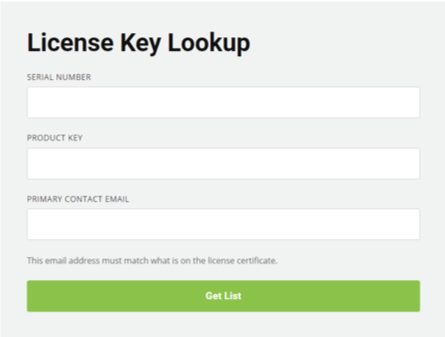
Hvis du velger alternativet Sjekk lisenser på velkomstsiden , kommer du til siden for oppslag av lisensnøkkel. Der vil du se all informasjon som er knyttet til lisensen din når du har angitt serienummer, produktnøkkel og primær e-postadresse.
Dette inkluderer en liste over alle maskinnavn som bruker programvaren, og antall tilgjengelige seter.
Du kan også slå opp og administrere Revu-lisensene dine i Bluebeam Gateway.
Ressurser
Revu 20
Distribusjon
Installasjon


