Fem ting du kanskje ikke vet om Studio Sessions
Gjelder:
- Revu 21
- Revu 20
Studio-økter er en enkel måte å skape et digitalt samarbeidsmiljø i sanntid for deg og prosjektteamene dine. Bare last opp PDF-filene dine til en økt og inviter deltakere, så kan alle deltakerne legge til markeringer i det samme dokumentet så lenge økten er aktiv. Denne artikkelen fremhever funksjonalitet i økter som du kanskje ikke kjenner til, men som du kan synes er nyttig.
I Revu 20 trenger du en lisensiert kopi av Revu for å være vert for en økt. Deltakere kan bruke visningsmodus hvis de ikke har en lisens. Det krever en Bluebeam Studio-konto for å være vert for og delta på en økt.
1. Funksjonalitet i sanntid
Studio-økter lar flere deltakere få tilgang til en PDF og legge til markeringer samtidig, med alle endringer umiddelbart tilgjengelige for alle. Denne funksjonaliteten effektiviserer designgjennomgang ved å redusere antall tegningsversjoner og e-poster. Du kan også følge en annen deltaker og se på mens de zoomer, panorerer og markerer PDF-en.
For å følge en annen deltaker, hold musepekeren over deltakerens navn i Økter -panelet og velg  Følg deltaker. Skjermen din oppdateres automatisk slik at den samsvarer med deres. Dette lar deg jobbe med et problem med en kollega uten å måtte forlate Revu for å utveksle e-poster eller filer.
2. Økt-oppføring og -rapportering
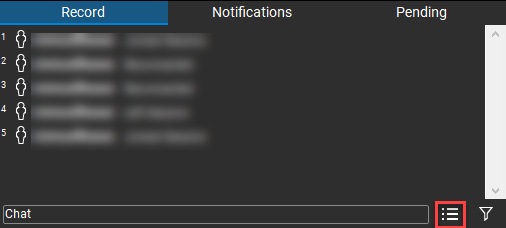
Mens du er i en økt, kan du sjekke den nedre delen av Studio- panelet for å finne en oversikt som inneholder en fullstendig historikk over all markup-aktivitet og chatter. All informasjon er hyperlenket, slik at du kan velge en chatmelding eller markering og hoppe til området i PDF-filen som deltakeren så på da chatmeldingen eller markeringen ble lagt til.
Når økten er over, kan du opprette en rapport som én enkelt PDF som inneholder alle dokumentene og markeringene fra økten, sammen med hele øktens oppføring. For å opprette øktens rapport, klikker du på  Rapport nederst til høyre i Studio-panelet.
3. Øktens utløpsdato
Øktverter kan lukke en økt manuelt når alle brukere er ferdige med å jobbe. Når en økt er lukket, vil ikke filene i økten lenger være tilgjengelige i Studio.
Verter kan konfigurere en økt til å ha en utløpsdato, slik at den ikke trenger å lukkes manuelt . Utløpsdatoen kan konfigureres når du oppretter økten, eller det kan gjøres senere. Når utløpsdatoen er angitt, kan den oppdateres hvis det er nødvendig.
- I økten velger du
 Øktinnstillinger . {
- Hvis en utløpsdato allerede er angitt, vil Aktivert bli valgt.
- Du kan deaktivere utløpsdatoen ved å fjerne merket for Aktivert.
- Utløpsdatoen eller -tiden kan endres ved å justere riktig dato/klokkeslett til høyre for Aktivert.
- Velg OK.
Meldinger sendes hvis øktens utløpsdato er oppdatert. Studio sender også øktens vert og deltakerne e-poster når økten nærmer seg utløpsdatoen. Meldinger sendes ut:
- 7 dager før utløpsdatoen
- 2 dager før utløpsdato
- Ett døgn før utløpsdatoen
- Etter at sesjonen er utløpt
4. Legg til prosjektfiler i en økt
PDF-filer i et Prosjekt kan legges til i en sesjon for samarbeid i sanntid. Bare økter som er opprettet med denne metoden kan få Prosjektfiler lagt til, men flere Prosjektfiler kan legges til i fremtiden.
Legg til i en ny økt
- I et Studio-prosjekt høyreklikker du på en PDF-fil og velger Legg til i ny økt. Du kan velge flere PDF-dokumenter ved å bruke Ctrl+klikk eller Shift+klikk.
- Skriv inn navnet på den nye økten , og velg OK.
Den som oppretter den nye sesjonen med Prosjektfiler vil bli utpekt som sesjonsvert, kan sende flere Prosjektfiler til sesjonen og administrere sesjonen.
Legg til i en eksisterende økt
Høyreklikk på valgt(e) PDF-fil(er), velg Legg til i eksisterende økt, og velg økten etter navn.
PDF-filer som allerede er lagt til i en økt, er merket med et  I en økt-ikon i Prosjekter-panelet. Brukere kan bli med i disse pågående øktene direkte ved å høyreklikke på filen i Prosjekter-fanen og velge Bli med i <navn på eksisterende økt>.
5. Gi nytt navn til en økt
Øktverten navngir økter når de opprettes. Etterpå kan økter gis nytt navn fra Studio- panelet av øktverten eller deltakere med full kontroll-tillatelse.
- Bli med på økten i Revu.
- Velg Innstillinger for økt .
- I dialogboksen Økt-innstillinger redigerer du øktens navn.
- Velg OK.
Fremgangsmåte
Tips og triks
Revu 20
Revu 21
Studio


