Uruchom program Revu 20 w środowisku Citrix
Dotyczy:
- Revu 20
Wprowadzenie
Niniejszy podręcznik zawiera informacje przeznaczone dla administratorów IT i zakłada, że czytelnik posiada ugruntowaną wiedzę na temat instalacji oprogramowania i administracji systemem Citrix. Jego celem jest dostarczenie wskazówek dotyczących konfigurowania, używania i licencjonowania programu Bluebeam Revu w środowisku wirtualnym Citrix.
Więcej szczegółów na temat instalacji, konfiguracji i licencjonowania programu Revu można znaleźć na naszej stronie pomocy technicznej.
Zgodność
Program Revu 20 posiada certyfikat Citrix Ready dla systemu Server 2016 R2. Pełna lista certyfikowanych aplikacji znajduje się na stronie Revu Citrix Ready.
Aby zachować zgodność z naszą umową EULA (umowa licencyjna użytkownika końcowego), każda organizacja musi zakupić tyle stanowisk, ilu użytkowników programu Revu znajduje się w tej organizacji.
Aplikacja Revu.exe jest jedyną częścią pakietu Revu, która posiada certyfikat do instalacji w środowisku Citrix. Inne części pakietu Revu mogą być używane, ale nie są oficjalnie obsługiwane.
Gdy program Revu jest używany jako część wirtualnego pulpitu, wszystkie funkcje – takie jak tworzenie plików PDF przy użyciu drukarki PDF Bluebeam i wtyczek do aplikacji – działają i sprawdzają się tak samo, jak w przypadku instalacji na fizycznym systemie. W środowisku opublikowanej lub udostępnionej aplikacji należy jednak podjąć dodatkowe kroki w celu włączenia i zarządzania procesami poza aplikacją Revu.
Dodatkowe wymagania sprzętowe i oprogramowanie znajdują się w Revu Compatibility & System Requirements.
Instalacja i licencjonowanie
Licencjonowanie otwarte to jedyna obsługiwana metoda licencjonowania dla każdego środowiska Citrix, ponieważ zapewnia maksymalną elastyczność i dostęp. Licencje Open License są dostępne tylko w programie Revu eXtreme. Modele licencji wieczystych i Przedsiębiorstwo nie zostały zaprojektowane do użytku w środowiskach wirtualnych, dlatego podczas korzystania z tych typów licencji mogą wystąpić problemy.
Rejestrowanie programu Revu w środowisku VDI
Podczas wdrażania Open License w środowisku VDI nie ma potrzeby rejestrowania złotych obrazów, ale nadal należy wdrożyć informacje o licencji. Podczas korzystania z licencji Open w środowisku VDI program Revu zarejestruje licencję automatycznie po uruchomieniu programu Revu lub wtyczki Revu. Po zamknięciu aplikacji nastąpi automatyczne zwolnienie stanowiska na serwerze licencji. Opóźniona autoryzacja nie jest konieczna w przypadku korzystania z Open License. System ten został zaprojektowany specjalnie dla środowisk dynamicznych, w których nie jest wymagana interakcja użytkownika.
Problemy związane z licencjami Perpetual License/Enterprise
Podczas pracy z obrazami systemu dla trwałych/nietrwałych środowisk wirtualnych należy pamiętać, aby nie rejestrować programu Revu na głównym obrazie hosta. W skrypcie instalacyjnym wymagana jest opóźniona autoryzacja, aby zapewnić, że obraz hosta pozostanie niezarejestrowany.
- Zainstaluj program Revu za pomocą naszego pakietu MSI i użyj opcji DA=1.
- Możesz też użyć opcji wiersza poleceń administratora Bluebeam. Zobacz Przenoszenie wielu instalacji Revu do nowej licencji.
Kontekst: Program Revu jest zarejestrowany na obrazie systemu używanym do wdrażania wirtualnych pulpitów, a pulpity te otrzymują nowe nazwy maszyn. Licencja programu Revu:
- Wykryj nową nazwę komputera.
- Wyrejestruj program Revu na tym wirtualnym pulpicie.
- Uruchom 15-dniową wersję próbną programu Revu.
Rozwiązanie: Odtworzenie wzorcowego obrazu byłoby konieczne, aby rozwiązać problem. W ten sposób zapewniono by, że żadne informacje o licencji nie są przechowywane na złotym obrazie, dzięki czemu sklonowane kopie nie dziedziczą danych licencji. Użycie Open License zapobiegłoby wystąpieniu tego problemu.
Środowiska nietrwałe
Program Revu musi zostać wyrejestrowany na każdym wirtualnym pulpicie przed jego zniszczeniem.
Kontekst: Niewykonanie wyrejestrowania programu Revu spowoduje pozostawienie nazwy wirtualnego pulpitu zarejestrowanej na naszym serwerze licencji, co zajmie stanowisko w ramach licencji. Nazwa pulpitu musiałaby być wtedy ręcznie wyrejestrowana z naszego serwera licencji (wieczystej) lub cofnięta z bramy licencyjnej (Przedsiębiorstwo).
Rozwiązanie: Użyj Open Licensing, które jest jedynym obsługiwanym modelem licencji dla środowisk Citrix.
Opublikowane aplikacje
Open License są obsługiwane w tym środowisku. Licencje Perpetual i Przedsiębiorstwo nie są zalecane.
Oba modele licencji, Perpetual i Przedsiębiorstwo, nie są idealne dla tego typu środowiska, ponieważ oba są przypisane do węzła i zarejestrowane na naszym serwerze licencyjnym, gdzie program Revu jest zarejestrowany tylko raz.
Wszyscy użytkownicy używają tego samego stanowiska programu Revu, więc właściciele licencji muszą upewnić się, że na licencji jest tyle stanowisk, ilu użytkowników będzie uzyskiwało dostęp do udostępnionej kopii programu Revu lub potencjalnie będzie miała do niej dostęp.
Zarządzanie licencjami w opublikowanym lub współdzielonym środowisku aplikacji
Podczas wdrażania Revu na opublikowanym lub udostępnionym serwerze nie należy rejestrować Revu na obrazie systemu. Zamiast tego użyj opóźnionej autoryzacji dla licencji wieczystych i Enterprise Licensing. Zdecydowanie zaleca się użycie Open Licensing dla tego typu konfiguracji. Jeśli utworzysz klony lub wdrożysz wiele serwerów z obrazu systemu i użyjesz opóźnionej autoryzacji, możesz następnie zarejestrować każdy serwer z wyjątkiem obrazu systemu.
W przypadku Enterprise License program Revu zajmuje jedno stanowisko dla każdego serwera opublikowanych lub udostępnionych aplikacji, na którym jest zainstalowany. Jeśli serwer z Enterprise License jest nieaktywny przez 15 dni, stanowisko zostanie automatycznie zwolnione ze środowiska Citrix i ponownie udostępnione.
Jeśli serwer kiedykolwiek będzie reimagingowany, program Revu będzie musiał zostać najpierw wyrejestrowany (tylko w przypadku licencji wieczystej lub Przedsiębiorstwo). Jeśli nie wyrejestrujesz programu Revu, nazwa serwera pozostanie zarejestrowana na naszym serwerze licencji, zajmując stanowisko w ramach licencji. Ta nazwa serwera musiałaby zostać ręcznie wyrejestrowana na naszym serwerze licencji (tylko w przypadku licencji wieczystej) lub cofnięta z bramy licencji (tylko w przypadku licencji Przedsiębiorstwo).
W przypadku licencji Open License program Revu nie jest faktycznie zarejestrowany na serwerze; aktywuje się przy każdym uruchomieniu aplikacji przez użytkownika. Oznacza to, że administrator nie musi przeprowadzać audytu, ograniczać liczby autoryzowanych użytkowników ani zarządzać procesem rejestracji i wyrejestrowywania.
W przypadku licencji Przedsiębiorstwo rejestrowane jest tylko jedno stanowisko programu Revu, więc klienci powinni upewnić się, że liczba stanowisk w ramach licencji jest co najmniej tak duża, jak liczba użytkowników korzystających ze współdzielonej kopii programu Revu.
Używanie wielu serwerów
Gdy program Revu jest zainstalowany na wielu serwerach, nie powinien być rejestrowany na każdym z nich. Najlepiej jest użyć opóźnionej autoryzacji. Jeśli program Revu jest zarejestrowany na obrazie systemu, a zarejestrowany serwer zostanie następnie sklonowany lub wdrożony, połączy to licencje obrazu systemu z jego klonami. Dlatego jeśli jeden serwer zostanie wyrejestrowany lub cofnięty, ta zmiana zostanie zastosowana do wszystkich serwerów. Spowoduje to utratę dostępu do zarejestrowanej kopii programu Revu przez wszystkich użytkowników.
Aby zapobiec zarejestrowaniu obrazów systemowych, możesz:
- Zainstaluj program Revu jako wersję próbną.
- Pomiń numer seryjny i klucz produktu, jeśli wdrażasz program Revu za pomocą MSI.
- Zarejestruj Revu po sklonowaniu lub wdrożeniu, korzystając z opcji wiersza poleceń Administratora Bluebeam. Szczegółowe informacje można znaleźć w artykule Migracja wielu instalacji Revu na nową licencję
- Uwzględnij opcję opóźnionej autoryzacji „DA”, jeśli instalacja odbywa się przy użyciu pliku MSI. Pozwala to na uwzględnienie numeru seryjnego i klucza produktu podczas instalacji. Jednak proces rejestracji jest odroczony do czasu, gdy program Revu będzie po raz pierwszy potrzebował licencji.
Jeśli program Revu jest zarejestrowany, a serwer zostanie sklonowany i otrzyma nową nazwę komputera, program Revu wykryje zmianę nazwy komputera, wyrejestruje się i przełączy licencję w 15-dniowy okres wersji próbnej.
Częste ponowne obrazowanie serwera
Jeśli serwer Citrix jest często przywracany do obrazu, gorąco zaleca się używanie licencji Open License. Licencje Open License nie spowodują żadnych problemów z zarządzaniem licencjami, takich jak modele licencji Perpetual i Przedsiębiorstwo.
Ograniczanie dostępu tylko do trybu widoku
Możesz zezwolić grupom użytkowników na używanie programu Revu w trybie widoku i/lub trybie oznaczeń. To ustawienie może być przydatne, jeśli chcesz ograniczyć grupie użytkowników dostęp do trybu widoku, aby nie zajmowali licencji Revu. Ta metoda jest zgodna z modelem Open License.
Poniższy klucz rejestru nie jest częścią domyślnej instalacji programu Revu, ale można utworzyć oddzielny skrypt lub zasady grupy, aby wypychać ten klucz dla każdego użytkownika po zalogowaniu się do serwera w celu uzyskania dostępu do programu Revu. Ten klucz jest przypisany do każdego użytkownika w HKEY_CURRENT_USER.
Utwórz nowy klucz rejestru typu DWORD w:
HKEY_CURRENT_USER\Software\Bluebeam Software\<RevuVersion>
Set wartość na liczbę całkowitą 1, a program Revu uruchomi się w trybie widoku (View Mode). Opcja przełączenia na tryb oznaczenia (Markup Mode) jest ukryta, podobnie jak opcja rejestracji/wyrejestrowania. Aby umożliwić użytkownikowi przełączenie na tryb oznaczania (Markup Mode), należy usunąć klucz rejestru lub ustawić wartość na 0.
Pliki i foldery używane przez program Revu
Wszystkie foldery, w których program Revu instaluje swoje pliki, są stałe; instalator pakietu Suite nie pozwala na zmianę miejsca instalacji.
Program Revu jest instalowany w następujących folderach:
Program Files\Bluebeam Software\Bluebeam Revu\20\
Program Files (x86) \Bluebeam Software\Bluebeam Revu\20\
Program Files\Common Files\Bluebeam Software\20\
Program Files (x86)\Bluebeam Software\Bluebeam Revu\20\
ProgramData\Bluebeam Software\Bluebeam Revu\20\
Na komputerze fizycznym Revu zapisz plik w kilku lokalizacjach, które przechowują dostosowania interfejsu Revu, niestandardowe narzędzia i buforowany plik w celu poprawy wydajności i zmniejszenia przepustowości łącza internetowego. Projekty Studio przechowują prace w toku sprawdzonego pliku. ÂÂÂÂ
W środowisku Citrix te ustawienia powinny być przechowywane w folderze użytkownika na serwerze, aby zapewnić trwałe środowisko dla użytkownika. Pomoże to zapobiec utracie jakichkolwiek prac lub ustawień.
Ustawienia użytkownika i preferencje
Profile zapewniają łatwy sposób przechowywania ulubionych pasków narzędzi, menu i innych ustawień wyświetlania użytkownika w programie Revu. Domyślne i niestandardowe zestawy narzędzi przechowują najczęściej używane narzędzia i symbole w celu łatwego dostępu.
Profile, pliki konfiguracyjne oraz lista „Ostatnie” są przechowywane w następujących folderach:
%AppData%\Bluebeam Software\Revu\20\
lub
C:\Users\<User Name>\AppData\Roaming\Bluebeam Software\Revu\20\
Niestandardowe zestawy narzędzi dla danego środowiska można również przechowywać w centralnej lokalizacji, aby mieli do nich dostęp wszyscy użytkownicy. Więcej informacji znajduje się w sekcji Używanie udostępnionych profili w lokalizacji sieciowej w podręczniku administratora programu Revu.
Resetowanie ustawień programu Revu
Ustawienia programu Revu można zresetować do ich wartości domyślnych. Po zresetowaniu program Revu przywróci swoje domyślne profile i zestawy narzędzi przy następnym uruchomieniu.
Na wirtualnym pulpicie ustawienia użytkowników można przywrócić do wartości domyślnych za pomocą karty Administratoraw preferencjach Bluebeam.
W środowisku wirtualnej aplikacji usunięcie lub zmiana nazwy następującego folderu zresetuje ustawienia programu Revu:
%AppData%\Bluebeam Software\Revu
Niestandardowe zestawy narzędzi i profile można zabezpieczyć, kopiując je przed usunięciem. Inne metody przywracania domyślnych ustawień programu Revu można znaleźć w podręczniku administratora Bluebeam .
Pliki dziennika i tymczasowe
Pliki dziennika i pliki tymczasowe programu Revu są zapisywane w folderze w następującym folderze(-ach) TEMP:
%TEMP%\Bluebeam Software\
lub
C:\Users\<user_name>\AppData\Local\Temp\Bluebeam Software\
Eksportowanie z programu Revu do formatów zewnętrznych, takich jak Word i Excel, powoduje zapisanie plików tymczasowych w lokalizacji:
%TEMP%\
Pliki odzyskiwania
Revu przechowuje pliki odzyskiwania w następującym folderze:
%TEMP%\Bluebeam Software\Revu\
Pliki w tym folderze umożliwiają odzyskanie niezapisanej pracy w razie nieoczekiwanego zamknięcia programu Revu. Folder ten powinien być przechowywany w folderze użytkownika na serwerze, aby umożliwić odzyskiwanie po awarii.
Ustawia pliki w pamięci podręcznej
Program Revu tworzy pliki pamięci podręcznej dla miniatur Set w następującym folderze:
%TEMP%\Bluebeam Software\Revu\
Te pliki są wymagane do buduj miniatury dla elementów Set. Aby dowiedzieć się więcej o elementach Set w programie Revu, zobacz Praca z elementami Set.
Buforowanie plików Bluebeam Studio
Sesje Studio i Projekty przechowują pliki w następującym folderze:
%LocalAppData%\Revu\
Przykład: C:\Users\<nazwa<user name>użytkownika>\AppData\Local\Revu\
Program Revu oszczędza przepustowość sieci i umożliwia użytkownikom pracę w trybie offline, przechowując lokalnie kopie plików projektu i sesji. Te pliki należy przechowywać w trwałej lokalizacji w środowisku użytkownika, aby pozostały dostępne między sesjami programu Revu.
Sesje przechowują oczekujące aktualizacje plików offline. Informacje o oznaczeniach są następnie przesyłane do Studio przy następnym przejściu użytkownika w tryb online. Projekty przechowują lokalnie zapisane zmiany w wypożyczonych plikach, które są przesyłane do Studio po zaktualizowaniu kopii serwerowej.
Aby dowiedzieć się więcej o funkcjonalności offline Studio, zobacz Praca z plikami w Studio w trybie offline.
Renderowanie sprzętowe
DomyślnieRevu 20 instaluje się z trybem Rendering Engine ustawionym na Sprzęt. Aby wykorzystać tryb renderowania sprzętowego, serwer musi być wyposażony w sprzęt GPU. Jeśli wybr ano opcję Sprzęt, ale nie ma karty graficznej do użycia, Revu wyświetli następujący błąd podczas próby renderowania pliku PDF:
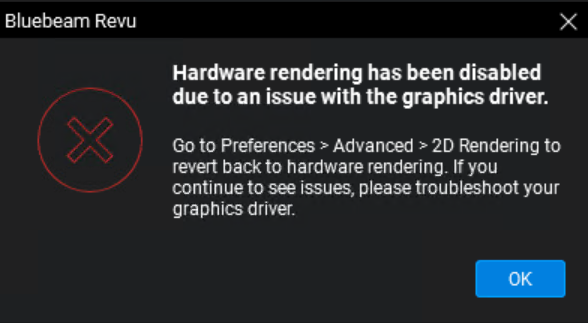
Po wybraniu opcji OK w powyższym błędzie program Revu ustawi tryb silnika renderowania na oprogramowanie.
Jeśli to ustawienie Hardware nie zostanie zmienione na serwerze Citrix, użytkownicy XenApp mogą napotkać powyższy komunikat o błędzie za każdym razem, gdy otworzą plik w swojej instancji programu Revu. Użytkownicy XenDesktop mogą zobaczyć komunikat tylko raz, ponieważ preferencja silnika renderowania zostanie zapisana w ustawieniach programu Revu użytkownika.
Jeśli chcesz ustawić domyślny silnik renderowania na Oprogramowanie, zapoznaj się z podręcznikiem wdrożenia, aby uzyskać szczegółowe informacje na temat wypychania Preferencji Revu.
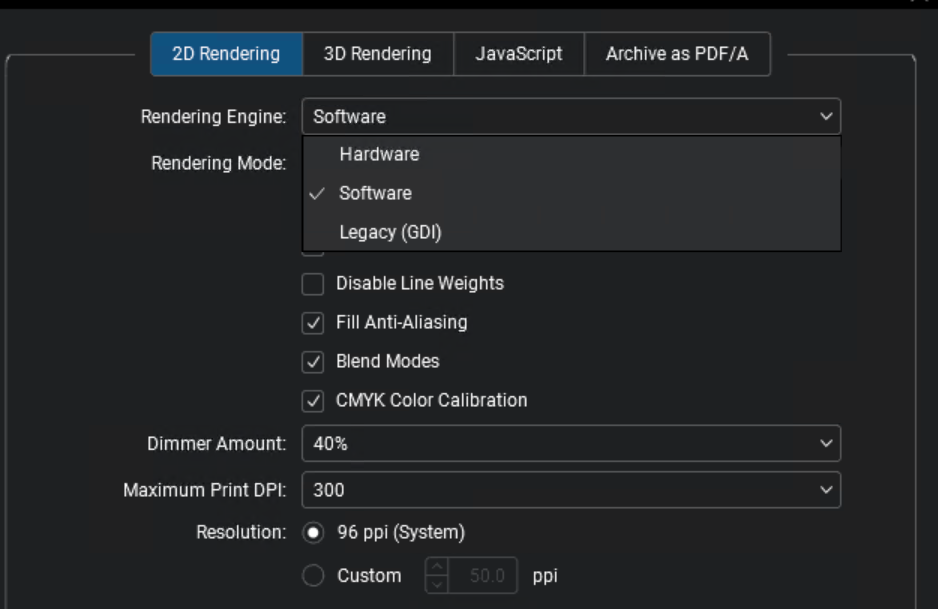
Użytkownicy mogą również samodzielnie zmienić tryb silnika renderującego za pomocą Revu > Preferencje. Silnik renderujący będzie wymagał zmiany zarówno dla renderowania 2D, jak i 3D.
Aby to zrobić:
- W programie Revu kliknij Revu > Preferencje (Ctrl+K).
- Kliknij **Zaawansowane** po lewej. Kliknij kartę Renderowanie 2D.
- Wybierz żądany silnik z menu rozwijanego Silnik renderowania i kliknij OK.
- Kliknij kartę Renderowanie 3D.
- Wybierz żądany silnik z menu rozwijanego Silnik renderowania i kliknij OK.
Używanie drukarki PDF Bluebeam i wtyczek
Drukarki PDF Bluebeam i wtyczki do pakietu Microsoft Office umożliwiają tworzenie plików PDF.
Drukarka PDF Bluebeam i wtyczki tworzą pliki tymczasowe podczas procesu tworzenia. Użytkownik musi mieć uprawnienia do następujących lokalizacji, aby można było tworzyć pliki PDF.
Drukarka PDF Bluebeam:
%AllUsersProfile%\Bluebeam Software\Print Jobs\
lub
C:\Users\All Users\Bluebeam Software\Print Jobs\
Wtyczki Biura:
%TEMP%\Bluebeam Software\
Opublikowano na komputer
Podczas uruchamiania programu Revu jako części opublikowanego pulpitu, wszystkie funkcje – takie jak tworzenie plików PDF i wtyczki aplikacji – działają i zachowują się w taki sam sposób, jak po zainstalowaniu w systemie fizycznym.
Opublikowana aplikacja
Podczas uruchamiania w środowisku aplikacji opublikowanych przez Citrix, aplikacja Revu (Revu.exe) jest jedyną aplikacją w pakiecie Revu, która posiada certyfikat. Należy podjąć dodatkowe kroki w celu włączenia i zarządzania procesami poza aplikacją Revu, takimi jak tworzenie plików PDF za pomocą drukarki PDF Bluebeam i wtyczek do pakietu Microsoft Office.
Wtyczki do Microsoft Office
Wtyczki do programów Word, Excel, PowerPoint i Outlook mogą być używane w środowisku publikowanych aplikacji, jeśli programy Biuro i Revu są zainstalowane na tym samym serwerze. Jednakże, jak wspomniano powyżej, te rozszerzenia nie są oficjalnie obsługiwane.
Włączanie drukarki PDF
Drukarka PDF Bluebeam i niektóre wersje wtyczek do pakietu Microsoft Office (patrz wyżej) korzystają z Monitora drukowania (BBPrint.exe), która jest oddzielną aplikacją działającą w tle, gdy program Revu jest zainstalowany w systemie stacjonarnym. W środowisku opublikowanej aplikacji aplikacja BBPrint.exe musi być uruchomiona i dostępna dla aplikacji korzystającej z drukarki lub wtyczki.
Instancję BBPrint można uruchomić na jeden z następujących sposobów:
Uruchamianie BBPrint z opublikowaną aplikacją
Jednym ze sposobów jest uruchomienie tego procesu za pomocą skryptu, gdy użytkownik uruchamia opublikowaną aplikację. Na przykład, skieruj wiersz poleceń dla opublikowanej aplikacji (w tym przykładzie, PowerPoint) do pliku .bat plik zawierający komendy do uruchomienia BBPrint.exe i aplikacji.
Poniżej przedstawiono przykłady pokazujące, jak uruchomić różne wersje programu PowerPoint za pomocą BBPrint.exe:
Program Revu 20 i PowerPoint 2016:
start "PrintMon" "C:\Program Files\Bluebeam Software\Bluebeam Revu\20\Revu \BBPrint.exe"
start "PowerPoint" "C:\Program Files\Microsoft Office\Office16\PowerPnt.exe"
Uruchamianie BBPrint w skrypcie logowania
Inną opcją jest uruchomienie pliku BBPrint.exe jako część skryptu logowania użytkownika, tak aby program BBPrint, drukarka PDF Bluebeam i wszelkie wtyczki były zawsze dostępne.
Ponieważ istnieje wiele sposobów konfigurowania serwera i zarządzania nim, nie ma jednego sposobu, który sprawdzi się w każdym przypadku użycia. Sugestie te mają na celu edukowanie administratorów serwerów na temat działania drukarki i wtyczek, abyście mogli wdrożyć najlepsze rozwiązanie dla swojego środowiska.
Wyłączanie wtyczek do pakietu Microsoft Office dla użytkowników niekorzystających zBluebeam
Jeśli istnieją użytkownicy Citrix, którzy powinni mieć dostęp do pakietu Microsoft Office, ale nie powinni mieć dostępu do tych wtyczek programu Revu, można je wyłączyć globalnie dla tych użytkowników, aby uniemożliwić ich ładowanie. Zablokowanie użytkownikowi dostępu do odczytu następujących kluczy rejestru uniemożliwi ładowanie wtyczek.
Biuro 32-bitowe i 64-bitowe
Wyraz:
HKEY_LOCAL_MACHINE\SOFTWARE\Classes\WOW6432Node\CLSID\{A60EF190-192B-42CE-A5B3-40935DD420}\ InprocServer32
Excel:
HKEY_LOCAL_MACHINE\SOFTWARE\Classes\WOW6432Node\CLSID\{B5352C6B-5F84-4A81-A7F5-C63A836920}\InprocServer32
PowerPoint:
HKEY_LOCAL_MACHINE\SOFTWARE\Classes\WOW6432Node\CLSID\{26CE225D-AA52-4337-B8D4-3089C03120}\InprocServer32
Outlook:
HKEY_LOCAL_MACHINE\SOFTWARE\Classes\WOW6432Node\CLSID\{D00818B2-EB9F-4D2C-8F53-75413C9B20}\InprocServer32
Biuro 64-bitowe
Wyraz:
HKEY_LOCAL_MACHINE\SOFTWARE\Classes\CLSID\{A60EF190-192B-42CE-A5B3-40935DD420}\ InprocServer32
Excel:
HKEY_LOCAL_MACHINE\SOFTWARE\Classes\CLSID\{B5352C6B-5F84-4A81-A7F5-C63A836920}\InprocServer32HKEY_LOCAL_MACHINE\SOFTWARE\Classes\CLSID\{26CE225D-AA52-4337-B8D4-3089C03120}\InprocServer32
Outlook:
HKEY_LOCAL_MACHINE\SOFTWARE\Classes\CLSID\{D00818B2-EB9F-4D2C-8F53-75413C9B20}\InprocServer32
RDP (protokół zdalnego pulpitu) i inne środowiska wirtualne
Zmiana domyślnej nazwy drukarki PDF Bluebeam w menu Drukarki i skanery (Windows) nie jest obsługiwana. Jeśli nazwa zostanie edytowana, a użytkownik spróbuje wydrukować dokument, program Revu nie będzie mógł znaleźć drukarki. Drukarka PDF Bluebeam spróbuje się wtedy ponownie zainstalować, a nazwa drukarki zostanie przywrócona do domyślnej.
W przypadku sesji RDP najlepiej jest użyć domyślnego przekierowania drukarki, jeśli użytkownik musi wybrać między drukowaniem bezpośrednio na komputerze sesji RDP a drukowaniem na komputerze lokalnym/hoście.