Uruchamianie programu Revu 21 w środowisku Citrix
Dotyczy:
- Revu 21
Wprowadzenie
Ten przewodnik zawiera informacje dla administratorów IT, którzy dobrze znają proces instalacji oprogramowania i administrację środowiskiem Citrix. Zawiera on wskazówki dotyczące sposobu konfiguracji programu Revu 21 w wirtualnym środowisku Citrix.
Szczegółowe informacje na temat wdrażania programu Revu 21 można znaleźć w dokumencie podręcznik wdrożenia Revu 21.
Zgodność
Revu 21 jest zgodny z systemem Citrix Virtual Apps and Desktops 2203 LTSR.
Aplikacja Revu (Revu.exe) jest jedynym certyfikowanym składnikiem pakietu Revu przeznaczonym do instalacji w środowisku Citrix. Inne elementy, takie jak wtyczki i drukarka PDF Bluebeam, mogą być używane, ale nie są oficjalnie obsługiwane.
Gdy program Revu jest używany na maszynie wirtualnej (VM), wszystkie funkcje, w tym tworzenie plików PDF i wtyczki aplikacji, działają tak samo jak w systemie fizycznym. W opublikowanym lub współdzielonym środowisku aplikacji wymagane są dodatkowe kroki w celu włączenia i zarządzania procesami poza programem Revu.
Proszę zapoznać się z Wymaganiami systemowymi Bluebeam Revu 21 i obsługą wtyczek w celu uzyskania informacji o dodatkowych wymaganiach sprzętowych i oprogramowania.
Dodaj Revu 21 do Citrix
To learn how to add Revu 21 in Citrix Virtual Apps and Desktops, see the Citrix documentation.
Wylogowywanie się w nietrwałych środowiskach
Najlepszą praktyką jest wylogowanie się przez użytkowników z programu Revu przed zamknięciem maszyny wirtualnej. Administratorzy mogą jednak utworzyć skrypt wsadowy (.bat) lub skrypt programu PowerShell (.ps1) w złotym obrazie maszyny wirtualnej, który umożliwi zwolnienie uprawnienia do programu Revu przed zniszczeniem maszyny wirtualnej.
Podstawowy skrypt jest następujący:
Plik wsadowy: "C:\Program Files\Bluebeam Software\Bluebeam Revu\21\Revu\Revu.exe" /logout
PowerShell: & "C:\Program Files\Bluebeam Software\Bluebeam Revu\21\Revu\Revu.exe" /logout
Skrypt musi zostać uruchomiony w ramach Konfiguracji Użytkownika dla Zasad Grupy lokalnej maszyny. Aby dowiedzieć się, jak zastosować skrypt w systemie Windows, zobacz instrukcje firmy Microsoft.
Gdy użytkownik wyłączy swoją maszynę wirtualną bez wylogowania się z Revu, skrypt wyloguje go, zanim maszyna wirtualna zostanie zniszczona.
Pliki i foldery używane przez Revu
Revu instaluje swoje pliki w stałych lokalizacjach folderów, których nie można zmienić.
Program Revu jest instalowany w następujących folderach:
-
Program Files\Bluebeam Software\Bluebeam Revu\21\
-
Program Files\Common Files\Bluebeam Software\21\
-
ProgramData\Bluebeam Software\Bluebeam Revu\21\
Na komputerze fizycznym program Revu zapisuje pliki w kilku lokalizacjach, które przechowują dostosowania interfejsu Revu, niestandardowe narzędzia i buforowane pliki, aby poprawić wydajność i zmniejszyć przepustowość łącza internetowego. Projekty Studio przechowują prace w toku sprawdzonego pliku.
W środowisku Citrix te ustawienia powinny być przechowywane w folderze użytkownika na serwerze, aby zapewnić trwałe środowisko dla użytkownika. Pomoże to zapobiec utracie jakichkolwiek prac lub ustawień.
Ustawienia użytkownika i preferencje
Profile zapewniają łatwy sposób na przechowywanie ulubionych pasków narzędzi użytkownika, menu i innych ustawień wyświetlania w programie Revu. Domyślne i niestandardowe zestawy narzędzi przechowują najczęściej używane narzędzia i symbole użytkownika dla łatwego dostępu.
Profile, pliki konfiguracyjne oraz lista „Ostatnie” są przechowywane w następujących folderach:
C:\Users\<User Name>\AppData\Roaming\Bluebeam Software\Revu\21\
Niestandardowe zestawy narzędzi dla Twojego środowiska mogą być również przechowywane w centralnej lokalizacji, tak aby mogły być dostępne dla wszystkich użytkowników. Zobacz Używanie udostępnionych profili w lokalizacji sieciowej w Podręczniku administratora Revu, aby uzyskać więcej informacji.
Resetuj ustawienia programu Revu
Ustawienia programu Revu można zresetować do wartości domyślnych. Po zresetowaniu ustawień program Revu przywróci swoje domyślne profile i zestawy narzędzi przy następnym uruchomieniu.
W maszynie wirtualnej ustawienia użytkownika można przywrócić do wartości domyślnych za pomocą karty Admin w preferencjach programu Bluebeam.
W środowisku aplikacji wirtualnej usunięcie lub zmiana nazwy następującego folderu spowoduje zresetowanie ustawień Revu:
%AppData%\Bluebeam Software\Revu
Kopie zapasowe niestandardowych zestawów narzędzi i profili można wykonać, kopiując je przed ich usunięciem. W przypadku innych metod przywracania programu Revu do ustawień domyślnych zobacz Podręcznik administratora Bluebeam.
Pliki dziennika i tymczasowe
Pliki dziennika i tymczasowe programu Revu są zapisywane w folderze w następujących folder(ach) tymczasowych:
%TEMP%\Bluebeam Software\
lub
C:\Users\<user_name>\AppData\Local\Temp\Bluebeam Software\
Podczas eksportowania z Revu do formatów zewnętrznych, takich jak Microsoft Word lub Microsoft Excel, Revu zapisuje pliki tymczasowe do:
%TEMP%\
Pliki odzyskiwania
Revu przechowuje pliki odzyskiwania w następującym folderze:
%TEMP%\Bluebeam Software\Revu\
Pliki w tym folderze umożliwiają odzyskanie niezapisanych zmian w przypadku nieoczekiwanego zamknięcia programu Revu. Ten folder powinien być utrzymywany w folderze użytkownika na serwerze w celu umożliwienia odzyskiwania po awarii.
Ustawia pliki w pamięci podręcznej
Program Revu tworzy pliki podręczne dla miniatur zestawów Set w następującym folderze:
%TEMP%\Bluebeam Software\Revu\
Program Revu wymaga tych plików do tworzenia miniatur dla Setów. Aby dowiedzieć się więcej o elementach Set w Revu, zobacz Praca z elementami Set.
Buforowanie plików Bluebeam Studio
Sesje Studio i Projekty przechowują pliki w następującym folderze:
%LocalAppData%\Revu\
Revu oszczędza przepustowość sieci i umożliwia użytkownikom pracę offline, przechowując lokalnie kopie plików projektu i sesji. Te pliki muszą być przechowywane w stałej lokalizacji w środowisku użytkownika, aby pozostały dostępne między sesjami Revu.
Sesje przechowują oczekujące aktualizacje dla plików w trybie offline. Informacje o oznaczeniach są następnie przesyłane do Studio podczas następnego połączenia użytkownika z internetem. Projekty przechowują lokalnie zapisane zmiany dla wyewidencjonowanych plików, które są przesyłane do Studio, gdy kopia serwera zostanie zaktualizowana.
Aby dowiedzieć się więcej o funkcjach Studio offline, zobacz Praca z plikami w Studio offline.
Renderowanie sprzętowe
Domyślnie program Revu 21 jest instalowany z trybem silnika renderowania ustawionym na sprzętowy. Sprzęt GPU musi być obecny na serwerze, aby można było wykorzystać tryb renderowania sprzętowego. Jeśli wybrano opcję Sprzęt, ale nie ma GPU do użycia, program Revu wyświetli następujący błąd podczas próby renderowania pliku PDF:
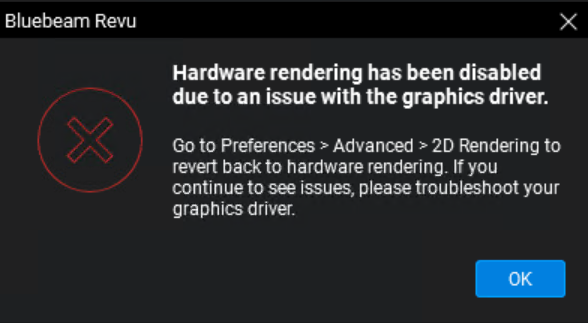
Po wybraniu OK w powyższym błędzie, Revu ustawi tryb Silnika renderowania na Oprogramowanie.
Zanim ustawisz renderowanie 2D na sprzętowe na serwerze Citrix, użytkownicy Citrix Virtual Apps mogą doświadczać powyższego komunikatu o błędzie za każdym razem, gdy otworzą plik w swojej instancji programu Revu. Użytkownicy pulpitów wirtualnych Citrix mogą zobaczyć wiadomość tylko raz, ponieważ preferencje mechanizmu renderowania zostaną zapisane w ustawieniach Revu użytkownika.
Jeśli chcesz ustawić domyślny silnik renderowania na oprogramowanie, zapoznaj się z podręcznikiem wdrożenia, aby uzyskać szczegółowe informacje na temat wdrażania preferencji programu Revu.
Użytkownicy mogą również zmienić tryb silnika renderowania sami. Silnik renderowania będzie musiał zostać zmieniony zarówno dla renderowania 2D, jak i renderowania 3D. Aby to zrobić:
- Select Revu > Preferences.
- Na lewym pasku bocznym wybierz Zaawansowane.
- W sekcji Renderowanie 2D użyj menu rozwijanego Silnik renderowania, aby wybrać tryb renderowania.
- Wybierz kartę Renderowanie 3D.
- Użyj menu rozwijanego Silnik renderowania, aby wybrać tryb renderowania.
Drukarka PDF Bluebeam i wtyczki
Drukarka PDF Bluebeam i wtyczki do pakietu Microsoft Office mogą być użyte do tworzenia plików PDF.
Drukarka PDF Bluebeam i wtyczki tworzą tymczasowe pliki podczas procesu tworzenia. Użytkownik musi mieć uprawnienia do następujących lokalizacji, aby można było tworzyć pliki PDF.
Drukarka PDF Bluebeam:
%AllUsersProfile%\Bluebeam Software\Print Jobs\
lub
C:\Users\All Users\Bluebeam Software\Print Jobs\
Wtyczki Biura:
%TEMP%\Bluebeam Software\
Opublikowano na komputer
Po uruchomieniu programu Revu na opublikowanym pulpicie wszystkie funkcje – takie jak tworzenie plików PDF i wtyczki aplikacji – działają i zachowują się tak samo jak po zainstalowaniu w systemie fizycznym.
Opublikowana aplikacja
Podczas działania w środowisku aplikacji opublikowanej przez Citrix, aplikacja Revu (Revu.exe) jest jedyną certyfikowaną aplikacją w pakiecie Revu. Należy podjąć dodatkowe kroki w celu włączenia i zarządzania procesami poza aplikacją Revu, takimi jak tworzenie plików PDF za pośrednictwem drukarki PDF Bluebeam oraz wtyczki dla programu Microsoft Office.
Wtyczki do Microsoft Office
Wtyczki dla programów Word, Excel, PowerPoint i Outlook mogą być używane w środowisku opublikowanej aplikacji, jeśli programy Biuro i Revu są zainstalowane na tym samym serwerze. Jednakże, jak wspomniano powyżej, te rozszerzenia nie są oficjalnie obsługiwane.
Jak włączyć drukarkę PDF
Drukarka PDF Bluebeam i niektóre wersje wtyczek do pakietu Microsoft Office opierają się na monitorze drukowania (BBPrint.exe). która jest osobną aplikacją działającą w tle, gdy Revu jest zainstalowany w tradycyjnym systemie komputerowym. W środowisku opublikowanej aplikacji aplikacja BBPrint.exe musi działać i być dostępna dla aplikacji korzystającej z drukarki lub wtyczki.
Instancję BBPrint można uruchomić na jeden z następujących sposobów:
Uruchamianie BBPrint z opublikowaną aplikacją
Można użyć skryptu, który uruchamia się, gdy użytkownik uruchomi opublikowaną aplikację. Na przykład, skieruj wiersz poleceń dla opublikowanej aplikacji (w tym przykładzie, PowerPoint) do pliku .bat plik zawierający komendy do uruchomienia BBPrint.exe i aplikacji.
Poniżej przedstawiono przykłady pokazujące, jak uruchomić różne wersje programu PowerPoint za pomocą BBPrint.exe:
Revu 21 i PowerPoint 2016:
start "PrintMon" "C:\Program Files\Bluebeam Software\Bluebeam Revu\21\Revu \BBPrint.exe"
start "PowerPoint" "C:\Program Files\Microsoft Office\Office16\PowerPnt.exe"
Uruchom BBPrint w skrypcie logowania
Inną opcją jest uruchomienie pliku BBPrint.exe w ramach skryptu logowania użytkownika, tak aby BBPrint, drukarka PDF Bluebeam i wszystkie wtyczki były zawsze dostępne.
Można skonfigurować serwer i zarządzać nim na wiele sposobów, dlatego żaden pojedynczy sposób nie sprawdzi się w każdym przypadku użycia. Sugestie te mają na celu edukowanie administratorów serwerów na temat działania drukarki i wtyczek, abyście mogli wdrożyć najlepsze rozwiązanie dla swojego środowiska.
Jak wyłączyć wtyczki dla pakietu Microsoft Office dla użytkowników spoza Bluebeam
Możesz wyłączyć wtyczki Revu dla użytkowników Citrix, którzy powinni mieć dostęp do pakietu Microsoft Office, ale nie mieć dostępu do wtyczek Revu. Aby zatrzymać ładowanie wtyczek, zablokuj użytkownikowi dostęp do odczytu następujących kluczy rejestru:
Biuro 32-bitowe i 64-bitowe
Wyraz:
HKEY_LOCAL_MACHINE\SOFTWARE\Classes\WOW6432Node\CLSID\{A60EF190-192B-42CE-A5B3-40935DD420}\ InprocServer32
Excel:
HKEY_LOCAL_MACHINE\SOFTWARE\Classes\WOW6432Node\CLSID\{B5352C6B-5F84-4A81-A7F5-C63A836920}\InprocServer32
PowerPoint:
HKEY_LOCAL_MACHINE\SOFTWARE\Classes\WOW6432Node\CLSID\{26CE225D-AA52-4337-B8D4-3089C03120}\InprocServer32
Outlook:
HKEY_LOCAL_MACHINE\SOFTWARE\Classes\WOW6432Node\CLSID\{D00818B2-EB9F-4D2C-8F53-75413C9B20}\InprocServer32
Biuro 64-bitowe
Wyraz:
HKEY_LOCAL_MACHINE\SOFTWARE\Classes\CLSID\{A60EF190-192B-42CE-A5B3-40935DD420}\ InprocServer32
Excel:
HKEY_LOCAL_MACHINE\SOFTWARE\Classes\CLSID\{B5352C6B-5F84-4A81-A7F5-C63A836920}\InprocServer32HKEY_LOCAL_MACHINE\SOFTWARE\Classes\CLSID\{26CE225D-AA52-4337-B8D4-3089C03120}\InprocServer32
Outlook:
HKEY_LOCAL_MACHINE\SOFTWARE\Classes\CLSID\{D00818B2-EB9F-4D2C-8F53-75413C9B20}\InprocServer32
RDP (protokół zdalnego pulpitu) i inne środowiska wirtualne
Zmiana nazwy domyślnej drukarki PDF Bluebeam w menu Drukarki i skanery nie jest obsługiwana. Jeśli nazwa zostanie zmieniona i użytkownik spróbuje drukować, Revu nie będzie mógł znaleźć drukarki. Drukarka PDF Bluebeam spróbuje się wtedy ponownie zainstalować, a nazwa drukarki zostanie przywrócona do domyślnej.
W przypadku sesji RDP najlepiej użyć domyślnej funkcji Printer Redirection, jeśli użytkownik musi wybierać między drukowaniem bezpośrednio na maszynie sesji RDP lub na swojej maszynie lokalnej/hosta.
Konfiguracja
Revu 21
Wdrożenie