Revu podręcznik administratora | Revu 20
Dotyczy:
- Revu 20
Wprowadzenie
Ten przewodnik zapewnia administratorom IT wiedzę, samodzielność i swobodę w zarządzaniu wszystkimi aspektami programu Revu w organizacji i rozwiązywaniu związanych z nimi problemów.
Dołączone informacje obejmują takie tematy jak Bluebeam Studio, ustawienia zapory i serwera proxy, korzystanie z Revu z systemami zarządzania dokumentami, a także ustawienia i preferencje Revu.
Klienci szukający informacji na temat instalacji i używania programu Revu w środowisku wirtualnym powinni zapoznać się z Revu w środowisku Citrix.
Revu Licencja
Bluebeam oferuje trzy różne opcje licencji Revu (Perpetual, Otwórz i Przedsiębiorstwo), opisane poniżej.
Jednakże rejestracja i aktywacja oprogramowania zazwyczaj odbywa się w ramach procesu instalacji Przedsiębiorstwa.
Perpetual Licensing
Bluebeam Perpetual Licensing rejestruje Revu Standard, CAD i eXtreme na stacji roboczej, używając numeru seryjnego i klucza produktu, które są wysyłane na nasz serwer licencyjny podczas początkowej rejestracji.
Rejestrowanie Revu
Zanim rozpoczniesz proces rejestracji, upewnij się, że masz prawidłowy numer seryjny i klucz produktu dla wdrażanej wersji i edycji Revu. To zostało wysłane z adresu registration@bluebeamops.com. Jeśli nie możesz znaleźć informacji o licencji, zobacz Znajdź klucz produktu Revu.
Rejestracja Online
Chociaż rejestracja i aktywacja zazwyczaj odbywa się podczas instalacji w Przedsiębiorstwie lub instalacji ręcznej, możesz ręcznie zarejestrować pojedynczą instalację Revu, wykonując czynności wymienione poniżej:
- Otwórz Revu i kliknij Revu > Zarejestruj.
- Gdy otworzy się okno dialogowe rejestracji Bluebeam, wprowadź numer seryjny i klucz produktu. Klucz produktu uwzględnia wielkość liter i nie zawiera litery „O”.
- Kliknij Zarejestruj się.
- https://login.microsoftonline.com
- https://activation.bluebeam.com
Rejestracja ręczna
Jeśli masz połączenie z internetem za zaporą sieciową lub rejestracja online nie powiedzie się:
- Otwórz okno dialogowe Rejestracja, zgodnie z opisem powyżej.
- Wprowadź numer seryjny i klucz produktu, a następnie kliknij Zarejestruj.
- Po wyświetleniu monitu kliknij opcję Pobierz kod autoryzacyjny ręcznie, wprowadź nazwę komputera i kliknij przycisk Kontynuuj.
- Kliknij hiperłącze u góry okna dialogowego. Otwiera się przeglądarka internetowa, wyświetlając stronę aktywacji Revu.
- Sprawdź informacje i kliknij Uzyskaj kod autoryzacji. Kod pojawia się na następnej stronie.
- Wpisz kod w oknie dialogowym Autoryzacja ręczna i kliknij Autoryzuj.
Jeśli nie możesz połączyć się z Internetem, wykonaj kroki od 1 do 3, a następnie przejdź do https://activation.bluebeam.com na innym komputerze, który jest w stanie się połączyć i wprowadź numer seryjny, klucz produktu, identyfikator zabezpieczeń i nazwę komputera. Po wykonaniu tej czynności możesz wrócić do oryginalnego komputera i wprowadzić kod autoryzacji. Skontaktuj się z nami, jeśli rejestracja nadal się nie powiedzie.
Zarządzanie licencjami Perpetual License
Aby pomóc Ci śledzić użycie licencji, oferujemy stronę wyszukiwania kluczy licencyjnych, na której możesz wygenerować raport aktualnie zarejestrowanych maszyn i określić liczbę dostępnych stanowisk. Wystarczy, że wprowadzisz numer seryjny, klucz produktu i adres e-mail widniejący na licencji, a następnie kliknij Uzyskaj informacje.
Jeśli znajdziesz maszynę, która nie powinna być zarejestrowana, możesz ją wyrejestrować za pośrednictwem menu Pomoc Revu (Revu > Wyrejestruj) lub odinstalować oprogramowanie.
Migrowanie Perpetual License na nowy komputer
Jeśli musisz użyć licencji Revu na innym komputerze, postępuj zgodnie z instrukcjami zawartymi w naszym FAQ na temat przenoszenia licencji Revu na nowy komputer.
Będziesz potrzebować numeru seryjnego i klucza produktu, wymienionych w certyfikacie licencji, który został do Ciebie pierwotnie wysłany z registration@bluebeamops.com.
Jeśli utracono te informacje, można skontaktować się z nami w celu poproszenia o nową kopię certyfikatu licencji. Pamiętaj, aby uwzględnić numer wersji, imię i nazwisko, nazwę firmy, adres e-mail oraz numer telefonu, pod którym można się z Tobą skontaktować.
Numer seryjny można znaleźć, klikając Revu w górnym menu(Revu > About). Otworzy się nowe okno dialogowe, wyświetlając numer seryjny w lewym górnym rogu, poniżej tytułu i numeru wersji.
Open Licensing
Model licencjonowania Revu Open License to rozwiązanie oparte na chmurze, które umożliwia klientom korzystającym z Revu eXtreme od wersji 2015.5 do Revu eXtreme 20 współdzielenie wspólnej puli licencji pomiędzy wieloma użytkownikami i urządzeniami. Nie ma żadnych specjalnych wymagań sprzętowych ani dotyczących zasobów poza standardowym połączeniem internetowym do komunikacji z Centrum licencji Bluebeam, gdzie hostowane i zarządzane są ich licencje.
Komunikacja między komputerem a serwerem licencji odbywa się za pośrednictwem połączenia HTTPS i obejmuje numer wersji Revu, numer seryjny, klucz produktu, identyfikator komputera (identyfikator zabezpieczeń) oraz nazwę użytkownika.
Uzyskiwanie stanowiska licencyjnego
Program Revu sprawdza serwer w poszukiwaniu dostępnego stanowiska w licencji za każdym razem, gdy uruchamia się w trybie oznaczeń lub zostaje przełączony w tryb oznaczeń. Jeśli takie znajdzie, oprogramowanie zajmie stanowisko i będzie działać normalnie. Kiedy Revu zostanie zamknięte lub przełączone na tryb widoku, stanowisko jest zwalniane, a Revu będzie musiało ponownie uzyskać stanowisko po ponownym połączeniu z internetem. Jeśli nie można uzyskać stanowiska, pojawi się komunikat z prośbą o skontaktowanie się z administratorem Open License, a oprogramowanie będzie w trybie widoku.
Revu kontaktuje się z serwerem licencji co 20 minut, aby upewnić się, że stanowisko jest nadal zajęte. System zwolni stanowisko po 3 nieudanych próbach w ciągu godziny. W ten sposób zapewniamy, że stanowisko zostanie udostępnione komuś innemu. Jeśli użytkownik uzyska stanowisko, a następnie trzykrotnie nie zasygnalizuje serwera, stanowisko zostanie zwolnione. Następnym razem, gdy ten sam użytkownik przejdzie w tryb online i wyśle ping do serwera, zostanie uzyskane stanowisko, nawet jeśli wszystkie stanowiska są zajęte. To zapewnia użytkownikom możliwość zapisania swojej pracy. Revu pozostanie w trybie oznaczenia, dopóki nie zostanie zamknięty lub ręcznie przełączony na tryb widoku. Stanowiska mogą być również tymczasowo zwolnione za pośrednictwem Bluebeam Gateway.
Wtyczki spróbują zająć stanowisko tuż przed tworzeniem pliku PDF lub rozpoczęciem przetwarzania zbiorczego. Jeśli nie można uzyskać stanowiska, użytkownik zostanie powiadomiony, a proces zakończy się niepowodzeniem.
Inne aplikacje Bluebeam, takie jak Stapler i Edytor skryptów, będą próbowały uzyskać stanowisko po uruchomieniu. Jeśli nie można uzyskać stanowiska, użytkownik zostanie powiadomiony, a aplikacja zostanie zamknięta. Administrator Bluebeam nie wymaga licencji do działania.
Jeśli Revu zajmuje już stanowisko, a uruchomiona zostanie druga instancja programu Revu, wtyczka lub inna aplikacja, te aplikacje przekażą sygnał do serwera licencji, ale nie uzyskają kolejnego stanowiska. Serwer licencji będzie śledzić, że wiele aplikacji korzysta z tej samej licencji na tym samym komputerze. Stanowisko zostanie zwolnione, gdy wszystkie aplikacje zostaną zamknięte lub połączenie z internetem zostanie utracone.
Open License Zasady Pingu, Zachowanie Serwera i Zwalnianie Stanowisk
- Revu będzie sprawdzać serwer licencji, dopóki będzie aktywne połączenie z internetem. Jeśli połączenie zostanie utracone, Revu przestanie wysyłać pingi, dopóki nie połączy się ponownie z internetem. Jakiekolwiek zakłócenia w warstwach, przez które przechodzi połączenie, mogą uniemożliwić programowi Revu połączenie się z serwerem, w tym:
- Przełączanie komputera w tryb uśpienia (lub hibernacji)
- Wyłączanie komputera
- Dezaktywacja karty sieciowej, serwera proxy lub sieci VPN
- Jeśli Revu uzyska stanowisko, a komputer pozostanie włączony przez noc z aktywnym połączeniem internetowym, Revu nadal będzie wysyłać zapytania do serwera licencji. Pamiętaj, że zablokowanie ekranu nie uniemożliwia programowi Revu pingowania serwera licencji.
- Program Revu ma tryb widoku i tryb oznaczania. Tryb widoku zmienia Revu w przeglądarkę PDF, natomiast tryb oznaczenia jest pełnoprawną wersją Revu. Stanowiska są zajęte tylko wtedy, gdy Revu jest w trybie oznaczeń. Aby zwolnić stanowisko, użytkownicy mogą przełączyć Revu w tryb widoku zamiast zamykać aplikację.
- Jeśli brakuje stanowisk w Twojej licencji, spróbuj poprosić użytkowników, aby zamknęli Revu lub pozostawili swoje komputery w trybie uśpienia na noc. To zapewni, że ich stanowiska zostaną zwolnione dla innych użytkowników.
- Gdy istnieje aktywne połączenie z Internetem i wszystkie aplikacje, które wymagają stanowiska, zostaną zamknięte, stanowisko zostanie zwolnione.
Tryb offline
Jeśli użytkownik jest w trybie oznaczenia i nie może połączyć się z internetem, Revu będzie nadal działać w trybie oznaczenia przez 3 dni, dopóki nie będzie wymagane uzyskanie stanowiska z serwera. Po trzech dniach bez stanowiska Revu przełączy się w tryb widoku.
Począwszy od programu Revu 20.0.20, Revu definiuje „offline” jako sesję użytkownika Windows wchodzącą w stan zablokowany („zablokowany” oznacza, że użytkownik musi ponownie zalogować się do Windows). Revu łączy się z serwerem licencji co 20 minut, aby upewnić się, że stanowisko jest nadal zajęte; po tym, jak użytkownik zablokuje swoją maszynę, a serwer licencji otrzyma 3 nieudane pingi, Revu zwróci nieaktywne stanowisko do puli dostępnych stanowisk.
Zarządzanie Twoją Open License
Możesz zarządzać swoimi licencjami z poziomu Bluebeam Gateway. Po utworzeniu konta możesz wykonywać różne zadania ze swoimi licencjami, takie jak śledzenie, raportowanie, odwoływanie i ponowne wydawanie. Szczegółowe instrukcje korzystania z tego portalu internetowego można znaleźć w podręczniku użytkownika Bluebeam Gateway.
Raport użycia licencji i wykresy w portalu Gateway zostaną odświeżone raz na godzinę.
Uaktualnienie Open License
Ta metoda licencjonowania jest zgodna ze wszystkimi wersjami Revu eXtreme (2015.5. do wersji 20), co oznacza, że możesz stopniowo uaktualniać swoją instalację Revu etapami.
Rozumiemy, że pełne uaktualnienie oprogramowania w całej organizacji zajmuje czas. Zatem po uaktualnieniu licencji Open License poprzednie wersje Revu pozostaną użyteczne i będą korzystać z tej samej puli stanowisk. Zauważysz również, że nowa wersja Revu otrzymuje nowy klucz produktu, który jest powiązany z Twoim oryginalnym numerem seryjnym. Oznacza to, że ten sam numer seryjny dla Twojej Open License może być używany w wielu wersjach, przy czym każda wersja ma swój własny unikalny klucz produktu. To zapewnia najwyższą elastyczność, gdy środowisko wymaga uaktualnień przyrostowych.
Enterprise Licensing
Nasze rozwiązanie Enterprise Licensing to kolejna opcja oparta na chmurze, która automatycznie śledzi Twoje instalacje Revu, umożliwiając bardziej efektywne zarządzanie komputerami, na których zainstalowano Revu.
Szczegóły techniczne
Gdy Revu zostanie zainstalowany i zarejestrowany z Enterprise License na komputerze, ten komputer będzie używał stanowiska, dopóki nie stanie się nieaktywny. Jeśli komputer nie skontaktował się z serwerem licencji przez 15 dni, system zwolni stanowisko, aby mogło zostać użyte przez inny komputer. Jednakże, jeśli nieaktywny komputer ponownie skontaktuje się z serwerem, licencja zostanie przywrócona – nawet jeśli przekroczono 5% nadmiaru licencji. Dzieje się tak z uprzejmości, aby użytkownik końcowy mógł kontynuować pracę w programie Revu bez zakłóceń.
Będzie trzeba zakupić dodatkowe licencje, jeśli przekroczono limit.
Komputer z instalacją z licencją Przedsiębiorstwo skontaktuje się z serwerem licencjonowania godzinę po wystąpieniu „zdarzenia kwalifikującego” i nie zrobi tego ponownie przez co najmniej kolejną godzinę.
Przykłady kwalifikujących się wydarzeń to:
- Proces BBAdminUser uruchamia się przy każdym uruchomieniu komputera.
- Uruchomienie aplikacji Bluebeam, takich jak Revu, Bluebeam Stapler lub Administrator Bluebeam.
- Tworzenie plików PDF przy użyciu drukarki PDF Bluebeam lub wtyczki Bluebeam w obsługiwanym programie innej firmy, takim jak Microsoft Office lub AutoCAD.
Komunikacja między komputerem a serwerem licencji odbywa się przez połączenie HTTPS i obejmuje numer wersji Revu, numer seryjny, klucz produktu oraz identyfikator komputera (identyfikator zabezpieczeń).
Zarządzanie Enterprise License
Zarządzanie Enterprise License odbywa się za pośrednictwem Bluebeam Gateway. Szczegółowe instrukcje korzystania z tego portalu internetowego można znaleźć w podręczniku użytkownika Bluebeam Gateway, a podobnie jak w przypadku Open License, możesz wykonywać różne zadania związane z licencjami, takie jak śledzenie, raportowanie, cofanie i ponowne wydawanie (Revu 2015.5 do 20).
Przejście z Perpetual Licensing do Przedsiębiorstwo lub Open License
Jeśli musisz zmienić schemat licencjonowania Revu z Perpetual na Przedsiębiorstwo lub Open License, możesz to zrobić, postępując zgodnie z procedurą wyjaśnioną w Migrowanie wielu instalacji Revu do nowej licencji.
Licencja i nazwy komputerów
Może się zdarzyć, że będziesz musiał zmienić nazwę istniejącego komputera, na którym program Revu jest już zainstalowany.
Aktualizowanie nazw komputerów
Jeśli aplikacja jest zarejestrowana, Revu sprawdzi zmiany nazwy komputera przy uruchomieniu. Jeśli nazwa komputera zostanie zmieniona, Revu wykryje zmianę przy następnym otwarciu aplikacji lub zainicjowaniu któregokolwiek z jej powiązanych wtyczek. Revu wyrejestruje wtedy system z naszego serwera licencji (jeśli jest połączony z internetem).
W tym momencie Revu rozpocznie 15-dniowy okres próbny i pojawi się następujące okno dialogowe informujące użytkownika, że będzie musiał ponownie zarejestrować Revu. 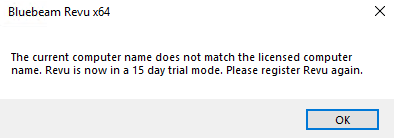
Jeśli system nie jest połączony z internetem lub nie może połączyć się z naszym serwerem licencji, sprawdzenie nazwy komputera nie nastąpi, dopóki nie zostanie nawiązane połączenie.
Podczas ponownej rejestracji, numer seryjny i klucz produktu zostaną ponownie wypełnione w oknie rejestracji, jeśli Revu zostało wcześniej zarejestrowane, umożliwiając szybką rejestrację.
Proszę rozważyć poniższe kwestie podczas rejestrowania instalacji programu Revu na nowych lub ponownie utworzonych komputerach:
- Jeśli wszystkie nowe komputery są oparte na wspólnym obrazie dysku lub są częścią środowiska wirtualnego pulpitu, będziesz musiał zmienić nazwę komputera przed próbą rejestracji programu Revu. W przeciwnym razie znajdziesz się w sytuacji, w której będziesz próbować zarejestrować Revu na wielu instancjach tego samego komputera, niezależnie od adresu IP lub MAC.
- Jeśli ponownie instalujesz obraz lub instalujesz nowy dysk systemowy w komputerze bez zmiany jego oryginalnej nazwy maszyny, nasze systemy licencji będą „postrzegać” go jako ten sam komputer, jak gdyby nic się nie zmieniło.
Licencjonowanie środowisk wirtualnych
Zapoznaj się z Revu w środowisku Citrix, aby uzyskać informacje dotyczące licencji w środowiskach wirtualnych.
Bluebeam Studio
Bluebeam Studio™ to nasza platforma do współpracy oparta na chmurze, która pomaga zespołom i organizacjom zarządzać projektami roboczymi za pomocą komputera z systemem Windows, tabletu z systemem Windows lub iPada.
Użytkownicy mogą tworzyć i dołączać do Sesji Studio i Projektów Studio, a następnie przesyłać pliki PDF i inne typy plików, co pozwala im współpracować z partnerami w czasie rzeczywistym.
Najlepsze praktyki Studio
Połączenia Studio
Jeśli Twoi użytkownicy doświadczają problemów z połączeniem, zapoznaj się z Błąd: Nie można połączyć się z Bluebeam Studio.
Portal Bluebeam Studio
Aby pomóc użytkownikom zarządzać różnymi aspektami ich obecności w Bluebeam Studio, stworzyliśmy Portal Bluebeam Studio. Po zalogowaniu się przy użyciu poświadczeń konta Studio będą mogli wykonać następujące zadania:
- Zarządzaj ich profilem Studio
- Zmiany adresu e-mail
- Wyświetl listę sesji, które utworzyli
- Przypisz ponownie własność ich sesji
- Wyświetl listę dokumentów w ich sesjach
- Wyświetl listy uczestników dla ich sesji
Dodatkowe zasoby
Jeśli Ty lub Twoi użytkownicy macie dalsze pytania dotyczące korzystania z Bluebeam Studio, prosimy zapoznać się z Bluebeam.com, a także na stronie pomocy technicznej Bluebeam, gdzie można znaleźć informacje na temat różnych aspektów technologii, w tym:
- Przegląd Bluebeam Studio
- Najlepsze praktyki dla Bluebeam Studio, które podkreśla "Praktyczne uwagi dotyczące współpracy nad dużymi projektami."
- Tworzenie konta Studio za pomocą Revu
- Niepowodzenia przesyłania lub pobierania plików
- Studio lista dozwolonych – Kontrola dostępu do serwera
- Brak możliwości otrzymywania wiadomości e-mail związanych ze Studio
- Konfigurowanie powiadomień i alertów Studio w Revu
- Ustawianie uprawnień dostępu do folderów projektu Studio w Revu
- Przewodnik pomocy Revu 20
Administrator Bluebeam
Administrator Bluebeam umożliwia konfigurowanie i kontrolowanie programu Revu przy użyciu funkcji i możliwości dostępnych na różnych kartach, zgodnie z opisem w poniższych sekcjach. Te ustawienia mogą zostać wdrożone na urządzenia użytkowników końcowych w celu standaryzacji dostosowań po wdrożeniu.
Karta wtyczek
Wyświetla to listę zainstalowanych aplikacji, które są obsługiwane przez naszą wtyczkę PDF i które są wykrywane przez "Bluebeam Admin User.exe", uruchamiający się po uruchomieniu komputera klienckiego.
Wszystkie wersje Revu zawierają listę wtyczek dla pakietu Microsoft Office (Word, Excel, Power Point i Outlook), ale wtyczki dla programów AutoCAD, Revit, SolidWorks, Navisworks i SketchUp Pro pojawiają się tylko na komputerach z oprogramowaniem Revu CAD lub eXtreme.
Edycja eXtreme jest domyślną wersją próbną. Jeśli numer seryjny Revu Standard zostanie użyty do rejestracji oprogramowania po wygaśnięciu okresu próbnego, wtyczki edycji eXtreme nie będą już działać.
Instalacja Revu 20 obok siebie
Revu 20 można zainstalować i uruchamiać równolegle z Revu 2018 i nowszymi wersjami, co pozwala użytkownikom końcowym uruchomić Revu 20 jako w pełni funkcjonalną 14-dniową bezpłatną wersję próbną. Pozwala to użytkownikom ocenić Revu 20, podczas gdy Twoja organizacja zdecyduje, czy nadszedł czas na aktualizację.
Włączanie wtyczki
Więcej informacji na temat rozwiązywania problemów z wtyczkami można znaleźć na tej stronie, ale jeśli wtyczka jest brakująca w obsługiwanej aplikacji, możesz ją włączyć, wykonując następujące kroki:
- Zamknij aplikację
- Przejdź do Start > Wszystkie programy > Oprogramowanie Bluebeam > Administrator Bluebeam.
- W systemie Windows 11 kliknij lub naciśnij Start i wpisz Administrator Bluebeam.-Lub-
- Przejdź do **Pomoc** > **Administrator** w Revu.
- Kliknij kartę Wtyczki .
- Kliknij pole wyboru obok nazwy programu.
- kliknij OK.
- Otwórz ponownie aplikację.
Karta konfiguracji sieci (Konfiguracja sieci)
Tutaj możesz ustawić lokalizację różnych ustawień i zasobów programu Revu. Mogą pozostać w domyślnych folderach lokalnych wymienionych w sekcji Niezarządzane, lub można uzyskać do nich dostęp ze scentralizowanej lokalizacji serwera, którą można ustawić w sekcji Zarządzana konfiguracja sieci. Można jednak również skonfigurować program Revu do używania kombinacji lokalizacji lokalnych i sieciowych na podstawie ścieżek folderów, które zdefiniujesz w sekcji Niezarządzane.
Niezarządzane konfiguracje sieci
W typowej instalacji programu Revu opcja Niezarządzana jest domyślnie włączona. W tym przypadku zasoby i ustawienia znajdują się w różnych lokalizacjach w profilu użytkownika Windows, pod C:\ProgramData, jak pokazano na zrzucie ekranu.
Zarządzana konfiguracja sieci
Aby skonfigurować instalacje Revu w celu uzyskania dostępu do wszystkich ustawień i zasobów z centralnej lokalizacji serwera:
Wybierz komputer do użycia jako maszynę "pośredniczącą" i Kopiuj wszelkie niestandardowe ustawienia lub zasoby do ich odpowiednich domyślnych lokalizacji wymienionych, gdy opcja Niezarządzane jest włączona. Zapoznaj się ze zrzutem ekranu z niezarządzanych ustawień powyżej.
Możesz łatwo otworzyć domyślne lokalizacje folderów, dwukrotnie klikając odpowiadające im ścieżki folderów.
- Po zakończeniu kopiowania elementów włącz opcję Zarządzana konfiguracja sieci. Zostanie otwarte okno dialogowe, gdzie możesz albo przeglądać istniejący folder sieciowy, którego chcesz użyć jako scentralizowanej lokalizacji, albo utworzyć nowy folder sieciowy.
- W obu przypadkach wybierz folder i kliknij przycisk Wybierz folder.
- Po otwarciu okna dialogowego Kopiuj wszystkie pliki kliknij jedną z trzech poniższych opcji:
- Kopiuj wszystko, co tworzy foldery dla typu zasobu lub ustawienia w lokalizacji serwera i kopiuje wszystko do właściwej lokalizacji.
- Scalanie, które pobiera wszystkie lokalnie zdefiniowane ustawienia i zasoby i scala je ze wszystkimi istniejącymi elementami we współdzielonej lokalizacji.
- Bez kopiowania, który wskazuje na folder sieciowy, ale nie kopiuje ani nie integruje niczego w folderze. Po zakończeniu operacji karta Net Config wyświetli lokalizacje wszystkich zasobów i ustawień.
Dotknięte klucze rejestru
Następujące siedem kluczy rejestru jest zmienianych za każdym razem, gdy wprowadzasz zmiany na karcie Konfiguracja sieci:
[HKEY_CURRENT_USER\Software\Bluebeam Software\20\Plugins]"ManageNetConfig"="1""ManageNetConfigPath"="U:\\netconfig\\"
[HKEY_CURRENT_USER\Software\Bluebeam Software\20\Brewery\V45]"PageSizeConfigFile"="U:\\netconfig\\PtrPageSizes\\"
[HKEY_CURRENT_USER\Software\Bluebeam Software\20\Plugins\AutoCAD]"PC3Path"="U:\\netconfig\\PC3"
[HKEY_CURRENT_USER\Software\Bluebeam Software\20\Plugins\Email]"TemplateFolder"="U:\\netconfig\\E-mail\\"
[HKEY_CURRENT_USER\Software\Bluebeam Software\20\Plugins\PageSetup]"ConfigFolder"="U:\\netconfig\\Page Setup\\"
Wdrażanie zarządzanej konfiguracji
Administrator Bluebeam tworzy plik rejestru o nazwie Netcfg.reg zawierający wszystkie zmienione klucze rejestru. Ten plik znajduje się w katalogu głównym zarządzanego folderu (U:\netconfig w poprzednim przykładzie) i może być dystrybuowany w ramach wdrożenia MSI zgodnie z opisem w podręczniku wdrożenia Revu.
Możesz wdrożyć ten plik rejestru na poszczególnych stacjach roboczych, aby szybko zastosować zarządzaną konfigurację.
Podczas zmiany ścieżki w Zarządzanej konfiguracji sieci lub w Konfiguracji sieci w preferencjach Revu, program Revu musi zostać zamknięty i ponownie otwarty, aby zmiany zostały wprowadzone.
Karta drukarki
Ta karta jest podzielona na cztery sekcje (Opcje drukarki, Drukarka, Monitor portu i Rozdzielczości obrazu), które oferują funkcje i możliwości kontroli i ponownej instalacji drukarki PDF Bluebeam.
Opcje drukarki
Te opcje określają, co się dzieje w trakcie i po utworzeniu pliku PDF za pomocą drukarki PDF lub programu Stapler.
Wyświetlaj monit o nazwę pliku
Gdy ta opcja jest włączona, pojawi się okno dialogowe Zapisz jako, wyświetlając monit, aby użytkownik wprowadził nazwę pliku i w razie potrzeby wybrał miejsce docelowe dla nowego pliku PDF.
Usuń źródłowy plik PS
Funkcja ta jest domyślnie wyłączona, ale po jej włączeniu plik PostScript, na którym oparty jest plik PDF, zostanie usunięty po utworzeniu dokumentu.
Otwórz w przeglądarce
To ustawienie określa, czy nowy plik PDF zostanie otwarty w domyślnej aplikacji PDF na komputerze użytkownika.
Menu kontekstowe aplikacji Stapler
Gdy ta opcja jest włączona, opcje Łącz pliki w programie Revu i Konwertuj pliki w programie Revu będą dostępne w menu podręcznym, gdy użytkownik kliknie prawym przyciskiem myszy na odpowiednim pliku na swoim pulpicie lub w Eksploratorze Windows.
Opcje folderu
Kliknięcie tego przycisku otwiera okno dialogowe **Opcje folderów**, które pozwala wybrać domyślną lokalizację, w której zostaną zapisane nowe dokumenty PDF utworzone za pomocą Bluebeam Stapler. Dostępne opcje to:
- Folder źródłowy – To jest lokalizacja oryginalnego pliku źródłowego.
- Folder ostatniego zapisu – Jest to ostatni folder, do którego zapisano nowy plik PDF.
- Folder projektów niestandardowych – Ta opcja pozwala określić własną domyślną lokalizację.
Rozdzielczości obrazu
Lista rozdzielczości pokazuje rozdzielczości obrazu, które pojawią się w oknie Zapisz jako dla drukarki PDF Bluebeam, Staplera i wtyczek Bluebeam.
Drukarka
Oprócz wyświetlania nazwy drukarki, sterownika i portu drukarki, sekcja drukarki to miejsce, w którym można wybrać domyślny rozmiar strony z dostępnej listy rozmiarów stron. Możesz również edytować listę rozmiarów stron za pomocą przycisku Zarządzaj Stronami, jak opisano poniżej.
Dodatkowo, można odinstalować i zainstalować ponownie drukarkę PDF Bluebeam za pomocą przycisku Ponownie zainstaluj drukarkę podczas rozwiązywania problemów z wydajnością.
Zarządzaj stronami
Kliknięcie przycisku Zarządzaj stronami otwiera okno dialogowe Rozmiary stron, gdzie można dodawać, usuwać lub edytować rozmiary stron używane przez Revu, drukarkę PDF, Stapler i wtyczki.
Ponownie zainstaluj drukarkę
Jeśli użytkownik napotka problem z drukarką Bluebeam PDF lub programem Stapler, na przykład okno dialogowe Zapisz jako nie pojawia się podczas tworzenia pliku PDF, jedną z rzeczy, które należy zrobić, jest użycie przycisku Ponownie zainstaluj drukarkę, aby ponownie zainstalować drukarkę PDF.
Jeśli to nie zadziała, możesz również kliknąć prawym przyciskiem myszy przycisk Ponownie zainstaluj drukarkę i wybrać Zainstaluj drukarkę.
Po zainstalowaniu drukarki Bluebeam PDF dobrze jest przejść do sekcji Urządzenia i drukarki w panelu sterowania Windows, aby upewnić się, że została tam zainstalowana.
Monitor portu
Monitor portu bazuje na procesie BBPrint.exe, który działa w oparciu o użytkownika i monitoruje folder drukarki użytkownika (C:\ProgramData\Bluebeam oprogramowanie\Print Jobs\) w poszukiwaniu plików do przetworzenia.
Ponowne uruchamianie monitora portu
Jeśli Stan monitora portu jest wyświetlany jako <n/a> lub okno dialogowe Zapisz jako nie jest wyświetlane podczas tworzenia PDF, konieczne będzie ponowne uruchomienie Monitora Portu. Gdy program ponownie zacznie działać, stan powinien zmienić się na „Odpowiada”, a BBPrint.exe powinien być wyświetlany jako uruchomiony proces w Menedżerze zadań systemu Windows.
Rozwiązywanie problemów drukarki PDF Bluebeam w środowisku Citrix
Jeśli napotykasz problemy z drukarką Bluebeam PDF podczas uruchamiania programu Revu w środowisku Citrix, zapoznaj się z sekcją Revu w środowisku Citrix, aby uzyskać informacje dotyczące rozwiązywania problemów.
Karta rozmiarów stron AutoCAD
Ta karta jest dostępna dla edycji Revu CAD i eXtreme na komputerach, na których zainstalowano również zgodny produkt AutoCAD.
Możesz użyć pola wyboru, aby wybrać rozmiary strona (ANSI, ARCH lub ISO), które chcesz udostępnić na karta Konfiguracja strony wtyczki AutoCAD.
ANSI, ARCH i ISO pola wyboru
Alternatywnie do klikania poszczególnych pól wyboru, możesz użyć pola wyboru ANSI, ARCH i ISO, aby wybrać lub anulować wybór całych grup typów rozmiarów.
Typ pliku PDF
Lista rozwijana Typ pliku PDF umożliwia podjęcie decyzji, który sterownik drukarki zostanie użyty podczas tworzenia plików PDF z programu AutoCAD.
Do wyboru są: domyślny sterownik PDF lub sterownik Heidi (AutoCAD HDI), które opisano poniżej:
Drukarka
Ta opcja używa drukarki PDF Bluebeam, która obsługuje czcionki TrueType do tworzenia plików PDF z programu AutoCAD z tekstem z możliwością wyszukiwania. Oprócz oferowania lepszej jakości obrazu, ten sterownik umożliwia również dodawanie większej liczby rozmiarów strony i synchronizowanie ich w sieci do użytku przez wszystkich użytkowników Revu CAD lub eXtreme.
Heidi
Opcja Heidi korzysta ze sterownika AutoCAD HDI, który nie obsługuje czcionek TrueType i „rysuje” tekst nieprzeszukiwalny jako dane wektorowe. Możesz jednak utworzyć niestandardowe rozmiary stron i zsynchronizować je w całej sieci do użytku dla wszystkich użytkowników Revu CAD lub eXtreme.
Synchronizowanie rozmiarów stron w całej sieci
Jeśli chcesz scentralizować niestandardowe rozmiary stron dla wszystkich użytkowników Revu CAD lub eXtreme, możesz to zrobić, wykonując poniższe kroki w zależności od tego, czy Twoja organizacja korzystała z drukarki Bluebeam PDF, czy sterownika AutoCAD Heidi:
- Synchronizowanie rozmiarów stron dla Drukarki PDF Bluebeam
- Wybierz komputer do użytku jako maszyna przejściowa i utwórz na nim niestandardowe rozmiary stron.
- Po zakończeniu ustawiania niestandardowych rozmiarów stron, przejdź do karty konfiguracji sieci.
- Kliknij element znajdujący się po prawej stronie domyślnej ścieżki folderu sterownika drukarki.
- Otworzy się okno dialogowe, w którym możesz przejść do istniejącego folderu sieciowego, którego chcesz użyć jako centralnej lokalizacji, lub utworzyć nowy folder sieciowy.
- Wybierz folder i kliknij Wybierz Folder.
- Po otwarciu okna dialogowego Kopiuj wszystkie pliki rozmiaru strony drukarki, kliknij Kopiuj wszystkie.
- Spowoduje to skopiowanie pliku prtPages.xml z domyślnej lokalizacji na dysku lokalnym do lokalizacji sieciowej, a nowa ścieżka folderu dla sterownika drukarki zostanie wyświetlona na karcie Konfiguracja sieci.
- Kliknij zastosuj i OK.
Konfigurowanie innych maszyn do używania scentralizowanych rozmiarów stron dla drukarki PDF
To ustawienie może być dystrybuowane do innych klientów Revu CAD i eXtreme w ramach wdrożenia MSI lub możesz ręcznie skonfigurować poszczególne maszyny, wykonując kroki wymienione poniżej:
Notatka: Scentralizowanych plików PC3 nie można używać, gdy typ PDF jest ustawiony na Drukarka. Można ich używać tylko wtedy, gdy wybrano sterownik Heidi.
Jeśli zostanie to rozpowszechnione w ramach wdrożenia MSI, zmiany zaczną obowiązywać dopiero po ponownym uruchomieniu maszyny klienckiej. Restart nie jest wymagany podczas ręcznej konfiguracji pojedynczej maszyny.
- Otwórz Administrator Bluebeam i przejdź do karty Konfiguracja sieci.
- Kliknij elipsę znajdującą się na prawo od domyślnej ścieżki folderu dla Sterownika Drukarki.
- Gdy otworzy się okno dialogowe Eksploratora Windows, zlokalizuj i kliknij folder sieciowy zawierający plik prtPages.xml. a następnie kliknij Wybierz folder.
- Gdy otworzy się okno dialogowe Kopiuj wszystkie pliki rozmiaru strony drukarki, kliknij opcję Nie Kopiuj.
- Kliknij zastosuj i OK.
Synchronizowanie rozmiarów strony dla sterownika Heidi
- Wybierz komputer do użytku jako maszyna przejściowa i utwórz na nim niestandardowe rozmiary stron.
- Kliknij kartę Net Config, następnie kliknij dwukrotnie ścieżkę folderu dla sterownika Heidi.Otworzy się okno dialogowe, w którym możesz przejść do istniejącego folderu sieciowego, którego chcesz użyć jako centralnej lokalizacji, lub utworzyć nowy folder sieciowy.
- Wybierz folder i kliknij Wybierz Folder.
- Gdy otworzy się okno dialogowe Kopiuj wszystkie pliki PC3 Bluebeam, kliknij Kopiuj wszystkie.
- Spowoduje to skopiowanie plików PC3 z domyślnej lokalizacji na dysku lokalnym do lokalizacji sieciowej, a nowa ścieżka folderu dla sterownika Heidi będzie wyświetlana na karcie Net Config.
- Click zastosuj and OK.
Konfigurowanie innych maszyn do używania scentralizowanych plików PC3
To ustawienie może być dystrybuowane do innych klientów Revu CAD i eXtreme w ramach wdrożenia MSI, zgodnie z opisem w podręczniku wdrożenia Revu Przedsiębiorstwo, lub możesz ręcznie skonfigurować pojedyncze komputery, wykonując czynności wymienione poniżej:
Jeśli jest to rozpowszechniane w ramach wdrożenia MSI, komputer kliencki musi zostać ponownie uruchomiony, zanim będzie można go użyć.
- Otwórz Administrator Bluebeam i przejdź do karty Konfiguracja sieci.
- Kliknij elipsę znajdującą się po prawej stronie domyślnej ścieżki folderu dla sterownika Heidi.
- Gdy otworzy się okno dialogowe Eksploratora Windows, zlokalizuj i wybierz folder sieciowy, który zawiera pliki PC3, a następnie kliknij przycisk Wybierz folder.
- Gdy otworzy się okno dialogowe Kopiuj wszystkie pliki Bluebeam PC3, kliknij Nie kopiuj.
- Click zastosuj and OK.
Dotknięte klucze rejestru
Następujące dwa klucze rejestru są zmieniane, gdy rozmiary stron drukarki PDF i pliki PC3 zostaną scentralizowane:
[HKEY_CURRENT_USER\Software\Bluebeam Software\20\Brewery\V45]"PageSizeConfigFile"="U:\\netconfig\\PtrPageSizes\\"
[HKEY_CURRENT_USER\Software\Bluebeam Software\20\Plugins\AutoCAD]"PC3Path"="U:\\netconfig\\PC3"
Dzienniki pomocy technicznej
Jeśli występują problemy z Revu lub jego wtyczkami, istnieje wiele sposobów dostępu do odpowiednich dzienników i w razie potrzeby wysłania ich e-mailem do naszego działu pomocy technicznej.
Wyświetl pliki dziennika
- Administrator Bluebeam – Pomoc > Eksploruj folder dziennika
- Revu – Revu > Preferencje > Administrator > Opcje > Eksploruj folder dziennika
Wyślij dzienniki pocztą e-mail do pomocy technicznej Bluebeam
- Administrator Bluebeam – Pomoc > Wyślij dzienniki pocztą e-mail do pomocy technicznej
- Revu – Pomoc > Zgłoś problem > Tak
Dzienniki aplikacji
Te pliki dziennika rejestrują działania różnych komponentów aplikacji Revu. Możesz otworzyć każdy plik dziennika, klikając odpowiednie hiperłącze.
Dzienniki wtyczek
Ta grupa plików dziennika rejestruje działania wszystkich włączonych wtyczek dla obsługiwanych aplikacji. Każda włączona wtyczka będzie mieć odpowiednie hiperłącze, które możesz kliknąć, aby otworzyć plik dziennika.
Eksploruj
Ten przycisk Otwórz folder w bieżącym profil użytkownik systemu Windows, gdzie są przechowywane wszystkie plik dziennika.
Wyślij dzienniki pocztą e-mail do pomocy technicznej
Ten przycisk służy do przesyłania plików dziennika do naszej grupy pomocy technicznej.
To tworzy nowe wpisy w dzienniku, specyficzne dla danego problemu. Kliknięcie powoduje utworzenie pliku ZIP (logs.zip) zawierający kompletny zestaw plików dziennika dla wszystkich komponentów i wtyczek Revu. Jest to załączone do nowej wiadomości e-mail, na adres support@bluebeam.com.
Jeśli wiadomość e-mail nie otwiera się lub używasz konta poczty internetowej, możesz postępować zgodnie z powyższymi wskazówkami Widok plików dziennika i ręcznie załączyć plik logs.zip do wiadomości e-mail wysłanej na adres support@bluebeam.com.
W każdym razie podaj jak najwięcej informacji dotyczących problemu, którego doświadczasz.
Resetuj ustawienia
Uruchomienie tej opcji resetuje oprogramowanie do stanu domyślnego na podstawie ustawień znajdujących się w C:\Program Files\Common Files\Bluebeam Software\Bluebeam Revu\{Revu-version-number}\Revu.
C:\Program Files\Bluebeam Software\Bluebeam Revu\20\Revu\"PbMngr5.exe" /reset - Resets Revu settings
Po uruchomieniu resetowania ustawień programu Revu, plik Backup.zip jest tworzony w %Appdata%\Roaming\Bluebeam Software\Revu\20\
Dotyczy to resetów inicjowanych w następujący sposób:
- Revu > Preferencje > Administracja > Resetuj
- Konsola Administratora Bluebeam > pomoc > Resetuj ustawienia
- Wiersz komend.
Aplikacja konsoli administratora
Aplikacja konsolowa umożliwia administratorom wykonywanie następujących funkcji administracyjnych za pośrednictwem wiersza komend przy użyciu PbMngr5.exe.
Funkcje administracyjne
Plik wykonywalny PbMngr5.exe umożliwia administratorom wykonywanie następujących funkcji administracyjnych za pośrednictwem wiersza poleceń.
- Zainstaluj wtyczki
- Ustaw Revu jako domyślną aplikację
- Ponownie zainstaluj/Odinstaluj drukarkę PDF Bluebeam.
- Ustaw domyślne DPI dla Drukarka PDF Bluebeam
- Ustaw konfigurację sieci
- Zarejestruj licencję
- Zaktualizuj serwer licencji o nową nazwę komputera
- Wersja próbna wygasa
- Resetowanie/Przywracanie i tworzenie kopii zapasowej ustawień użytkownika
Przykłady tych komend znajdują się poniżej:
Ustawienia kopii zapasowej
Ta opcja tworzy kopię zapasową bieżących ustawień programu Revu do pliku .zip plik, i zapisuje je w wybranej przez Ciebie lokalizacji, co jest przydatne podczas przenoszenia ich na inną maszynę.
Kopia zapasowa
Tworzy plik ZIP o nazwie Backup w katalogu głównym C:\ :
C:\Program Files\Bluebeam Software\Bluebeam Revu\20\Revu\"PbMngr5.exe" /backup "C:\backup.zip"
Resetuj ustawienia
Uruchomienie poniższej opcji resetuje oprogramowanie do stanu domyślnego na podstawie ustawień znalezionych w C:\Program Files\Common Files\Bluebeam Software\Bluebeam Revu\{Revu-version-number}\Revu:
C:\Program Files\Bluebeam Software\Bluebeam Revu\20\Revu\"PbMngr5.exe" /reset
Przywróć ustawienia
Uruchomienie tej opcji umożliwia przywrócenie wybranych ustawień Revu, co jest integralną częścią migracji ustawień Revu z jednej maszyny na drugą:
C:\Program Files\Oprogramowanie Bluebeam\Bluebeam Revu\20\Revu\"PbMngr5.exe" /restore "C:\backup.zip" Przywraca ustawienia Revu z pliku ZIP o nazwie backup.zip w katalogu głównym C:\
Ponowna instalacja drukarki
Uruchomienie tego polecenia spowoduje ponowną instalację Drukarki PDF Bluebeam.
C:\Program Files\Bluebeam Software\Bluebeam Revu\20\Revu\"PbMngr5.exe" /reinstallptr
Zarejestruj licencję
Uruchamianie tej komendy z parametrami w celu rejestracji spróbuje zarejestrować połączenie między produktami Bluebeam.
C:\Program Files\Bluebeam Software\Bluebeam Revu\20\Revu>"PbMngr5.exe" /register 20 1234567 ABCDE-FGHIJKL
Uruchomienie tej komendy w celu rejestracji z parametrami spróbuje zarejestrować Revu.
C:\Program Files\Bluebeam Software\Bluebeam Revu\20\Revu>"PbMngr5.exe" /register 20 1234567 ABCDE-FGHIJKL [NoAuth]
Funkcje konsoli administratora
Aby zobaczyć więcej szczegółów dotyczących dostępnych funkcji w Konsoli administratora, wykonaj następujące kroki:
- Kliknij Start i wpisz CMD
- Otwórz Wiersz polecenia
- W wierszu poleceń wpisz cd "C:\Program Files\Bluebeam oprogramowanie\Bluebeam Revu\20\Revu"
- Typ: PbMngr5.exe /pomoc
- Naciśnij **Enter**
Spowoduje to wyświetlenie najnowszego pliku pomocy dla aplikacji. Dostępne opcje są następujące:
| /pomoc lub /? | Wyświetla pomoc wiersza komend dla PbMngr5.exe. |
| /printername | Wyświetla nazwę drukarki używanej przez Bluebeam Revu |
| /printerdpi <number> | Ustawia domyślne DPI dla Drukarka PDF Bluebeam |
| /reinstallptr | Ponownie instaluje drukarkę Bluebeam. |
| /uninstallptr | Odinstalowuje drukarkę Bluebeam. |
| /update | Aktualizuje serwer autoryzacji Bluebeam z bieżącą wersją i nazwą komputera. |
| /register [<version> <serial number> <product key> [NoAuth]] | Zarejestrowanie bez parametrów spowoduje próbę zarejestrowania opóźnionej autoryzacji. Rejestracja z parametrami umożliwi wzajemną rejestrację między produktami Bluebeam. |
| /expire | Wygaśnięcie wersji próbnej powoduje przełączenie programu Revu w tryb widoku. |
| /reset |
Resetuje ustawienia Revu. Upewnij się, że wcześniej utworzono kopię zapasową ustawień. Ex: C:\Program Files\Bluebeam Software\Bluebeam Revu\20\Revu\"PbMngr5.exe" /reset |
| /backup <zipfile> |
Tworzy kopie zapasowe ustawień programu Revu. Np.: C:\Program Files\Bluebeam Software\Bluebeam Revu\20\Revu\"PbMngr5.exe" /backup "C:\backup.zip" - Tworzy spakowany plik o nazwie Backup w katalogu głównym C:\ |
| /restore <zipfile> | Przywraca ustawienia programu Revu. |
| /setup [parameters] | Instalator służy do inicjowania Bluebeam Revu. |
| /DVON |
Firma Microsoft zmieniła sposób wyboru aplikacji domyślnych w systemie Windows 8 i nowszych wersjach, co oznacza, że te opcje komend do ustawienia programu Revu jako domyślnego edytora PDF lub zresetowania domyślnego edytora PDF nie działają z aplikacją konsoli administratora. Twoi użytkownicy będą musieli postępować zgodnie z instrukcjami w Zmienianie domyślnej przeglądarki PDF, aby zmienić domyślną przeglądarkę PDF. Więcej informacji można znaleźć na stronie internetowej firmy Microsoft.
|
| /DVON32 | |
| /DVOFF | |
| /IF: |
Flagi bitowe do instalacji wtyczek w: Biuro(1), AutoCAD(2), AutoCAD Lt(4), SolidWorks(8), Revit(16), IE(32), ProjectWise(64), Outlook(128), Sketchup(256) |
| /DPS:[A4 or Letter] | Domyślny rozmiar strony dla drukarki PDF Bluebeam |
| /NCPATH:<path> | Ścieżka Netconfig. |
| /JOPATH:<path> | Ścieżka opcji zadania. |
| /PREFSPATH:<path> | Ścieżka do pliku konfiguracji preferencji programu Bluebeam Revu. |
| /ANALYTICS | Umożliwia gromadzenie danych dotyczących korzystania z Revu i ich automatyczne wysyłanie na serwery Bluebeam. Żadne dane użytkownika nie są przechwytywane ani przesyłane. |
| /QLINKON | Umożliwia wtyczkę Łącze ilości do programu Excel. |
| /QLINKOFF | Umożliwia wtyczkę Łącze ilości do programu Excel. |
| /latest | Użyj najnowszej zainstalowanej wersji Administratora Bluebeam do wykonania wiersza poleceń. |
Preferencje programu Revu – Administrator
Niektóre funkcje, które wcześniej znajdowały się w Administratorze Bluebeam, zostały przeniesione do preferencji Revu w sekcji Admin, w tym Resetuj ustawienia, Ustawienia kopii zapasowej, Rejestrowanie i ustawienia konfiguracji sieci dla klienta.
Karta opcji
Karta Opcje zawiera następujące elementy:
- Domyślna przeglądarka PDF
- Eksploruj folder dziennika
- Rozszerzone debugowanie
- Ustawienia
- Resetuj
- Kopia zapasowa
- Przywróć
- Domyślna przeglądarka PDF
- Otwiera okno Domyślnych aplikacji.
Domyślna przeglądarka PDF
Otwiera okno aplikacji domyślnych. Aby ustawić Revu jako domyślną przeglądarkę PDF:
- Kliknij opcję Wybierz aplikacje domyślne według typu pliku
- Kliknij .pdf
- Select Bluebeam Revu.
Eksploruj folder dziennika
Otwiera ścieżkę do plików dziennika Revu. Pliki dziennika można znaleźć tutaj: C:\Users\\AppData\Local\Bluebeam\Revu\20\Logs
Rozszerzone debugowanie
Wybranie tej opcji włączy szczegółowe rejestrowanie w aplikacji.
ustawienia – Resetuj
Po kliknięciu tej opcji zostanie wyświetlony monit o zamknięcie programu Revu. Po wybraniu OK w oknie dialogowym:
- Program Revu zostanie automatycznie zamknięty.
- Ustawienia użytkownika zostaną zresetowane.
- Po zakończeniu procesu program Revu uruchomi się automatycznie ponownie.
- Możesz kliknąć Anuluj, aby zatrzymać proces.
Podczas resetowania ustawień Revu plik Backup.zip jest tworzony w %Appdata%\Roaming\Bluebeam Software\Revu\20\
Dotyczy to resetowania z poziomu Revu > Preferencje > Administrator > Resetuj, Konsoli Administratora Bluebeam > Pomoc > Resetuj ustawienia oraz za pośrednictwem wiersza poleceń.
Ustawienia – Kopia zapasowa
Po wybraniu tej opcji zostanie wyświetlone okno dialogowe Zapisz jako.
Jeśli wybierzesz katalog, a następnie klikniesz zapisz, plik .zip Plik zawierający kopię zapasową ustawień Revu zostanie zapisany w wybranej lokalizacji.
Ustawienia – Przywracanie
Ta opcja przywróci ustawienia z kopii zapasowej pliku .zip. plik.
- Po kliknięciu na Ustawienia — Przywróć, zostanie wyświetlony monit o zamknąć programu Revu.
- wybierz OK.
- Kliknij na kopię zapasową .zip plik.
- kliknij Open
Po zakończeniu przywracania program Revu uruchomi się automatycznie ponownie.
Karta konfiguracji sieci
Karta Konfiguracja sieci zawiera następujące opcje:
- Ścieżka stempli
- Ścieżka szablonów wiadomości e-mail
Domyślna ścieżka dla plików stempli to ProgramData\Oprogramowanie Bluebeam\Bluebeam Revu\20\Stemple. Możesz wybrać inny folder stempla, klikając Browse i wybierając żądany folder.
Domyślna ścieżka dla szablonów wiadomości e-mail to C:\Users\\Documents\Bluebeam\E-mail. Możesz wybrać inny folder Szablonów wiadomości e-mail, klikając Przeglądaj i wybierając żądany folder.
Preferencje i ustawienia programu Revu
Okno dialogowe Preferencje służy do dostosowywania ustawień programu Revu dla pojedynczej stacji roboczej lub dla organizacji.
Na przykład możesz przejść do Interfejs > File Access, aby skonfigurować połączenie z Microsoft SharePoint lub Bentley ProjectWise, które następnie wdrożysz dla swoich użytkowników.
Lub jeśli Twoja organizacja używa Studio U.K. do hostowania sesji i projektów, możesz skonfigurować to połączenie z sekcjiStudio .
Eksportowanie preferencji programu Revu
Jeśli chcesz używać zestawu preferencji programu Revu w całej organizacji lub w jej części, możesz kliknąć Eksportuj w lewym dolnym rogu okna Preferencji i zapisać je w udziale sieciowym. Plik RevuPrefences.xml można rozpowszechniać zgodnie z procesem opisanym w podręczniku wdrożenia programu Revu.
Profile Revu
Profile zawierają informacje o ogólnym układzie interfejsu programu Revu, takie jak położenie paska narzędzi, zawartość skrzynki narzędziowej i konfiguracje paneli.
Najlepsza praktyka: Jeśli profile firmy zostały utworzone w starszej wersji Revu i nie były aktualizowane od kilku lat, warto byłoby je utworzyć ponownie w najnowszej wersji Revu. W przeciwnym razie mogą wystąpić problemy ze zgodnością.
Eksportowanie profili
Pełne instrukcje dotyczące zarządzania, eksportowania i importowania profili Revu znajdują się w Podręczniku Revu, ale gdy profil zostanie utworzony, skonfigurowany i zapisany, można go wyeksportować do centralnej lokalizacji, klikając **Eksportuj** w oknie dialogowym Zarządzanie profilami. Następnie można go wdrożyć, postępując zgodnie z procesem opisanym w podręczniku wdrożenia programu Revu.
Możesz również zaimportować profil do instalacji Revu, przechodząc do jego lokalizacji i dwukrotnie klikając plik .bpx plik. Alternatywnie, można go również zaimportować, klikając Importuj w oknie dialogowym Zarządzaj profilami, wybierając plik i klikając Otwórz.
Uwzględnij zależności
Zaznaczenie tego pola wyboru przed kliknięciem Eksportuj osadza następujące elementy do profilu:
- Zestawy narzędzi
- Kolumny niestandardowe
- Niestandardowe statusy
- Struktury zakładek™ (tylko Revu eXtreme)
Używanie współdzielonych profili w lokalizacji sieciowej
Jeśli nie chcesz zaimportować profilu do Revu, możesz utworzyć łącze do jego lokalizacji w scentralizowanej lokalizacji sieciowej, dostępnej dla wszystkich użytkowników. Aby to zrobić:
- Otwórz okno dialogowe Zarządzaj profilami i kliknij przycisk Przeglądaj znajdujący się po prawej stronie ścieżki folderu wyświetlanej w polu Lokalizacja.
- Przejdź do folderu, kliknij go, a następnie kliknij Wybierz folder.
Profile tylko do odczytu
Domyślnie program Revu zapamiętuje ostatni znany stan lub układ interfejsu użytkownika po zamknięciu aplikacji. Zmiany — takie jak włączenie paska narzędzi lub ukrycie karty Właściwości — są zapisywane w aktywnym profilu. Jeśli Twoja organizacja używa współdzielonych profili, jak opisano powyżej, warto temu zapobiec, ponieważ nadpisuje to współdzielony profil, co może negatywnie wpłynąć na inne osoby, które z niego korzystają. Aby to zrobić:
- Przejdź do lokalizacji sieciowej profilu.
- **Kliknij prawym przyciskiem myszy** na nim i wybierz **Właściwości** w menu podręcznym.
- Kliknij pole wyboru Tylko do odczytu, a następnie kliknij Zastosuj i OK.
Skrzynka narzędziowa
Zasadniczo, skrzynka narzędziowa to dogodne miejsce, w którym użytkownicy mogą zapisywać i organizować oznaczenia w zestawach narzędzi. Więcej szczegółowych informacji na temat skrzynki narzędziowej można również znaleźć w podręczniku programu Revu.
Zarządzanie zestawami narzędzi
Wszystkie zestawy narzędzi są zapisywane jako .btx pliki, które mogą zostać skopiowane na dysk sieciowy lub wysłane bezpośrednio do użytkowników. Podobnie jak w przypadku profili, zestawy narzędzi mogą być importowane bezpośrednio do Revu poprzez dwukrotne kliknięcie pliku .btx plik, lub z okna dialogowego Zarządzaj zestawami narzędzi.
Najlepsza praktyka: Jeśli profile firmy zostały utworzone w starszej wersji Revu i nie były aktualizowane od kilku lat, warto byłoby je utworzyć ponownie w najnowszej wersji Revu. W przeciwnym razie mogą wystąpić problemy ze zgodnością.
Aby wyeksportować zestaw narzędzi, otwórz okno dialogowe Zarządzaj zestawami narzędzi, wybierz zestaw narzędzi i kliknij przycisk Eksportuj. Gdy otworzy się okno dialogowe Zapisz jako, wybierz folder docelowy, do którego chcesz go wyeksportować, i kliknij Zapisz. Jeśli twoi użytkownicy będą udostępniać ten zestaw narzędzi, będziesz musiał zapisać go w lokalizacji sieciowej, do której mają dostęp.
Możesz również dystrybuować zestawy narzędzi przy użyciu skryptu wiersza poleceń, jak opisano w podręczniku wdrożenia Revu.
Używanie udostępnionych zestawów narzędzi w lokalizacji sieciowej
Jeśli nie chcesz importować profilu do Revu, możesz połączyć się z jego lokalizacją w scentralizowanej lokalizacji sieciowej dostępnej dla wszystkich użytkowników. W tym celu należy postępować zgodnie z instrukcjami zawartymi w instrukcji Revu.
Zablokowane zestawy narzędzi
Zablokowany zestaw narzędzi pojawia się w skrzynce narzędziowej z niebieską kłódką  znajdującą się po prawej stronie jego nazwy. Jako Administrator, możesz nadać dowolnemu użytkownikowi uprawnienia do zapisu do pliku, a innym ustawić tylko do odczytu. Użytkownik z uprawnieniami do zapisu w zestawie narzędzi będzie mógł wyewidencjonować plik i wprowadzić zmiany. Wszelkie zmiany wprowadzone w zestawie narzędzi wpłyną na wszystkich użytkowników udostępniających ten zestaw narzędzi.
Jeśli użytkownik ma dostęp tylko do odczytu, taki użytkownik nie będzie mógł wprowadzać żadnych zmian w zestawie narzędzi ani go odblokować w celu wprowadzenia zmian. Użytkownicy oznaczeni jako tylko do odczytu będą musieli skontaktować się z administratorem i poprosić o uprawnienia, aby wyewidencjonować zestaw narzędzi.
Określone uprawnienia użytkownika można modyfikować w zestawie narzędzi, wykonując poniższe czynności:
1. Przejdź do lokalizacji sieciowej zestawu narzędzi.
2. Prawym przyciskiem myszy kliknij zestaw narzędzi (.btx) i wybierz Właściwości. Pojawia się okno dialogowe właściwości.
3. Przejdź do Zabezpieczenia i wybierz Edycja w obszarze Nazwy grup lub użytkowników.
4. Modyfikuj istniejących użytkowników/grupy lub dodaj nowych użytkowników/grupy. Gdy będziesz zadowolony ze zmian, naciśnij przycisk Zastosuj, a następnie OK.
Zestawy narzędzi tylko do odczytu
Jeśli chcesz zapobiec zmianom w udostępnionym zestawie narzędzi, możesz ustawić jego właściwości tylko do odczytu, wykonując następujące czynności:
- Przejdź do lokalizacji sieciowej zestawu narzędzi.
- **Kliknij prawym przyciskiem myszy** na nim i wybierz **Właściwości** w menu podręcznym.
- Wypełnij pole wyboru Tylko do odczytu, a następnie kliknij przycisk Zastosuj i OK.
wzór kreskowania
Revu zawiera kilka standardowych wzorów kreskowania używanych do wypełniania oznaczeń, które można eksportować, importować lub dodawać w ten sam sposób, co zestawy narzędzi. Wraz z tym, te pliki wzorów kreskowania (.bhx) mogą być również eksportowane do scentralizowanej lokalizacji sieciowej, skąd mogą być wdrożone do instalacji Revu.
Szczegóły dotyczące wdrażania wzorów kreskowania w organizacji można znaleźć w podręczniku wdrożenia Revu. Informacje o zarządzaniu eksportowaniem, importowaniem, dodawaniem lub innymi operacjami związanymi z Twoimi wzorami kreskowania można znaleźć w Podręczniku Revu.
Integracja SharePoint oraz ProjectWise
Revu ma bezpośrednią integrację z systemami zarządzania dokumentami Microsoft SharePoint i Bentley ProjectWise (DMS). Możesz zaewidencjonować, wyewidencjonować i przeglądać pliki zarówno z poziomu źródła danych ProjectWise, jak i biblioteki dokumentów SharePoint z interfejsu Revu.
Logowanie
Domyślnie przy każdej próbie zalogowania się do witryny SharePoint pierwsza próba logowania będzie korzystać z poświadczeń konta Windows. Jeśli próba się nie powiedzie, zostaniesz poproszony o wprowadzenie poświadczeń. Aby zapewnić płynne uwierzytelnianie, program Revu może przechowywać prawidłowe dane uwierzytelniające w preferencjach File Access programu Revu. Jednakże te poświadczenia nie zostaną uwzględnione w pliku eksportu RevuPreferences.xml.
Podręcznik Revu zawiera bardziej szczegółowe informacje dotyczące konfiguracji integracji z SharePoint lub ProjectWise, ale podstawowe kroki to:
- Przejdź do Revu > Preferencje (Ctrl+K)
- W oknie dialogowym preferencji, przejdź do **Interfejs** >**File Access**.
- Kliknij symbol + w oknie dialogowym File Access. Spowoduje to otwarcie okna dialogowego Dodaj systemy zarządzania dokumentami.
- Wybierz typ DMS, który konfigurujesz, a następnie wprowadź poświadczenia logowania i wszelkie inne wymagane informacje.
- Kliknij przycisk „OK”, aby zamknąć okna dialogowe.
Poradnik
Revu 20
Wdrożenie