Dokument digital signieren
Wie ein PDF digital signiert wird, hängt davon ab, wie es erstellt wurde. In den meisten Fällen wurde dem Dokument bereits zur Vorbereitung Ihrer Signatur ein Signaturfeld hinzugefügt. Solche Dokumente sind möglicherweise ebenfalls zertifiziert. In einigen Fällen müssen Sie jedoch vor dem Signieren Ihr eigenes Signaturfeld hinzufügen. Glücklicherweise macht Revu es Ihnen einfach, dies zu tun.
Bevor Sie ein Dokument signieren, muss eine digitale Signatur erstellt werden. Weitere Informationen finden Sie unter Verwalten von selbstsignierten Digitalen IDs.
 Selbstsignierte Digitale ID erstellen
Im Allgemeinen sind selbstsignierte Digitale IDs für den persönlichen Gebrauch und kleine und mittelständische Unternehmen ausreichend. Es wird jedoch empfohlen, deren Nutzung auf Parteien zu beschränken, die sich bereits kennen und ein gewisses Maß an gegenseitigem Vertrauen aufgebaut haben. Bei Verwendung einer selbstsignierten Digitalen ID, verbürgen Sie sich im Wesentlichen für sich selbst.
Bevor andere Ihre selbstsignierte digitale ID erkennen können, müssen Sie Ihr öffentliches Zertifikat exportieren und es ihnen senden, woraufhin sie es installieren müssen. Wenn Ihnen jemand ein öffentliches Zertifikat geschickt hat und Sie es zu Ihrem Speicher für vertrauenswürdige Identitäten hinzufügen möchten, müssen Sie dessen öffentliches Zertifikat importieren.
Um eine neue, selbstsignierte Digitale ID zu erstellen, befolgen Sie diese Schritte:
-
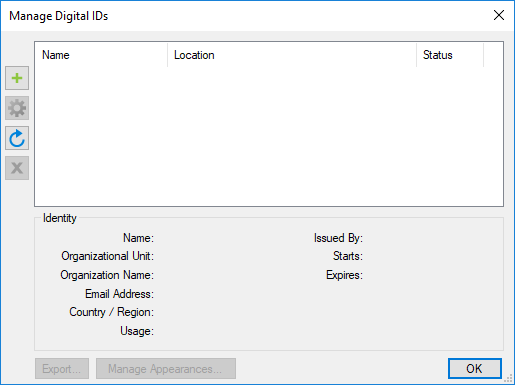
Gehen Sie zu Werkzeuge > Signaturen > Digitale IDs. Das Dialogfenster Digitale IDs verwalten wird geöffnet.
-
Wählen Sie
 Digitale ID hinzufügen. Das Dialogfenster „ Neue Digitale ID“ wird angezeigt.
- Wählen Sie eine der verfügbaren Optionen zum Erstellen einer digitalen ID aus:
- Digitale ID-Datei erstellen: Erstellt eine digitale ID im PKCS #12-Format. Sie ist durch ein separates Passwort geschützt, das zum Zeitpunkt der Erstellung festgelegt wird.
- Digitale ID im Windows Certificate Store erstellen: Erstellt eine digitale ID im Windows Certificate Store. Sie ist durch den Windows-Login des Nutzers geschützt.
Da er sich auf die Windows-Anmeldedaten eines Nutzers stützt, wird der Windows Certificate Store nicht für Umgebungen mit gemeinsamen Anmeldedaten empfohlen. Zusätzlich ist der Windows-Zertifikatsspeicher nur für Windows, während PKCS #12 sowohl mit Windows als auch mit Mac OS kompatibel ist. - Geben Sie die Identitäts informationen bei Bedarf ein. Name und E-Mail-Adresse sind Pflichtfelder.
-
Wenn Digitale ID-Datei erstellen ausgewählt wurde, geben Sie unter PKCS #12-Optionen ein Kennwort ein und bestätigen Sie es. Dieses Kennwort wird verwendet, um den Nutzer als Unterzeichner eines Dokuments zu bestätigen, verwenden Sie daher ein ausreichend sicheres Kennwort.
Bewahren Sie Ihr Kennwort an einem sicheren Ort. Konzeptbedingt können Kennwörter für diese Arten von Digitalen IDs, wenn sie verloren gehen, nicht wiederhergestellt oder zurückgesetzt werden. Wenn Sie Ihr Passwort verlieren, müssen Sie eine neue Digitale ID erstellen. - Wählen Sie OK.
Die neue Digitale ID wird nun im Dialogfenster Digitale IDs verwalten angezeigt. Siehe Anpassen der Darstellung einer digitalen Signatur für weitere Informationen zur Steuerung der Darstellung der Signatur in Dokumenten.
Dokumente, die Ihnen zur Unterschrift vorliegen, können zertifiziert werden. Manche zertifizierten Dokumente lassen nach der Zertifizierung keine Änderungen zu.
Wird ein digital signiertes PDF mit einem anderen PDF kombiniert, werden alle vorhandenen Signaturen automatisch gelöscht und das resultierende, kombinierte Dokument muss erneut signiert werden. Um diese Situation zu vermeiden, kombinieren Sie entweder PDFs vor dem Signieren oder verwenden Sie „Sets“, um separate, signierte PDFs als eine einzige Sammlung anzuzeigen. Eine weitere Möglichkeit, die die Unterschrift in dieser Situation erhält, ist es, ein PDF-Paket zu erstellen.
Dokumente, die digital signiert wurden, werden automatisch zur Bearbeitung gesperrt, und ihr Sicherheitsstatus kann nicht geändert werden, es sei denn, die Signaturen werden gelöscht. Vorgänge, die das Dokument ändern würden –Hinzufügen oder Löschen von Seiten, Markierungen glätten, Ausführen von OCR oder Hinzufügen neuer Formularfelder– sind für diese Dokumente nicht zulässig oder verfügbar.
 Erstellen und Verwenden von digitalen Signaturen Video2:15
Digitale Signaturen gewährleisten die Echtheit und Integrität Ihrer digitalen ID beim elektronischen Signieren und Validieren von Dokumenten sowie derjenigen Ihrer Kollegen und Projektpartner. Sehen Sie sich das Video bei Bluebeam Universityan.
Ein PDF digital signieren, das bereits ein Signaturfeld enthält
-
Wählen Sie das gewünschte Signaturfeld aus. Das Dialogfenster Signieren wird angezeigt.
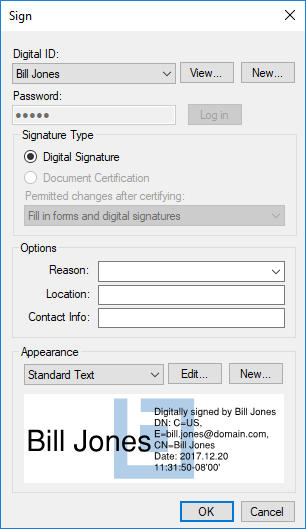
- Wählen Sie einen Digitale ID.
- Für PKCS #12-IDs geben Sie das Password ein und wählen Sie Log in aus.
Windows-Zertifikatsspeicher-IDs benötigen kein separates Passwort, da sie durch den Windows-Login des Nutzers geschützt sind.
- Complete any of the desired Optionsfelder aus.
- Wählen Sie ein Erscheinungsbild für Ihre Signatur aus.
- auswählen OK. Ein Dialogfenster Speichern unter wird angezeigt. Signierte Dokumente müssen zum Zeitpunkt des Signierens gespeichert werden.
- Geben Sie einen Dateinamen ein und wählen Sie den Speicherort für die signierte Datei aus, und wählen Sie Speichern aus, um die signierte PDF-Datei zu speichern.
Ein PDF digital signieren, das kein Signaturfeld hat
- Gehen Sie zu Werkzeuge > Signatur >
 Dokument signieren.
 -
Ziehen Sie ein Rechteck, um den Bereich zu definieren, in dem die Unterschrift erscheinen wird. Das Dialogfenster Signieren wird angezeigt.
- Wählen Sie die Digitale ID zum Signieren aus.
- Für PKCS #12-IDs geben Sie das Password ein und wählen Sie Log in aus.
Windows-Zertifikatsspeicher-IDs benötigen kein separates Passwort, da sie durch den Windows-Login des Nutzers geschützt sind.
- Wählen Sie unter Signaturtyp Digitale Signatur aus.
- Complete any of the desired Optionsfelder aus.
- Wählen Sie ein Aussehen für die Signatur aus.
- auswählen OK. Ein Dialogfenster Speichern unter wird angezeigt. Signierte Dokumente müssen zum Zeitpunkt des Signierens gespeichert werden.
- Geben Sie einen Dateinamen ein und wählen Sie den Speicherort für die signierte Datei aus, und wählen Sie Speichern aus, um die signierte PDF-Datei zu speichern.
Ihre digitale Signatur löschen
Um Ihre digitale Signatur zu löschen, entweder dauerhaft oder um notwendige Änderungen vorzunehmen und sie erneut anzuwenden, klicken Sie mit der rechten Maustaste auf die Signatur und wählen Sie Signatur löschen.

Sie können nur Ihre eigene digitale Signatur löschen.
