Viewports
Seitenmaßstäbe werden verwendet, um die Genauigkeit von Abmessungen und Mengenermittlungen zu gewährleisten. Der Seitenmaßstab muss festgelegt werden, bevor Abmessungen vorgenommen werden, und wenn nicht, fordert Revu Sie auf, ihn festzulegen, wenn Sie zum ersten Mal versuchen, eine Abmessung zu platzieren. Weitere Informationen finden Sie unter Seite Set Maßstab.
Ansichtsfenster sind Zonen in einer Zeichnung, die einen anderen Maßstab als den Seitenmaßstab verwenden. Mehrere Ansichtsfenster können für eine Zeichnung eingestellt und mit anderen Maßeinheiten (oder sogar anderen Messsystemen) als der Seitenmaßstab skaliert werden.
 Ansichtsfenster erstellen
- Öffnen Sie die gewünschte PDF-Datei.
- Gehen Sie zu Fenster > Seitenleiste >
 Abmessungen, um die Abmessungen-Seitenleiste anzuzeigen.
 -
Wählen
 Sie Ansichtsfenster hinzufügen im Abschnitt **Ansichtsfenster** aus.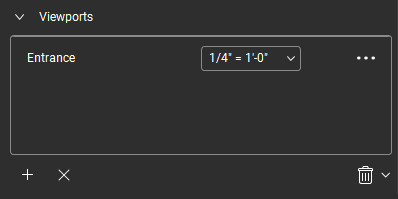
Möglicherweise wird ein Dialogfenster mit Anweisungen zum Definieren eines Ansichtsfensters angezeigt. Wenn ja, wählen Sie OK aus, um es zu schließen.
-
Ziehen Sie ein Rechteck (halten Sie die Umschalttaste gedrückt, um das Ansichtsfenster als Quadrat zu zeichnen) um den gewünschten Ansichtsfensterbereich. Das Dialogfenster Maßstab auf Ansichtsfenster anwenden wird angezeigt.
- Geben Sie im Dialogfeld Maßstab auf Ansichtsfenster anwenden im Feld Bezeichnung einen Namen für das Ansichtsfenster ein.
- Es gibt drei Möglichkeiten, die Ansichtsfenster-Skala einzustellen. Wenn Sie den Maßstab kennen und sicher sein können, dass während der PDF-Erstellung keine Skalierungsfehler aufgetreten sind, ist es schnell und einfach, eine voreingestellte Skalierung zu verwenden oder eine benutzerdefinierte einzugeben. Wenn Sie nicht sicher sein können, dass keine Skalierungsfehler in der Zeichnung vorhanden sind, wird empfohlen, den Maßstab an die Zeichnung zu kalibrieren. Wählen Sie die, die am besten zu Ihnen passt:
- Voreingestellten Maßstab verwenden: Wählen Sie Voreinstellung und wählen Sie den Maßstab aus dem Dropdown-Menü „Maßstab“aus. Wenn Sie zuvor einen benutzerdefinierten oder kalibrierten Maßstab in Ihren Voreinstellungen gespeichert haben, werden diese oben aufgeführt.
- Einen benutzerdefinierten Maßstab eingeben: Wählen Sie Benutzerdefiniert und geben Sie den Maßstab ein: Geben Sie die Zeichnungslänge links und die reale Länge rechts ein. Wählen Sie die entsprechenden Einheiten für die einzelnen aus. Einheiten müssen nicht übereinstimmen und können aus verschiedenen Systemen stammen.
- Kalibrieren Sie den Maßstab auf die Zeichnung: Wählen Sie Benutzerdefiniert und wählen Sie Kalibrieren. Wenn ein Dialog angezeigt wird, der die Verwendung des Kalibrierungswerkzeugs erklärt, wählen Sie OK aus, um ihn zu schließen, und suchen Sie dann eine gemessene Länge auf der Seite. Wählen Sie den ersten Punkt auf der bekannten Länge aus, wählen Sie dann den zweiten Punkt aus, um die Linie zu beenden.
- Halte die Umschalttaste gedrückt, um die beiden Punkte horizontal, vertikal oder diagonal (je nach Anwendung) auszurichten.
- Wenn du mit einer vektorbasierten Zeichnung arbeitest (im Gegensatz zu einer gescannten PDF), kannst du Snap to Content aktivieren, wodurch der Cursor auf die zugrunde liegenden Linien und Zeichnungselemente ausrichtet und es viel einfacher macht, die beiden Punkte genau auszuwählen.
- Ansichtsfenster können separate X- und Y-Skalierungen haben. Um separate X- und Y-Skalierungen festzulegen, wählen Sie Separate Y-Skalierung. Die soeben eingestellte Skalierung wird standardmäßig als X-Skalierung festgelegt. Die Y-Skalierung kann mit einer der verfügbaren Methoden (voreingestellt, benutzerdefiniert oder kalibriert) festgelegt werden und muss nicht mit der für die X-Skalierung verwendeten übereinstimmen.
- Wählen Sie die Messgenauigkeit aus dem Präzision -Dropdown aus. Präzision wird entweder als Dezimalzahl oder als Bruch ausgedrückt, abhängig von der eingestellten Skala (oder, im Falle von separaten X- und Y-Skalen, der X-Skala).
- Um diesen Maßstab zur Liste der voreingestellten Maßstäbe für die Verwendung in anderen Zeichnungen zu speichern, auswählen Sie + Voreinstellung hinzufügen.
- auswählen Apply.
Ansichtsfenster anzeigen, ändern und löschen
Ansichtsfenster hervorheben
Wenn eine Messmarkierung auf einem PDF platziert wird, das Ansichtsfenster enthält, werden die Ansichtsfenster automatisch hervorgehoben und ihre zugehörigen Skalen angezeigt. Um ein spezifisches Ansichtsfenster hervorzuheben, wählen Sie es aus der Ansichtsfenster -Liste aus, und die Ansichtsfensterfläche, der Name und der Maßstab werden in der Zeichnung angezeigt.

Ansichtsfenster ändern
Um den Namen eines Ansichtsfensters zu ändern, wählen Sie den aktuellen Namen in der Liste Ansichtsfenster aus und ändern Sie ihn wie gewünscht. Drücken Sie die EINGABETASTE oder klicken Sie außerhalb des Ansichtsfensters, um die Änderung anzuwenden.
Um den Maßstab aus der Liste der voreingestellten Maßstäbe zu ändern, wählen Sie ihn aus der Maßstabsliste aus, die erscheint, wenn Sie den aktuellen Maßstab in der Liste der Ansichtsfenster auswählen.

Um einen benutzerdefinierten Maßstab einzugeben, einen neuen Maßstab für die Zeichnung zu kalibrieren oder andere Maßstabsoptionen eines Ansichtsfensters zu ändern,  klicken Sie auf Weitere Optionen, um das Dialogfeld **Maßstab auf Ansichtsfenster anwenden** zu öffnen. Sie können das Ansichtsfenster auch von hier aus umbenennen. Weitere Informationen zur Verwendung dieses Dialogfenster finden Sie oben unter Erstellen von Ansichtsfenstern.
Ansichtsfenster löschen
Um ein bestimmtes Ansichtsfenster zu entfernen, wählen Sie es aus der Liste aus und wählen Sie  Ansichtsfenster löschen.
Um alle Ansichtsfenster entweder auf der aktuellen Seite oder im gesamten Dokument zu entfernen, wählen Sie die entsprechende Option aus dem  Alle löschen -Menü:
-
Alle von der Seite löschen: Entfernt alle Ansichten auf der aktuellen Seite.
-
Alle aus dem Dokument löschen: Entfernt alle Ansichtsfenster aus dem Dokument.