Seitenleiste „Messung“
Die  Seitenleiste „Abmessungen“ bietet Zugriff auf die Messmodi, ermöglicht das Festlegen des Dokumentmaßstabs und der Messgenauigkeit, das Einrichten und Löschen von Ansichtsfenstern für mehrere Maßstäbe im selben Dokument sowie andere Messoptionen.
Wenn Sie den Seitenmaßstab festgelegt haben, wird eine Vorschau der wichtigsten Messwerte in der unteren rechten Ecke angezeigt, während Sie Abmessungen vornehmen, um Präzision zu gewährleisten. Blenden Sie es bei Bedarf aus oder blenden Sie es wieder ein, indem Sie das X oder das Maßsymbol auswählen.
Gesamtsummen für ausgewählte Abmessungen sind in der Markierungsliste und in der Symbolleiste „Dynamische Eigenschaften“ verfügbar.
Gehen Sie zu Fenster > Seitenleiste > Abmessungen, um die Abmessungen-Seitenleiste anzuzeigen.
 Abmessungen-Seitenleisten-Symbolleiste
Die Symbolleiste der Seitenleiste „Abmessungen“ bietet einfachen Zugriff auf die Messmodi.

Abmessungen menu:
-
Messwerkzeuge anzeigen: Wenn aktiviert werden, werden Messwerkzeuge in der Seitenleiste-Symbolleiste angezeigt. Wenn sie deaktiviert sind, sind diese Werkzeuge verborgen, sind jedoch weiterhin über die Messleiste und das Menü Werkzeuge > Messen zugänglich.
-
Anmerkungen aus Messungen erstellen: Wenn aktiviert, werden Messungen als permanente Annotationen im Dokument erstellt. Wenn deaktiviert, sind die Abmessungen vorübergehend. Diese Funktion ist nur für Studio-Sitzung-PDFs verfügbar.
-
Orthogonal ausrichten: Beschränkt Messungen auf Winkel in 45°-Schritten. Dies kann durch Gedrückthalten der UMSCHALTTASTE vorübergehend aktiviert werden.
-
An Inhalt ausrichten: richtet den Cursor an den zugrunde liegenden Linien und Zeichenelementen aus, was es viel einfacher macht, genau 2 Punkte auszuwählen. Funktioniert nur bei Vektorinhalten in einer PDF-Datei. Bei Bildinhalten oder gescannten Dateien ist kein Ausrichten möglich. Der Cursor wird als schattiertes Quadrat angezeigt, wenn er sich über einem Element befindet, das ausgerichtet werden kann.
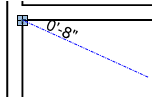
-
Ansichtsfenster hervorheben: Führt dazu, dass alle Ansichtsfenster auf einer Seite blau hervorgehoben werden, sobald ein Messwerkzeug ausgewählt wird.
 Länge: Berechnet eine einzelne lineare Messung.
 Polylänge: Berechnet die Gesamtlänge und die Länge jedes Segments einer Form oder einer mehrsegmentigen Linie. Das entsprechende Menü enthält auch die folgenden Werkzeuge:
-
 Umfang: Berechnet die Gesamtlänge des Umfangs einer Form oder einer mehrsegmentigen Linie.
 Fläche: berechnet die Fläche eines einfachen Rechtecks oder einer unregelmäßigen, polygonalen Form. Das entsprechende Menü enthält auch die folgenden Werkzeuge:
-
 Polygon-Ausschnitt: Schneidet eine polygonale Fläche aus oder entfernt sie von einer bestehenden Flächen - oder Volumenmessung .
 -
 Ellipsen-Ausschnitt: Schneidet einen elliptischen Bereich aus oder zieht ihn ab aus einer vorhandenen Flächen - oder Volumen messung.
 Durchmesser: berechnet den Durchmesser einer kreisförmigen Form.
 Winkel: Misst einen bestimmten Winkel, der durch drei Punkte definiert ist.
 Radius: Misst einen Kreis über seinen Radius, wie vom Mittelpunkt aus beschrieben.
 3-Punkt-Radius : Misst einen Kreis anhand von drei beliebigen Punkten entlang seines Umfangs.
 Volumen: Berechnet das Volumen einer Fläche mit einer definierten Tiefe.
 Anzahl: Platziert eine Markierung für jeden Mausklick, wobei jeder Markierung beim Platzieren eine laufende Summe von Zählungen zugeordnet wird.
 Dynamische Füllung:Erstellt automatisch Bereiche und Messmarkierungen aus jeder Form auf der Inhaltsebene einer Zeichnung.
Abschnitte der Seitenleiste „Abmessungen“
Seitenmaßstab
Der Abschnitt Seite Scale zeigt die Dokumentmaßstab und die Messgenauigkeit. Um die Genauigkeit von Abmessungen, Mengenermittlungen und Ähnlichem sicherzustellen, sollten Sie überprüfen, ob die Waage korrekt eingestellt ist.

Hier vorgenommene Änderungen betreffen in der Regel alle Abmessungen im Plan, einschließlich derer, die vor der Änderung vorgenommen wurden, es sei denn, der Seitenmaßstab ist geschützt. Eine Warnmeldung erscheint oben im Abschnitt Seitenmaßstab, wenn dies der Fall ist.

Wenn der Seitenmaßstab geschützt ist (am häufigsten bei Zeichnungen, die in Studio geöffnet werden, entweder aus Sessions oder aus Projekten, ohne sie vorher zu überprüfen), können Änderungen am Seitenmaßstab anders wirken als unten beschrieben. Weitere Informationen finden Sie unten unter Protected Page Scales .
Seite: Zeigt die aktuelle Seite an.
Maßstab zu weiteren Seiten hinzufügen: Wird verwendet, um den Maßstab der aktuellen Seite auf andere Seiten im Plan anzuwenden.
Skalierung: Folgende Werkzeuge zur Überprüfung oder Einstellung der Seitenskala sind verfügbar:
-
Kalibrieren: Kalibriert den Maßstab auf eine bekannte Länge auf der Zeichnung. Diese Methode ist besonders nützlich, wenn nicht sichergestellt werden kann, dass während des PDF-Erstellungsprozesses keine Skalierungsfehler aufgetreten sind. Weitere Informationen finden Sie unter Kalibrieren eines Maßstabs für die PDF-Datei.
-
Voreinstellung vs. Benutzerdefiniert: Wird verwendet, wenn ein Maßstab für die aktuelle Seite eingestellt wird (wenn der Maßstab bereits festgelegt ist, kann dies ignoriert werden). Wenn der Maßstab der Zeichnung bekannt ist und Sie sicher sein können, dass während des PDF-Erstellungsprozesses keine Skalierungsfehler aufgetreten sind, können Sie den Maßstab selbst festlegen (wenn Sie nicht sicher sein können, dass während des PDF-Erstellungsprozesses keine Skalierungsfehler aufgetreten sind, wird das Kalibrieren des Maßstabs an die Seite empfohlen). Revu wird mit mehreren der gängigsten, vorinstallierten Maßstäbe geliefert. Um eine davon zu verwenden, wählen Sie Voreinstellung und wählen Sie einen Maßstab aus dem angezeigten Menü. Um einen bekannten Maßstab festzulegen, der nicht in der Liste der Voreinstellungen enthalten ist, wählen Sie Benutzerdefiniert und geben Sie den Maßstab manuell in die Skalierungsdefinitionsfelder (unten beschrieben) ein.
-
Maßstabsdefinition: Der aktuelle Maßstab wird in der Form (Abmessung A) = (Abmessung B) angezeigt. Diese können bei Bedarf manuell geändert werden, wobei die Kalibrierung im Allgemeinen empfohlen wird, es sei denn, Sie können sicher sein, dass während des PDF-Erstellungsprozesses keine Skalierungsprobleme aufgetreten sind.
-
+ Voreinstellung hinzufügen: Benutzerdefinierte und kalibrierte Skalen können zu Ihrer Liste voreingestellter Skalen hinzugefügt werden, zur späteren Verwendung auf diesem Dokument oder anderen Zeichnungen. Sobald Sie einen Maßstab festgelegt haben, wählen Sie + Voreinstellung hinzufügen, um ihn in Ihrer Liste der Voreinstellungen zu speichern. Gespeicherte Maßstäbe erscheinen ganz oben in der Liste der Voreinstellungen.
-
Separate Y-Skala: Wähle aus, um separate X- und Y-Skalen zu definieren. Wenn bereits eine Skala gesetzt wurde, wird sie automatisch zur X-Skala. Die Y-Skala kann mit jeder oben genannten Methode eingestellt werden und muss nicht dieselbe sein wie die, die zur Einstellung der X-Skala verwendet wurde.
Präzision: Definiert die dezimale oder fraktionale Genauigkeit der Messwerte.
Geschützte Seitenmaßstäbe
Die Seitenmaßstäbe einiger Zeichnungen sind automatisch geschützt. Dies tritt am häufigsten bei Zeichnungen auf, die aus einer Studio-Sitzung geöffnet oder von einem Studio-Projekt geöffnet, aber nicht ausgeliehen wurden, kann aber auch Zeichnungen betreffen, die ansonsten im Schreibgeschützten oder anderen geschützten Modus sind. Der geschützte Status dieser Dokumente ist oben im Abschnitt Seitenskala dargestellt.
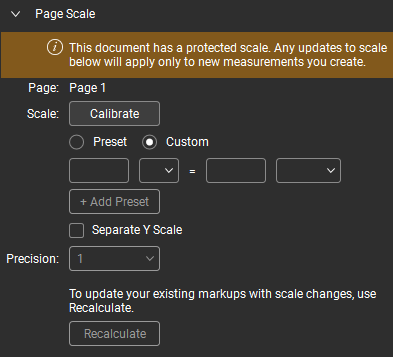
Wenn Sie den Maßstab einer geschützten Zeichnung ändern, ist der neue Maßstab temporär und wird auf den Standard-Seitenmaßstab zurückgesetzt, wenn Sie die Zeichnung schließen. Temporäre Seitenmaßstäbe wirken sich nur auf Markierungen aus, die platziert werden, solange sie gültig sind, was so lange dauert, wie das Dokument geöffnet ist. Sie können feststellen, ob ein temporärer Maßstab wirksam ist oder nicht, weil die Maßstabsindikatoren um Revu herum (einschließlich hier in der Seitenleiste „Abmessungen“, in der Seitenleiste „Miniaturen“, in Ansichtsfenstern und in der Navigationsleiste) hervorgehoben werden, wie das folgende Beispiel zeigt.

Um den neuen Maßstab auf alle Abmessungen auf der Zeichnung anzuwenden (oder, im Fall von Zeichnungen, die in einer Studio-Sitzung geöffnet wurden, auf alle Ihre Abmessungen), verwenden Sie die Option Neu berechnen , um den neuen Maßstab zu verarbeiten.
Messeigenschaften
Der Abschnitt Messeigenschaften zeigt die Eigenschaften der ausgewählten Messung. Alle Abmessungen haben Betreff - und Etikett -Eigenschaften, und wenn kein Messwerkzeug ausgewählt ist, ist das alles, was Sie sehen werden.
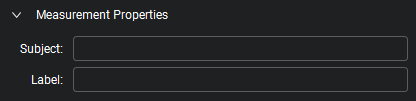
Die Eingabe von Text in diese Felder (ohne ausgewähltes Messwerkzeug) erstellt Standardwerte für die Eigenschaften Betreff oder Etikett , die über alle Werkzeuge hinweg bestehen bleiben. Wenn diese Felder nicht verfügbar sind, wählen Sie die Älteres Persistenzverhalten für Betreff und Etikett verwenden Einstellung in den Messen-Einstellungen.
Weitere Eigenschaften erscheinen, je nach Bedarf, wenn die verschiedenen Werkzeuge ausgewählt werden.
Winkel

Thema: Definiert das Motiv für den ausgewählten Messaufschlag. Das Subjekt wird in der Markierungsliste angegeben; ähnliche Markierungen, ähnliche Themen zu geben, kann die Arbeit in der Markierungsliste erleichtern.
Etikett: Definiert das Etikett für die ausgewählten Messungsmarkierungen. Das Etikett wird in der Markierungsliste gemeldet und erscheint standardmäßig auf der Markierung selbst.
 Bildbeschriftung anzeigen: Bestimmt, welche Abmessungsbeschriftungen in der Zeichnung angezeigt werden. Wählen Sie die gewünschten Bildbeschriftungen aus oder deaktivieren Sie Bildbeschriftung anzeigen , um alle Bildbeschriftungen auszuschalten.
Fläche

Thema: Definiert das Motiv für den ausgewählten Messaufschlag. Das Subjekt wird in der Markierungsliste angegeben; ähnliche Markierungen, ähnliche Themen zu geben, kann die Arbeit in der Markierungsliste erleichtern.
Etikett: Definiert das Etikett für die ausgewählten Messungsmarkierungen. Das Etikett wird in der Markierungsliste gemeldet und erscheint standardmäßig auf der Markierung selbst.
Tiefe: Definiert die Tiefe für die ausgewählte Abmessung, die zur Berechnung von Volumen und Wandfläche verwendet wird. Kann vor dem Platzieren der Abmessung (aber nachdem ein anwendbarer Abmessungstyp ausgewählt wurde) oder nach dem Auswählen einer vorhandenen Markierung eingestellt werden.
Breite: Zeigt die Breite (maßstabsgetreu) der Messung an. Für die Dokumentenbreite siehe den Abschnitt Layout der Registerkarte Eigenschaften.
Höhe: Zeigt die Höhe (maßstabsgetreu) der Messung. Für die Dokumentenhöhe siehe den Abschnitt Layout in der Registerkarte Eigenschaften.
Neigung: Beschreibt das Steigungsverhältnis für die Messung, was genaue Berechnungen von Materialien über eine geneigte Ebene ermöglicht. Um eine Neigung festzulegen, auswählen Sie eine Maßeinheit dafür (Schräge, Degree oder Gradiente) und geben Sie den Wert in das entsprechende Feld ein.
Länge: Sets die Maßeinheit für die Längendimension der Messung fest.
Fläche: Legt die Maßeinheit für die Flächendimension der Messung fest.
Volumen: Legt die Maßeinheit für die Volumendimension der Messung fest.
 Segmentwerte anzeigen: Wenn aktiviert, werden Messwerte für einzelne Segmente in den Abmessungen zusätzlich zu anderen Standardabmessungen angezeigt. Wählen Sie im Menü eine Ausrichtungsoption, um die Ausrichtung der Messunterschrift zu bestimmen.
Bildbeschriftung anzeigen: Bestimmt, welche Abmessungsbeschriftungen in der Zeichnung angezeigt werden. Wählen Sie die gewünschten Bildbeschriftungen aus oder deaktivieren Sie Bildbeschriftung anzeigen , um alle Bildbeschriftungen auszuschalten.
 Schwerpunkt anzeigen: Wenn aktiviert, zeigt er das geometrische Zentrum der Messung.
Anzahl

Thema: Definiert das Motiv für den ausgewählten Messaufschlag. Das Subjekt wird in der Markierungsliste angegeben; ähnliche Markierungen, ähnliche Themen zu geben, kann die Arbeit in der Markierungsliste erleichtern.
Etikett: Definiert das Etikett für die ausgewählten Messungsmarkierungen. Das Etikett wird in der Markierungsliste gemeldet und erscheint standardmäßig auf der Markierung selbst.
Tiefe: Definiert die Tiefe für die ausgewählte Abmessung, die zur Berechnung von Volumen und Wandfläche verwendet wird. Kann vor dem Platzieren der Abmessung (aber nachdem ein anwendbarer Abmessungstyp ausgewählt wurde) oder nach dem Auswählen einer vorhandenen Markierung eingestellt werden.
Breite: Zeigt die Breite (maßstabsgetreu) der Messung an. Für die Dokumentenbreite siehe den Abschnitt Layout der Registerkarte Eigenschaften.
Höhe: Zeigt die Höhe (maßstabsgetreu) der Messung. Für die Dokumentenhöhe siehe den Abschnitt Layout in der Registerkarte Eigenschaften.
Länge: Sets die Maßeinheit für die Längendimension der Messung fest.
Fläche: Legt die Maßeinheit für die Flächendimension der Messung fest.
Volumen: Legt die Maßeinheit für die Volumendimension der Messung fest.
Bildbeschriftung anzeigen: Bestimmt, welche Abmessungsbeschriftungen in der Zeichnung angezeigt werden. Wählen Sie die gewünschten Bildbeschriftungen aus oder deaktivieren Sie Bildbeschriftung anzeigen , um alle Bildbeschriftungen auszuschalten.
Durchmesser

Thema: Definiert das Motiv für den ausgewählten Messaufschlag. Das Subjekt wird in der Markierungsliste angegeben; ähnliche Markierungen, ähnliche Themen zu geben, kann die Arbeit in der Markierungsliste erleichtern.
Etikett: Definiert das Etikett für die ausgewählten Messungsmarkierungen. Das Etikett wird in der Markierungsliste gemeldet und erscheint standardmäßig auf der Markierung selbst.
Tiefe: Definiert die Tiefe für die ausgewählte Abmessung, die zur Berechnung von Volumen und Wandfläche verwendet wird. Kann vor dem Platzieren der Abmessung (aber nachdem ein anwendbarer Abmessungstyp ausgewählt wurde) oder nach dem Auswählen einer vorhandenen Markierung eingestellt werden.
Breite: Zeigt die Breite (maßstabsgetreu) der Messung an. Für die Dokumentenbreite siehe den Abschnitt Layout der Registerkarte Eigenschaften.
Höhe: Zeigt die Höhe (maßstabsgetreu) der Messung. Für die Dokumentenhöhe siehe den Abschnitt Layout in der Registerkarte Eigenschaften.
Länge: Sets die Maßeinheit für die Längendimension der Messung fest.
Fläche: Legt die Maßeinheit für die Flächendimension der Messung fest.
Volumen: Legt die Maßeinheit für die Volumendimension der Messung fest.
Bildbeschriftung anzeigen: Bestimmt, welche Abmessungsbeschriftungen in der Zeichnung angezeigt werden. Wählen Sie die gewünschten Bildbeschriftungen aus oder deaktivieren Sie Bildbeschriftung anzeigen , um alle Bildbeschriftungen auszuschalten.
Schwerpunkt anzeigen: Wenn aktiviert, zeigt er das geometrische Zentrum der Messung.
Dynamische Füllung
Dynamische Füllen haben keine eigenen Eigenschaften. Stattdessen besitzen sie die Eigenschaften der Messung, mit denen sie erzeugt werden.
Länge
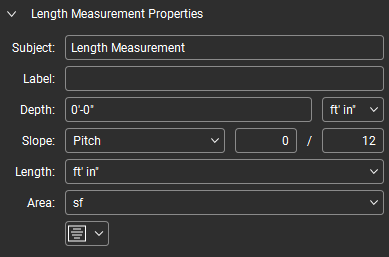
Thema: Definiert das Motiv für den ausgewählten Messaufschlag. Das Subjekt wird in der Markierungsliste angegeben; ähnliche Markierungen, ähnliche Themen zu geben, kann die Arbeit in der Markierungsliste erleichtern.
Etikett: Definiert das Etikett für die ausgewählten Messungsmarkierungen. Das Etikett wird in der Markierungsliste gemeldet und erscheint standardmäßig auf der Markierung selbst.
Tiefe: Definiert die Tiefe für die ausgewählte Abmessung, die zur Berechnung von Volumen und Wandfläche verwendet wird. Kann vor dem Platzieren der Abmessung (aber nachdem ein anwendbarer Abmessungstyp ausgewählt wurde) oder nach dem Auswählen einer vorhandenen Markierung eingestellt werden.
Neigung: Beschreibt das Steigungsverhältnis für die Messung, was genaue Berechnungen von Materialien über eine geneigte Ebene ermöglicht. Um eine Neigung festzulegen, auswählen Sie eine Maßeinheit dafür (Schräge, Degree oder Gradiente) und geben Sie den Wert in das entsprechende Feld ein.
Länge: Sets die Maßeinheit für die Längendimension der Messung fest.
Fläche: Legt die Maßeinheit für die Flächendimension der Messung fest.
Bildbeschriftung anzeigen: Bestimmt, welche Abmessungsbeschriftungen in der Zeichnung angezeigt werden. Wählen Sie die gewünschten Bildbeschriftungen aus oder deaktivieren Sie Bildbeschriftung anzeigen , um alle Bildbeschriftungen auszuschalten.
Umfang

Thema: Definiert das Motiv für den ausgewählten Messaufschlag. Das Subjekt wird in der Markierungsliste angegeben; ähnliche Markierungen, ähnliche Themen zu geben, kann die Arbeit in der Markierungsliste erleichtern.
Etikett: Definiert das Etikett für die ausgewählten Messungsmarkierungen. Das Etikett wird in der Markierungsliste gemeldet und erscheint standardmäßig auf der Markierung selbst.
Tiefe: Definiert die Tiefe für die ausgewählte Abmessung, die zur Berechnung von Volumen und Wandfläche verwendet wird. Kann vor dem Platzieren der Abmessung (aber nachdem ein anwendbarer Abmessungstyp ausgewählt wurde) oder nach dem Auswählen einer vorhandenen Markierung eingestellt werden.
Länge: Sets die Maßeinheit für die Längendimension der Messung fest.
Fläche: Legt die Maßeinheit für die Flächendimension der Messung fest.
Segmentwerte anzeigen: Wenn aktiviert, werden Messwerte für einzelne Segmente in den Abmessungen zusätzlich zu anderen Standardabmessungen angezeigt. Wählen Sie im Menü eine Ausrichtungsoption, um die Ausrichtung der Messunterschrift zu bestimmen.
Bildbeschriftung anzeigen: Bestimmt, welche Abmessungsbeschriftungen in der Zeichnung angezeigt werden. Wählen Sie die gewünschten Bildbeschriftungen aus oder deaktivieren Sie Bildbeschriftung anzeigen , um alle Bildbeschriftungen auszuschalten.
Polylänge

Thema: Definiert das Motiv für den ausgewählten Messaufschlag. Das Subjekt wird in der Markierungsliste angegeben; ähnliche Markierungen, ähnliche Themen zu geben, kann die Arbeit in der Markierungsliste erleichtern.
Etikett: Definiert das Etikett für die ausgewählten Messungsmarkierungen. Das Etikett wird in der Markierungsliste gemeldet und erscheint standardmäßig auf der Markierung selbst.
Tiefe: Definiert die Tiefe für die ausgewählte Messung, die zur Berechnung von Volumen und Wandfläche verwendet wird. Kann vor der Eingabe der Messung eingestellt werden (aber nachdem ein geeigneter Messtyp ausgewählt wurde) oder nachdem ein bestehender Aufschlag ausgewählt wurde. Tiefe und Steigung/Senkung schließen sich gegenseitig aus.
Steigung/Senkung: Ermöglicht genaue Abmessungen von Materialien, die von einer Etage zur nächsten nach oben oder unten verlaufen, wie z. B. Rohrleitungen oder Leitungen. Der hier eingegebene Wert stellt die gesamte Steigung und/oder Senkung dar und wird zur Gesamtlänge addiert. Um eine Steigung/Senkung für die Markierung einzustellen, geben Sie einen Wert ein; die Maßeinheit ist automatisch dieselbe, die für die Markierungslänge verwendet wird. Steigung/Senkung und Tiefe schließen sich gegenseitig aus.
Länge: Sets die Maßeinheit für die Längendimension der Messung fest.
Fläche: Legt die Maßeinheit für die Flächendimension der Messung fest.
Segmentwerte anzeigen: Wenn aktiviert, werden Messwerte für einzelne Segmente in den Abmessungen zusätzlich zu anderen Standardabmessungen angezeigt. Wählen Sie im Menü eine Ausrichtungsoption, um die Ausrichtung der Messunterschrift zu bestimmen.
Bildbeschriftung anzeigen: Bestimmt, welche Abmessungsbeschriftungen in der Zeichnung angezeigt werden. Wählen Sie die gewünschten Bildbeschriftungen aus oder deaktivieren Sie Bildbeschriftung anzeigen , um alle Bildbeschriftungen auszuschalten.
Radius

Thema: Definiert das Motiv für den ausgewählten Messaufschlag. Das Subjekt wird in der Markierungsliste angegeben; ähnliche Markierungen, ähnliche Themen zu geben, kann die Arbeit in der Markierungsliste erleichtern.
Etikett: Definiert das Etikett für die ausgewählten Messungsmarkierungen. Das Etikett wird in der Markierungsliste gemeldet und erscheint standardmäßig auf der Markierung selbst.
Länge: Sets die Maßeinheit für die Längendimension der Messung fest.
Bildbeschriftung anzeigen: Bestimmt, welche Abmessungsbeschriftungen in der Zeichnung angezeigt werden. Wählen Sie die gewünschten Bildbeschriftungen aus oder deaktivieren Sie Bildbeschriftung anzeigen , um alle Bildbeschriftungen auszuschalten.
Volumen

Thema: Definiert das Motiv für den ausgewählten Messaufschlag. Das Subjekt wird in der Markierungsliste angegeben; ähnliche Markierungen, ähnliche Themen zu geben, kann die Arbeit in der Markierungsliste erleichtern.
Etikett: Definiert das Etikett für die ausgewählten Messungsmarkierungen. Das Etikett wird in der Markierungsliste gemeldet und erscheint standardmäßig auf der Markierung selbst.
Tiefe: Definiert die Tiefe für die ausgewählte Abmessung, die zur Berechnung von Volumen und Wandfläche verwendet wird. Kann vor dem Platzieren der Abmessung (aber nachdem ein anwendbarer Abmessungstyp ausgewählt wurde) oder nach dem Auswählen einer vorhandenen Markierung eingestellt werden.
Breite: Zeigt die Breite (maßstabsgetreu) der Messung an. Für die Dokumentenbreite siehe den Abschnitt Layout der Registerkarte Eigenschaften.
Höhe: Zeigt die Höhe (maßstabsgetreu) der Messung. Für die Dokumentenhöhe siehe den Abschnitt Layout in der Registerkarte Eigenschaften.
Länge: Sets die Maßeinheit für die Längendimension der Messung fest.
Fläche: Legt die Maßeinheit für die Flächendimension der Messung fest.
Volumen: Legt die Maßeinheit für die Volumendimension der Messung fest.
Segmentwerte anzeigen: Wenn aktiviert, werden Messwerte für einzelne Segmente in den Abmessungen zusätzlich zu anderen Standardabmessungen angezeigt. Wählen Sie im Menü eine Ausrichtungsoption, um die Ausrichtung der Messunterschrift zu bestimmen.
Bildbeschriftung anzeigen: Bestimmt, welche Abmessungsbeschriftungen in der Zeichnung angezeigt werden. Wählen Sie die gewünschten Bildbeschriftungen aus oder deaktivieren Sie Bildbeschriftung anzeigen , um alle Bildbeschriftungen auszuschalten.
Schwerpunkt anzeigen: Wenn aktiviert, zeigt er das geometrische Zentrum der Messung.
Viewports
Der Abschnitt Ansichtsfenster zeigt Ansichtsfenster (Bereiche der Zeichnung, die andere Maßstäbe als der Standardmaßstab des Dokuments aufweisen) an, die sich auf dem aktuellen Dokument befinden, und ermöglicht es Ihnen, neue Ansichtsfenster zu erstellen oder bestehende Ansichtsfenster zu bearbeiten. Siehe das Thema Ansichtsfenster für weitere Informationen zum Erstellen und Bearbeiten von Ansichtsfenstern.