Filter in der Markierungsliste verwenden und erstellen
Filter ermöglichen die effiziente Bearbeitung von Markierungen in einer PDF-Datei, die in einer Produktionsumgebung sehr umfangreich werden können, so dass die PDF-Datei unübersichtlich wirkt, insbesondere wenn Markierungen übereinander liegen. Mit Hilfe von Filtern können Sie die Beiträge mehrerer Personen ordnen, ermitteln und zusammenführen. Dieser Abschnitt behandelt die Arbeit mit Filtern und das Erstellen benutzerdefinierter Filter.
 Standardfilter verwenden
Markierungen können nach beliebigen oder allen Spalten in der Markierungsliste gefiltert werden. Wenn die Filterung aktiviert ist, wird eine neue Filterkopfzeile angezeigt, in der Sie Filter festlegen können.
- Gehen Sie zu Fenster > Seitenleisten >
 Markierungen oder drücken Sie ALT+L, um die Markierungsliste anzuzeigen.
 -
Wählen Sie in der Symbolleiste der Markierungsliste
 Filter Liste aus. Die Filterzeile wird oben in der Markierungsliste angezeigt.
- Wählen Sie die Spaltenüberschrift in der Filterzeile für die gewünschte Spalte aus und geben Sie den Wert ein, nach denen gefiltert werden soll.
- Wiederhole das nach Belieben, um nach anderen Werten zu filtern.
Das Filtern hat folgende Effekte, solange die Filter vorhanden sind:
- Die Markierungsliste zeigt nur die Markierungen an, die den ausgewählten Filtern entsprechen.
- Wenn für eine Spalte mehr als ein Filterwert ausgewählt wird, werden alle Markierungen angezeigt, die mindestens eines der Kriterien erfüllen. Für andere Filter-Logikoptionen siehe Erstellen eines benutzerdefinierten Filters.
- Wenn Filterkriterien auf mehr als eine Spalte angewendet werden, werden nur Markierungen angezeigt, die alle Kriterien erfüllen.
- Der Text in der Filterzeile der Spalten, die derzeit als Filter verwendet werden, ändert sich, um die Filterauswahl widerzuspiegeln, und wird je nach Anwendung orange.
Text gilt für einige Spalten, wie Color, Lock oder Haken. Beim Filtern nach diesen Spalten ändern sich die Kopfzeilen zu Bildern, die die Filterauswahl widerspiegeln.
-
Markierungen in der PDF-Datei, die nicht mit den ausgewählten Filtern übereinstimmen, werden abgedunkelt angezeigt (wie unten dargestellt). Wie stark die gefilterten Markierungen abgedunkelt werden, wird von den Einstellungen des Prozentsatzes für die abgedunkelten Anmerkungen in den Einstellungen der Markierungsliste bestimmt.
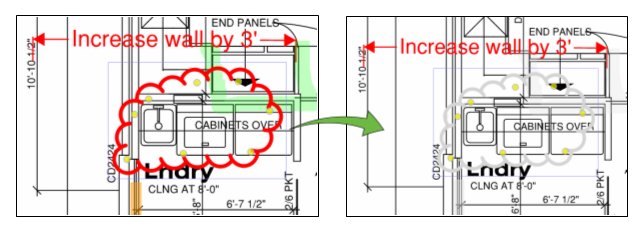
Mit dem Suchfilter arbeiten
Es ist auch möglich, nach Suchbegriff zu filtern. Diese Funktion ist besonders hilfreich, wenn die Spalte, die Sie filtern, eine große Anzahl von Einträgen aufweist. Die Suchfilterung umfasst automatisch alle Markierungen; alle Filter, die zu diesem Zeitpunkt auf die Markierungsliste angewendet wurden, werden automatisch gelöscht, wenn Ihr Suchbegriff eingegeben wird.
Zum Filtern nach Suchbegriff:
- Gehen Sie zu Fenster > Seitenleisten > Markierungen oder drücken Sie ALT+L, um die Markierungsliste anzuzeigen.
- Auf der Symbolleiste Markierungsliste gehen Sie innerhalb des
 des Feldes auf Suche.
 - Geben Sie den gewünschten Suchbegriff ein. Die Markierungsliste wird auf nur die Markierungen gefiltert, die den Suchbegriff in mindestens einer der Spalten enthalten. Außerdem werden alle herausgefilterten Markierungen im PDF gedimmt.
Benutzerdefinierten Filter erstellen
Du kannst benutzerdefinierte Spaltenfilter erstellen, die über das Standard-Filterverhalten hinausgehen, das oben in "Using Standard Filtering" beschrieben wurde. Dies kann bedeuten, dass andere Bedingungen verwendet und komplexere Filterlogik durch Verwendung von AND - und ODER-Boolesche Operatoren erstellt werden.
Ein benutzerdefinierter Filter gilt nur für eine einzelne Spalte, aber es gibt keine Begrenzung für die Anzahl der Spalten, die gleichzeitig mit einem benutzerdefinierten Filter definiert werden können. Beachten Sie, dass das Filtern der Markierungsliste durch mehrere Spalten nur zu Markierungen führt, die die Kriterien jedes erscheinenden Spaltenfilters erfüllen; Komplexe Mehrspalten-Filterung sollte mit Nachdenken durchgeführt werden.
Um einen benutzerdefinierten Filter zu definieren:
- Gehen Sie zu Fenster > Seitenleisten > Markierungen oder drücken Sie ALT+L, um die Markierungsliste anzuzeigen.
- Wählen Sie Filterliste in der Symbolleiste Markierungslisteaus, um die Filterung zu aktivieren. Die Filterzeile erscheint ganz oben in der Markierungsliste.
- Gehen Sie auf die Spaltenüberschrift in der Filterzeile, die der gewünschten Spalte zugeordnet ist, und wählen Sie Benutzerdefiniert aus.
- Wählen Sie im Dialogfeld Benutzerdefinierter Filter eine der Optionen aus, um den gewünschten Filter zu erstellen und gehen Sie dann auf OK.
Die verfügbaren Filteroptionen variieren je nach Spaltentyp. Beispielsweise ermöglichen Datumsspalten das Filtern nach vor oder nach einem angegebenen Datum, während numerische Spalten Optionen für gleich, größer als oder kleiner als einen angegebenen Wert bieten. Mehrere Filteroptionen können mithilfe der booleschen Operatoren UND und ODER auf dieselbe Spalte angewendet werden.
Beim Kombinieren mehrerer Filteroptionen mit einem AND-Operator müssen alle Bedingungen erfüllt sein, damit die Markierung den Filter durchlässt. Im Gegensatz dazu lassen Markierungen bei Verwendung mehrerer Filteroptionen mit einem OR-Operator den Filter durch, wenn sie eine der Bedingungen erfüllen. Beliebig viele UND - und ODER-Bedingungen können erstellt werden, um die Markierungen zu filtern.
Im folgenden Beispiel wird ein benutzerdefinierter Filter definiert, der Flächenmarkierungen zwischen 100 und 120 Quadratfuß zeigt. Beachten Sie, dass der ausgewählte UND-Operator markiert ist, um anzuzeigen, dass er aktiv ist.
.png)
Um eine Filterbedingung zu entfernen, gehen Sie rechts auf  Entfernen . Um alle Filterbedingungen zu entfernen, wählen Sie Löschen unten im Dialog aus. Beachten Sie jedoch, dass dadurch nicht der benutzerdefinierte Filter an sich entfernt wird, sondern nur die aktuellen Bedingungen. Weitere Informationen zum Entfernen von Filtern aus einer Spalte finden Sie unter Entfernen von Filtern.
Beachten Sie, dass es nicht möglich ist, für einige Spalten benutzerdefinierte Filter zu erstellen. Zum Beispiel kann die Lock-Spalte nur einen von zwei Werten haben (gesperrt oder nicht gesperrt), sodass der einzige mögliche Filter von einem oder dem anderen wäre, den der Standardfilter verarbeiten kann. Diese Spalten haben keine benutzerdefinierte Auswahl verfügbar.
Filter speichern
Wenn du ein Filterset konfigurierst, das später oder in einer anderen PDF nützlich sein könnte, kannst du es speichern. Sowohl Standard- als auch benutzerdefinierte Spaltenfilter können Speichern werden, aber Suche-Filter nicht. Wenn Sie ein Filterset speichern, das einen benutzerdefinierten Spaltenfilter enthält, beachten Sie, dass er nur auf PDFs verwendet werden kann, die dieselbe benutzerdefinierte Spalte haben (Name und Typ müssen übereinstimmen).
- Gehen Sie zu Fenster > Seitenleisten > Markierungen oder drücken Sie ALT+L, um die Markierungsliste anzuzeigen.
- Konfigurieren Sie den gewünschten Filtersatz entweder mit Standardfiltern oder benutzerdefinierten Spaltenfiltern oder einer Kombination aus beidem.
-
Wählen Sie
 Gespeicherte Filter in der Symbolleiste der Markierungsliste aus und gehen Sie im Feld Filternamen speichern aus.
.png)
- Geben Sie einen Namen für dieses Filterset ein und auswählen Sie
 Filter speichern aus.
Der gespeicherte Filter wird im Menü Gespeicherte Filter für die spätere Verwendung angezeigt. Um einen Filter zu verwenden, wählen Sie ihn einfach aus dem Menü aus.
Filter entfernen
Um den Filter aus einer einzelnen Spalte zu entfernen, wählen Sie die Überschrift in der Filterzeile und dann Alle löschen aus.
Um die Filterung auszuschalten, ohne die von Ihnen eingestellten Filter zu verlieren, wählen Sie Filter Liste in der Symbolleiste der Markierungsliste aus.
Um alle Filter zu entfernen, wählen Sie Gespeicherte Filter in der Symbolleiste der Markierungsliste aus und dann Alle löschen.