Erstellen eines Mängelprotokolls mithilfe der Markierungsliste
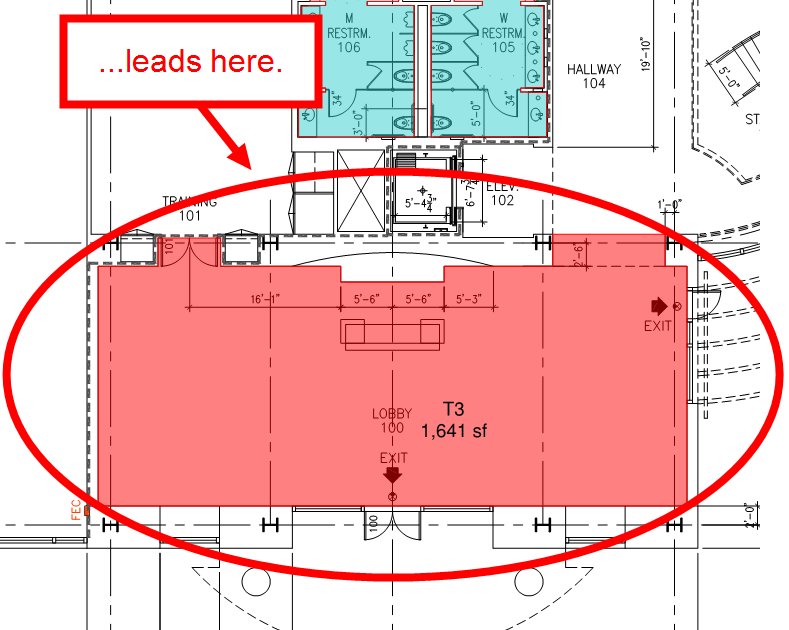
Die Markierungsliste zeichnet jede vorgenommene Markierung sofort auf und stellt die Markierungen in Tabellenform dar. Dadurch entfällt die Notwendigkeit, Hunderte oder Tausende von Mängelplänen zu durchsuchen, um eine Mängelliste zu erstellen; Revu erstellt die Liste für Sie. Zusätzlich verfügt die Markierungsliste über leistungsstarke Sortier- und Filterfunktionen, um Ihre Mängelliste zu organisieren. Die Liste kann in andere Programme exportiert oder an die ursprüngliche PDF angehängt werden.
 Sortieren der Markierungsliste
Die Markierungsliste erlaubt die Sortierung nach jeder von ihr erfassten Variablen. Mithilfe der Betreffsortierung können Sie Markierungen nach der Disziplin sortieren, die jedem Werkzeug im Werkzeugset zugeordnet ist. Die Spalte Verantwortlichkeit verfolgt die verantwortliche Partei für jedes Werkzeug, sodass Sie selbst wenn mehrere Parteien für eine einzelne Disziplin verantwortlich sind, wie zwei Elektroinstallateure, sicherstellen können, dass die richtige Partei über die richtigen Mängel informiert wird. Die Spalte Leerraum ermöglicht es Ihnen, Probleme schnell nach dem Bereich zu sortieren, in dem sie sich befinden, selbst wenn die Markierungen alle auf einer Seite liegen.
Die Markierungsliste ermöglicht außerdem benutzerdefinierte Spalten, die vollständig an Ihre Bedürfnisse angepasst sind.
Gehen Sie zu Fenster > Seitenleisten >  Markierungen oder drücken Sie ALT+L, um die Markierungsliste anzuzeigen, falls sie ausgeblendet ist.
Filtern der Markierungsliste
Die Markierungsliste verfügt über einen leistungsstarken Filter, der es ermöglicht, nach Spaltenwerten oder durch Suche zu filtern.
Das folgende Beispiel veranschaulicht das Filtern nach der Spalte „Betreff“ für Markierungen der Elektroinstallation.
- Wählen Sie in der Symbolleiste der Markierungsliste
 Filter aus.
 -
Wählen Sie
den Filter neben der Spalte **Betreff** und wählen Sie **Elektroinstallation** aus.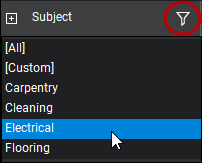
Nur die Markierungen der Elektroinstallation werden in der Markierungsliste und auf dem Plan sichtbar sein, andere Markierungen werden abgeblendet. Dieser Prozess ist derselbe für jede Spalte in der Markierungsliste. Es ist auch möglich, nach Suchbegriff zu filtern. Das folgende Beispiel filtert auch nach Elektroinstallation-Markierungen, verwendet jedoch die Suchbegriffmethode.
- Auf der Symbolleiste der Markierungsliste wählen Sie das
 Suche aus.
 - Enter Elektroinstallation.
Das Ergebnis ist dasselbe, als ob Sie wie oben nach der Spalte „Betreff“ gefiltert hätten. Diese Funktion ist besonders nützlich, wenn Sie ein Dokument mit vielen Bereichen filtern: Anstatt ein Menü mit Hunderten von Räumen durchzugehen, können Sie einfach nach der gewünschten Raumnummer suchen.
Exportieren und Übersichten anhängen
Sie können die Daten mit einem CSV- oder XML-Export nach Excel oder in andere Tabellenkalkulationsprogramme exportieren, oder Sie können eine PDF-Übersicht ausgeben, die an die Zeichnung, an der Sie arbeiten, angehängt oder als separate Datei erstellt werden kann.
Exportieren einer XML- oder CSV-Übersicht
Beachte, dass Revu manchmal zwei zusätzliche Spalten mit Daten ausgibt, die intern verwendet werden, aber außerhalb des Revu-Programms wenig nützlich sind, sodass du beim Export in Excel über eine dieser Methoden vielleicht die ersten beiden Spalten der resultierenden Tabelle ausblenden möchtest.
- In der Markierungslisten-Symbolleiste, gehen Sie zu
 Übersicht und auswählen Sie XML- (oder CSV-) Übersicht.
 - Geben Sie den Bereich der Seiten ein, die Sie zusammenfassen möchten, und alle weiteren gewünschten Optionen und wählen Sie OK aus.
- Wählen Sie einen Speicherort zum Speichern der Datei, wie z.B. Ihren Desktop, und wählen Sie OK.
PDF-Übersicht exportieren
Eine PDF-Übersicht der Markierungsliste enthält eine Miniaturansicht jeder Markierung zusammen mit den von Ihnen erstellten Daten. PDF-Übersichten, die an die ursprüngliche PDF-Datei angehängt werden, enthalten auch einen Hyperlink zu den ursprünglichen Markierungen. Auf diese Weise, während Sie durch das Diagramm scrollen, wenn Sie zur ursprünglichen Zeichnung zurückspringen möchten, um eine Abmessung zu überprüfen oder einen größeren Kontext zu sehen, führt Sie ein Klick dorthin. Um eine PDF-Übersicht zu erstellen und an Ihre Zeichnung anzufügen, gehen Sie wie folgt vor:
-
In der Markierungslisten-Symbolleiste gehen Sie zu
Übersicht > PDF-Übersicht.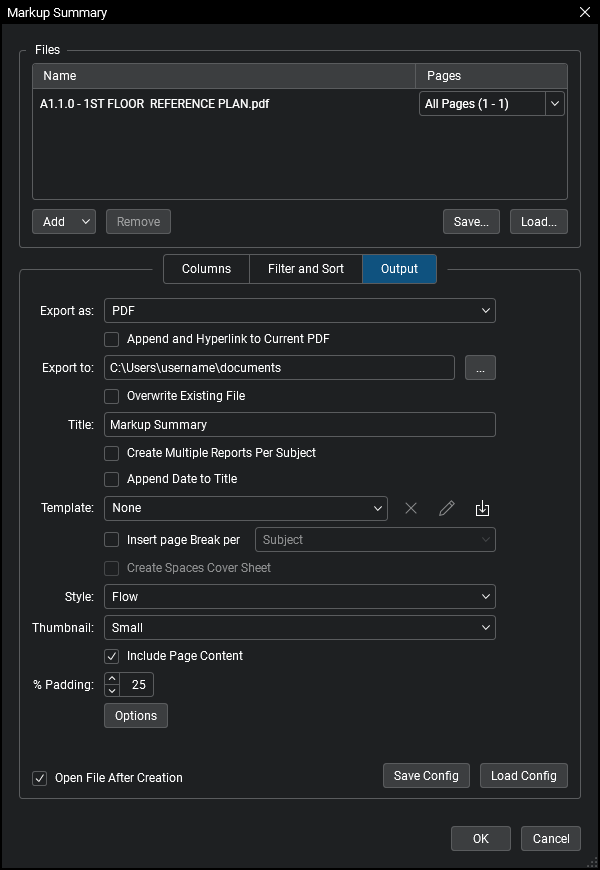
- Wählen Sie im Dialogfeld **PDF-Übersicht** aus, welche **Seiten** aus dem Menü **Seiten** zusammengefasst werden sollen.
- Auf der Registerkarte Filter und Sortierung können Sie Filter für ausgewählte Spalten einrichten, um bestimmte Daten herauszufiltern.
- Aktivieren Sie Anhängen und Hyperlink zum aktuellen PDF.
-
Wählen Sie die Liste Stil aus und wählen Sie Fluss oder Tabelle. Der Ablauf deckt jeweils eine Markierung in einem übersichtlichen, lesbaren Fluss ab. Die Tabelle bildet das Layout der Markierungsliste in einem tabellarischen Format nach, das mehr Informationen pro Seite fasst.
Wenn Sie sich für die Übersicht im Tabellenstil entscheiden, wird eine zusätzliche Option, *Aktuelle Spaltenbreiten verwenden*, verfügbar sein. Deaktivieren Sie dieses Kontrollkästchen, um die relativen Spaltenbreiten des aktuellen Layouts der Markierungsliste zu übernehmen. Wählen Sie dieses Kästchen aus, um Standardbreiten zu verwenden und das Layout der Markierungsliste zu überschreiben. - Wählen Sie die Miniaturansicht -Liste aus, und wählen Sie Klein, Mittel oder Groß Diese Einstellung bestimmt die Größe der Vorschau jeder Markierung in der Übersicht.
- Wählen Sie „OK“ aus.
Die Übersicht wird erstellt und angehängt. Um die Übersicht anzuzeigen, wählen Sie die Registerkarte Miniaturen aus und wählen Sie eine Übersichtsseite aus, um im Arbeitsbereich dorthin zu springen.
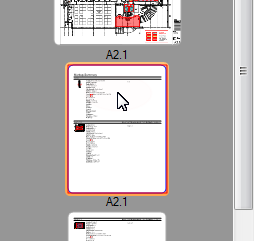
Auf der Übersicht wird jede Mengenermittlung neben einer Anzeige der zugehörigen Daten angezeigt. Wählen Sie eine Markierung aus, um zu dieser Fläche des ursprünglichen Plans zu springen.