MultiView und MultiView Extended
Revu's exklusive MultiView-Funktion ermöglicht es, den Arbeitsbereich in mehrere geteilte Ansichten aufzuteilen, die synchronisiert werden können. Zusätzlich ermöglicht MultiView Extended, einen Dokumentenregisterkarte vom Hauptarbeitsbereich zu trennen und einen eigenständigen, separaten Arbeitsbereich zu gestalten.
 Teilen Sie den Arbeitsbereich mit MultiView
Mit MultiView können Sie den Arbeitsbereich in unabhängige Fenster aufteilen (bis zu sechzehn davon). Teilbereiche können synchronisiert werden, um gleichzeitig zu schwenken und heranzuzoomen, und sie können verschiedene Dateien oder verschiedene Flächen derselben Datei anzeigen. Die Steuerelemente zum Teilen des Bildschirms befinden sich in der Navigationsleiste am unteren Rand des Arbeitsbereichs oder im Menü „Ansicht“.
- Um das Fenster vertikal zu teilen, wählen Sie
 aus oder drücken Sie **Strg+2**.
 - Um den Arbeitsbereich horizontal zu teilen, wählen Sie
 oder drücken Sie Strg + H.
 - Um die aktuelle Teilen aufzuheben, wählen Sie
 aus oder drücken Sie STRG+UMSCHALTTASTE+2.
Um Schwenk- und Zoom-Einstellungen und Aktionen über geteilte Ansichten hinweg zu synchronisieren, wählen Sie einen Synchronisierungsmodus aus dem Menü Ansicht oder dem  Menü Synchronisieren in der Statusleiste aus (wenn Sie die Statusleiste verwenden, stellen Sie sicher, dass Sie die Synchronisierung auch durch Klicken auf das Symbol Synchronisieren aktivieren). Die verfügbaren Modi sind:
-
Dokument synchronisieren: Wenn aktiviert, synchronisiert es die Ansichtsfenster, wenn PDFs im nebeneinanderfolgenden Split-View-Modus oder in einem seitlich getrennten Fenster angezeigt werden, sodass das Betrachten von Seite 1 in Dokument A automatisch auch Seite 1 anzeigt.
-
Seite synchronisieren: Bei Aktivierung synchronisiert es die Anzeigefenster, wenn PDFs im geteilten Ansichtsmodus nebeneinander oder in einem losgelösten Fenster angezeigt werden, unabhängig vom Seitenindex, wodurch Sie verschiedene Seiten dokumentübergreifend oder verschiedene Seiten im selben mehrseitigen Dokument synchronisieren können.
Synchronisation ist nützlich, wenn man mehrere Versionen desselben Dokuments vergleichen muss. Das Schwenken oder Zoomen des Dokuments in einem Fenster passt automatisch die Ansicht im zweiten Fenster an.
Verschieben eines Dokuments von einem Teilbereich in einen anderen
Um ein Dokument von einem Teilbereich in einen anderen zu verschieben, ziehen Sie dessen Registerkarte zur Registerkartenleiste des Dokuments des gewünschten Teilbereichs. Ein kleiner weißer Pfeil erscheint auf der Zielregisterkarte, während Sie ziehen, um anzuzeigen, wo er platziert wird.

Beachten Sie, dass Sie eine PDF-Datei auch mithilfe eines ähnlichen Prozesses abkoppeln können; ziehen Sie die Dokumentregisterkarte anstatt auf eine andere geteilte Ansicht einfach aus der Dokumentregisterkartenliste.
Arbeiten auf mehreren Monitoren mit MultiView Extended
MultiView Extended ermöglicht es Ihnen, eine Dokument-Registerkarte vom Hauptarbeitsbereich in einen eigenständigen, separaten Arbeitsbereich zu trennen. Das ist besonders nützlich, wenn man mit mehreren Monitoren arbeitet.
- Um eine Registerkarte abzutrennen, ziehen Sie die Registerkarte von der Dokumenten-Registerkartenleiste weg oder klicken Sie mit der rechten Maustaste auf eine Registerkarte und wählen Sie **Abtrennen**.
- Um eine Dokumentenregisterkarte abzulösen, während das Dokument im Hauptarbeitsbereich geöffnet bleibt, halten Sie STRG gedrückt, während Sie die Dokumentenregisterkarte vom Hauptfenster ziehen.
- Um die abgetrennte Registerkarte zum Hauptarbeitsbereich zurückzubringen, klicken und ziehen Sie die Registerkarte zurück in die Dokumentleiste.
Es ist nicht möglich, Registerkarten in eine andere Instanz von Revu zu verschieben.
Merkmale freistehender Arbeitsbereich
- Kann mehrere Dokument-Registerkarten enthalten, ähnlich wie der Hauptarbeitsbereich von Revu .
- Kann geteilt werden.
- Kann mit dem Haupt-Revu-Arbeitsbereich synchronisieren.
- Wird immer oben im Hauptfenster von Revu angezeigt.
Das untenstehende Beispiel zeigt, wie eine Dokument-Registerkarte durch Ziehen der Registerkarte entdockt wird.

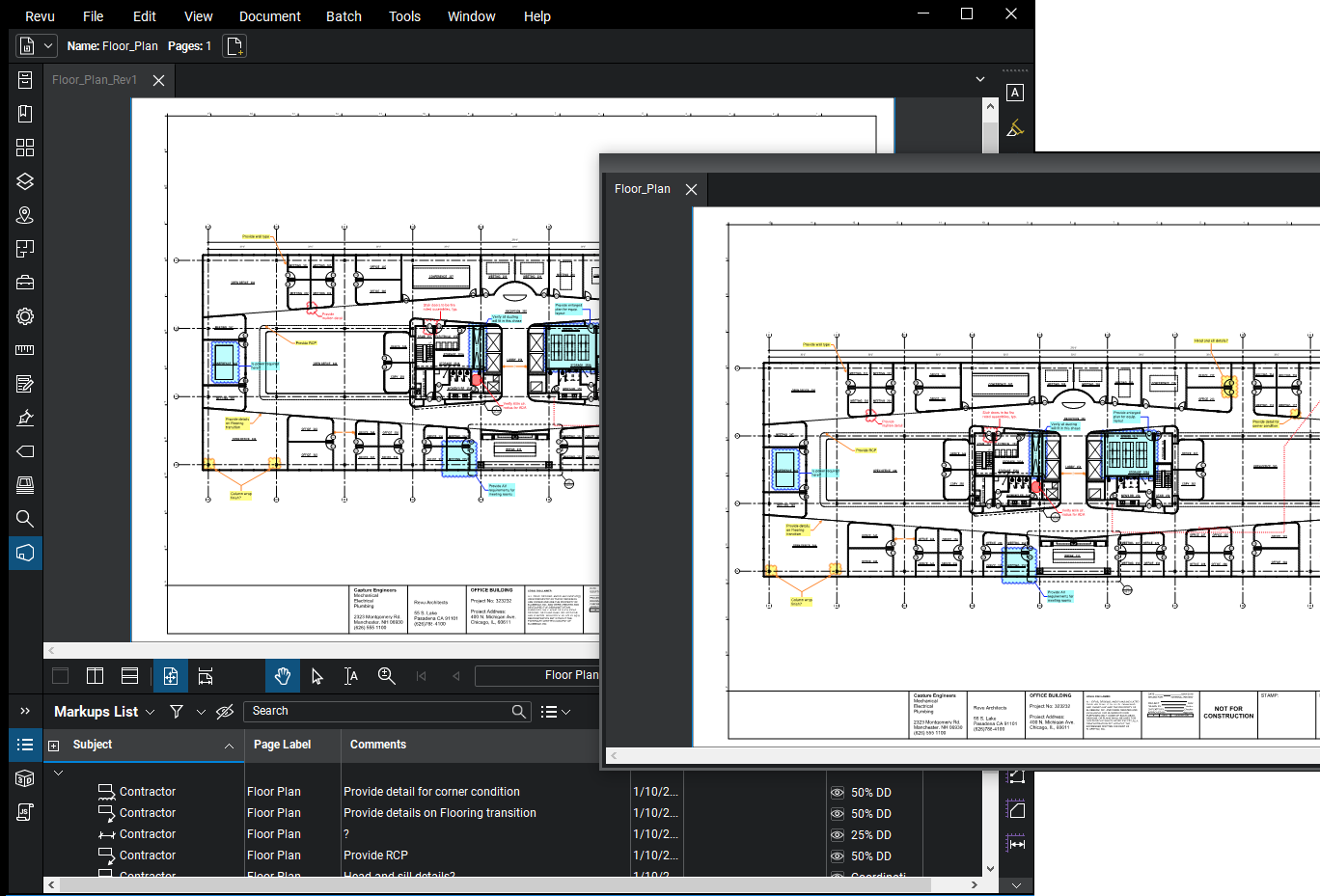
Um das PDF wieder anzudocken, klicken Sie einfach auf die Registerkarte und ziehen Sie sie zurück zur Dokumentenregisterkarte.
