Menü „Ansicht“
Das Menü Ansicht enthält Befehle zum Ändern des Aussehens und Verhaltens des Arbeitsbereichs. Sie wird aufgerufen, indem in der Menüleiste **Ansicht** ausgewählt wird.
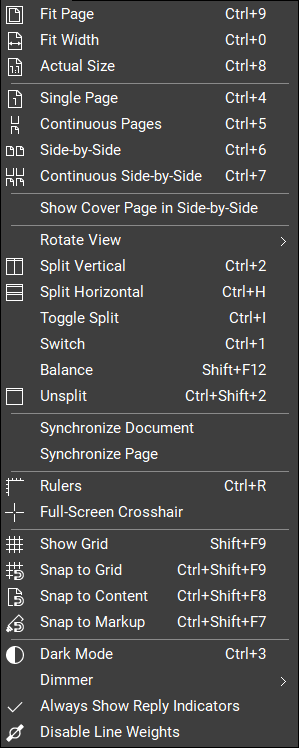
 Passseite: Passt die gesamte Seite an den verfügbaren Anzeigebereich an.
 Fit-Breite: Passt die Seitenbreite an den Anzeigebereich an.
 Tatsächliche Größe: Zeigt die Seite zu 100 % oder in ihrer wahren Größe an.
 Einzelseitenmodus: Passt einzelne Seiten an das aktuelle Arbeitsbereich-Fenster an.
 Fortlaufender Modus: Zeigt alle Seiten in einer einzigen Spalte.
 Nebeneinander-Modus: Zeigt zwei Seiten nebeneinander pro Fenster, wobei die gerade Seite rechts und die ungerade Seite links angezeigt wird. Wenn Deckblatt im Nebeneinander-Modus einblenden aktiviert ist, wird die erste Seite einzeln angezeigt, und die restlichen Seiten zeigen dieses Verhalten.
 Fortlaufend nebeneinander: Zeigt alle Seiten im Nebeneinander-Modus in einem fortlaufenden Fenster. Wenn die Option 'Deckblatt in Nebeneinander-Modus einblenden' aktiviert ist, wird die erste Seite einzeln angezeigt und der Rest zeigt dieses Verhalten.
Titelseite in Nebeneinander anzeigen: Wenn aktiviert, wird die erste Seite eines mehrseitigen PDFs einzeln angezeigt, wenn eine der Nebeneinander-Anzeigen ausgewählt wird.
Ansicht Menü
-
 Im Uhrzeigersinn drehen: dreht die Seite im Uhrzeigersinn in 90°-Schritten.
 -
 Gegen den Uhrzeigersinn drehen: Dreht die Seite gegen den Uhrzeigersinn in 90°-Schritten.
 Senkrecht teilen: Aktiviert MultiView und teilt den Arbeitsbereich in zwei senkrecht geteilte Bereiche.
 Horizontal teilen : Aktiviert MultiView und teilt den Arbeitsbereich in zwei horizontal ausgerichtete Bereiche auf.
Aufteilung umschalten: Schaltet zwischen der senkrechten und der horizontalen Ausrichtung für die aktuelle Aufteilung um.
Wechseln: Platziert die aktive Dokumenten-Registerkarte im zuletzt aktiven Teilen und entfernt sie aus dem aktuellen Teilen.
Ausgleichen: Stellt alle Teilen auf gleiche Größe ein.
 Teilung aufheben: Eliminiert die aktuelle Aufteilung.
Dokument synchronisieren: Wenn aktiviert, werden die Ansichtsfenster synchronisiert, wenn PDFs im Nebeneinander-Modus „Ansicht teilen“ oder in einem losgelösten Fenster nach Seitenindex angezeigt werden, sodass beim Anzeigen von Seite 1 in Dokument A automatisch auch Seite 1 in Dokument B angezeigt wird.
Seite synchronisieren: Bei Aktivierung werden die Anzeigefenster synchronisiert, wenn PDFs im nebeneinanderliegenden geteilten Ansichtsmodus oder in einem abgelösten Fenster angezeigt werden, ohne Berücksichtigung des Seitenindex, sodass Sie verschiedene Seiten über Dokumente hinweg oder verschiedene Seiten im selben mehrseitigen Dokument synchronisieren können.
 Lineale: Schalten die Lineale ein und aus. Lineale erscheinen an den oberen und linken Rändern des Arbeitsbereichs. Rechtsklicke auf eines der beiden Lineal, um in Zoll, Zentimeter, Millimeter, Spitzen oder Picas zu messen.
Die Lineale verfügen über mehrere nützliche Funktionen:
- Zeigt die Grenzen der aktiven Seite an.
- Hebt den Platz hervor, den ein ausgewähltes Element der Seite einnimmt.
- Zeigt die aktuelle Position des Mauszeders an.
- Skaliert entsprechend Zoom.
- Zeigt die Position an, in die man schnappen soll, wenn das Ausrichten aktiviert ist.
 Vollbild-Fadenkreuz: Bei Aktivierung wird der Cursor im Hauptarbeitsbereich durch Vollbild-Fadenkreuze ersetzt, die vertikale und horizontale Linien über das Dokument ziehen, welche sich am Mauszeiger treffen. Die Farbe des Fadenkreuzes ist identisch mit der **Ausrichtungsfarbe**, die in den Raster- und Ausrichtungseinstellungen definiert ist.
 Raster anzeigen: Bei Aktivierung wird ein sichtbares Raster über PDFs im Hauptarbeitsbereich gelegt. Rasterabstand wird über die Raster- und Ausrichtungseinstellungen konfiguriert.
 An Raster ausrichten: Wenn aktiviert, werden alle Punkte, die zum Definieren einer Markierungslinie verwendet werden, gezwungen, sich am Raster auszurichten (auch wenn das Raster derzeit nicht sichtbar ist). Der Rasterabstand wird über die Raster- und Ausrichten-Einstellungen eingestellt.
 „An Inhalt ausrichten“: Bei Aktivierung richten sich Markierungen automatisch an den zugrundeliegenden PDF-Vektorinhalten aus. Die Funktion „An Inhalt ausrichten“ richtet nicht an Text oder Bildern in der PDF aus, sondern nur an Vektorbildern wie Linien und Formen. Die genauen Elemente, an denen ausgerichtet wird, werden in den Raster & Ausrichten Einstellungen festgelegt.
 An Markierung ausrichten: Wenn aktiviert, richten sich Markierungen automatisch an anderen Markierungen in der PDF-Datei aus. Es werden zwei zusammenhängende Verhaltensweisen auftreten: Der Cursor wird an Punkten auf anderen Markierungen ausrichten (ähnlich wie bei An Inhalt ausrichten an Punkten im PDF-Inhalt ausgerichtet wird), und Revu zeigt außerdem Hilfslinien an – und der Cursor wird sich an ihnen ausrichten –, die auf Linien in benachbarten Markierungen basieren. Die genauen Elemente, die ausgerichtet werden, sind in den Raster- & Ausrichten-Einstellungen festgelegt.
 Dunkler Modus: Wendet ein dunkles Farbschema auf Ihren Arbeitsbereich an.
Dimmer: Das Dimmer-Menü enthält Werkzeuge zur Steuerung von Dimmer-Effekten auf der Inhaltsebene des PDFs, um Anmerkungen besser sehen zu können.
Seiteninhalt dimmen: Schaltet den Dimmer-Effekt ein oder aus.
0-100%: Set Sie den Dimmpegel als Prozentsatz ein. Je niedriger der Prozentsatz, desto weniger intensiv wirkt das zugrundeliegende PDF im Vergleich zu den Anmerkungen.
Antwortanzeiger immer anzeigen: Wenn aktiviert, erscheint für Markierungen, zu denen es Antworten gibt, in der Markierungsliste ein  visueller Anzeiger, um Nutzer darüber zu informieren. Wenn Sie den Mauszeiger über die Anzeige bewegen, wird eine Vorschau der Antwort oder Antworten angezeigt. Ein Klick darauf öffnet die Markierungsliste (falls sie nicht bereits geöffnet ist) und springt dort direkt zum Eintrag der Markierung.
 Linienstärken deaktivieren: Wenn diese Option deaktiviert ist, verwendet Revu die im PDF definierten Linienstärken, wenn Dokumente im Arbeitsbereich angezeigt werden. Wenn diese Option aktiviert ist, wird eine Methode verwendet, um eine optimale Liniendicke basierend auf der Bildschirmauflösung und dem Zoomfaktor des Arbeitsbereichs zu bestimmen.