Revu auf Tablets
Revu ist mit Touchscreen-Tablet-PCs kompatibel. Es erkennt die Verwendung eines Stifts und konfiguriert die Toucheingabe automatisch für Zielauswahl, Schwenken, Zoomen und Auswahl, während die Stifteingabe alle anderen Werkzeuge bedient. Wenn kein Stift erkannt wird, zielt die Toucheingabe auf alle Funktionen ab. Diese Option kann geändert werden, sodass die Toucheingabe unabhängig von der Anwesenheit eines Stifts auf alle Funktionen in den Tablet-Einstellungen abzielt.
Zusätzlich kann es von Vorteil sein, den Vollbildmodus zu verwenden, um die sichtbare Fläche für den Nutzer zu maximieren. Gehen Sie zu Fenster > Vollbild , um es zu aktivieren. In diesem Modus haben Sie Zugriff auf die Vollbild-Symbolleiste, eine konfigurierbare, schwebende Symbolleiste mit Werkzeugen, die für Touchscreen-Tablet-PC-Nutzer nützlich sein können, einschließlich spezialisierter  Umschalttaste - und
  Escape -Symbole, um die Verwendung der SHIFT- und ESC-Tasten zu simulieren, wenn keine Tastatur verfügbar ist.
Beenden Sie den Vollbildmodus jederzeit, indem Sie unten in der schwebenden Symbolleiste auf  Vollbild tippen, falls gewünscht.
Häufige Nutzer von Tablet-PCs möchten möglicherweise auch eine oder mehrere Symbolleisten erstellen und anpassen und/oder ein eigenes Profil für ihre Tablet-PCs erstellen.
Tablet-spezifische Funktionen
-
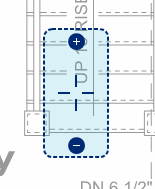
Zoom- und Pansteuerung: "Doppeltippen" des Stylus auf dem Hauptarbeitsbereich, um die Zoomsteuerung anzuzeigen. Dieses Tool erleichtert das Zoomen und Schwenken eines PDFs nur mit dem Stylus. Klicken Sie auf den Stylus überall im hellblauen Bereich und ziehen Sie nach oben, um hereinzuzoomen, oder nach unten, um herauszuzoomen. Klicken Sie irgendwo außerhalb der hellblauen Fläche, um zu schwenken.
- Spezielle Tastaturschaltflächen: Die **Umschalttaste** und die **Escape** -Symbole können zu jeder Symbolleiste hinzugefügt werden, um die Verwendung dieser Tastaturtasten zu simulieren, wenn Revu auf einem Gerät ohne Tastatur verwendet wird. Zum Beispiel rastet eine Linienmarkierung bei 0, 45 oder 90 Grad ein, wenn die Umschalttaste gedrückt gehalten wird. Durch Klicken auf die Umschalttaste-Schaltfläche wird diese aktiviert, wodurch sich Revu so verhält, als ob die **UMSCHALTTASTE** auf der Tastatur gedrückt gehalten würde, bis sie erneut angeklickt wird und den Zugriff auf diese Funktionalität ermöglicht. Die Symbolleiste „Vollbild“ ist ein häufiger Ort für diese Symbole, obwohl es notwendig sein könnte, sie hinzuzufügen, falls sie noch nicht vorhanden sind. Siehe Anpassen der Symbolleisten für weitere Informationen
- Handschrifterkennung: Revu verwendet das Windows Tablet PC Eingabefeld zur Handschrifterkennung beim Erstellen von Anmerkungen, die eine Texteingabe erfordern. Beim Hinzufügen eines Textfeldes oder einer Sprechblase erscheint eine
 Schaltfläche. Klicken Sie auf diese Schaltfläche, um die Eingabeseitenleiste zu aktivieren. Eingegebener Text wird erkannt und in die Textfeld- oder Sprechblasenmarkierung eingefügt. Weitere Informationen zur Texteingabe finden Sie in der Windows-Hilfe zum Tablet PC-Eingabebereich.
- Stiftauflösung: Revu verwendet eine höhere Auflösung beim Erstellen von Stift- oder Markierungsanmerkungen.
- Druckempfindlichkeit: Wenn Druckempfindlichkeit in den Tablet-Einstellungen aktiviert ist und die Stift- und Hervorhebungswerkzeuge verwendet werden, erkennt Revu automatisch die ausgeübte Druckmenge und reagiert entsprechend. Zum Beispiel erzeugt ein festeres Drücken mit dem Stift eine dickere Linie.
- Markierungen teilen: Anmerkungen können zwischen Revu und anderen Tablet-Anwendungen kopiert werden.
- Kamera: Fotos, die mit der eingebauten Kamera Ihres Tablets aufgenommen wurden, können als Bildmarkierungen eingefügt oder in bestehende Markierungen eingebettet werden. Um ein Foto in ein bestehendes Markup einzubetten, wählen Sie zuerst das Markup aus; wenn kein Markup ausgewählt ist, wird das Bild als eigenes Markierungen zum PDF hinzugefügt. Dann mach das Foto:
-
Gehen Sie zu Werkzeuge > Markierung > Bild >
 Von Kamera oder verwenden Sie die Tastenkombination Strg+Alt+I. Ein Kamera-Vorschaufenster wird angezeigt, das die aktuelle Ansicht der primären Kamera des Geräts zeigt.
 - Wählen Sie
 Auslöser, um ein Foto aufzunehmen.
 - Wählen Sie Verwenden aus, um das Foto auf dem Dokument zu platzieren, oder Neu aufnehmen, um es erneut zu versuchen.
-
Gehen Sie zu Werkzeuge > Markierung > Bild >