Fenster Einstellungen
Die Fenster-Einstellungen enthalten Konfigurationen für die Steuerung von Revu auf Tablet-Computern, die Darstellung von Dokumenten und für das Aussehen und die Steuerung von WebTabs. Wählen Sie im Dialogfeld Einstellungen die Option Fenster, um diese Einstellungen anzuzeigen oder zu ändern.
Um das Dialogfenster Einstellungen zu öffnen, gehen Sie zu Revu >  Einstellungen.
 Tablet

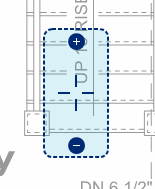
Tablet-Zoom-Funktion aktivieren: Wenn aktiviert, wird das Zoom-/Schwenk-Werkzeug angezeigt, wenn die Maus oder der Stift doppelt geklickt oder doppelt angetippt wird. Dieses Werkzeug erleichtert das Zoomen und Schwenken eines PDF mit nur einem Stift. Platzieren Sie den Stift überall innerhalb der hellblauen Fläche und ziehen Sie nach oben, um heranzuzoomen, oder nach unten, um herauszuzoomen. Wählen Sie einen beliebigen Bereich außerhalb der hellblauen Fläche aus, um zu schwenken. Dieses Werkzeug sieht aus:
Stift- und Hervorheben-Cursor: Legt den Cursortyp fest, der beim Platzieren von Anmerkungen angezeigt werden soll. Auf einem Tablet-PC werden bei Auswahl der Option **Tablet-PC** die Tablet-Cursor verwendet.
Texthervorheben aktivieren: Wenn aktiviert, funktioniert das Hervorheben von Text ähnlich wie die Textauswahl und ermöglicht eine bessere Kontrolle über das Texthervorheben. Halten Sie STRG gedrückt, um dieses Verhalten außer Kraft zu setzen und den Textmarker mehr wie einen Stift zu verwenden.
Stift-Commitment-Intervall: Sets fest, wie viele Millisekunden (Verzögerung) vergehen, bevor Markierungen auf das Dokument angewendet werden. Zum Beispiel führt bei der Verwendung des Stift-Markierungswerkzeugs eine niedrigere Zahl dazu, dass eine Reihe von Buchstaben einzeln auf ein Dokument angewendet wird, während eine höhere Zahl dazu führt, dass eine Reihe von Buchstaben als eine Anmerkung zusammengefasst wird.
Druck für Kompatibilität mit anderen Tablet-PC-Anwendungen kopieren: Wenn diese Option aktiviert ist, ist das Kopieren von Markierungen von und zu Revu und anderen Anwendungen erlaubt.
Rechtsklick-Lasso bei Freihand aktivieren: Ist diese Option aktiviert, wird beim Rechtsklick der Maus, wenn die Freihand-Markierungen (Stift und Textmarker) verwendet werden, das Lasso-Werkzeug ausgewählt. Manchmal hat der Eingabestift eines Tablets eine aktivierte Schaltfläche, um das Rechtsklick-Verhalten der Maus zu emulieren. Dies kann die Verwendung der Stiftanmerkung in Revu beeinträchtigen, wenn versehentlich eine der Tasten des Eingabestifts gedrückt wird. Deaktivieren Sie diese Einstellung, um zu verhindern, dass die Stift- und Textmarker-Anmerkungen bei einem Rechtsklick-Ereignis zum Lasso-Werkzeug wechseln.
Radierer mit Zoom: Wenn aktiviert, skaliert der Radierer automatisch beim Hin- oder Auszoomen einer Zeichnung.
Integriertes (Tablet-Eingabepanel) verwenden: Wenn aktiviert, aktiviert Revu das ältere, ältere Tablet-Eingabepanel.
Druckempfindlichkeit aktivieren: Wenn diese Option aktiviert ist, erkennt Revu automatisch die ausgeübte Druckstärke beim Platzieren von Stift- oder Textmarker-Markierungen auf einem Tablet-PC und reagiert entsprechend. Beispielsweise erzeugt stärkeres Aufdrücken mit dem Stift eine dickere Linie.
Text automatisch erkennen: Wenn aktiviert, erkennt Revu Text bei Verwendung des Stiftwerkzeugs und fügt diesen Text in das Kommentarfeld ein.
Empfindlichkeit: Bestimmt die Druckempfindlichkeit bei Verwendung des Stifts und der Markierungsanmerkungen auf einem Tablet-PC mit einem Tablet-Zeigegerät. Wenn man mit dem Stift fester nach unten drückt, entsteht eine dickere Linie.
Touch-Eingabe: Setzt die Touch-Funktionalität ein. Wenn Nur Schwenken und Zoom ausgewählt ist, benötigen alle Befehle außerhalb von Schwenken und Zoom, wie das Platzieren und Verschieben von Markierungen oder das Schreiben mit dem Stift, einen Stift.
Präsentation

Schleife nach der letzten Seite: Wenn aktiviert, kehrt Revu zur ersten Seite zurück, nachdem die letzte Seite angezeigt wurde.
Automatisches Vorrücken alle X Sekunden: Wenn aktiviert, rückt Revu die Seite in dem im entsprechenden Feld definierten Intervall automatisch vor.
Seitenübergang: Bestimmt die Art des Seitenübergangs, der im Präsentationsmodus verwendet wird.
Richtung: Wenn ein Seitenübergang verwendet wird, bestimmt dies die Richtung des Übergangs.
Hintergrundfarbe: Sets die Hintergrundfarbe fest, die verwendet wird, wenn die Seite nicht den gesamten Arbeitsbereich ausfüllt.
Mauscursor: Bestimmt, wie Revu die Sichtbarkeit des Mauszeigers im Präsentationsmodus handhabt.
WebTab

GPU-Beschleunigung verwenden: Wenn aktiviert, wird GPU-Beschleunigung auf WebTabs genutzt. Das Aktivieren oder Deaktivieren dieser Option könnte Rendering-Probleme mit WebTabs beheben.
Bei Erstellung immer zu neuen WebTabs wechseln: Wenn diese Option aktiviert ist, wechselt Revu zu neuen WebTabs, wenn diese erstellt werden.
PDF-Hyperlinks in WebTabs öffnen: Wenn diese Option aktiviert ist, öffnet Revu PDF-Hyperlinks in einem neuen WebTab. Andernfalls werden Links im Standard-Webbrowser geöffnet.
Öffnen Sie Web-PDFs in Geteilte Ansicht: Wenn aktiviert, führt ein Hyperlink in einem PDF dazu, dass Revu den Hauptarbeitsbereich teilt, sodass sowohl WebTab als auch PDF angezeigt werden.
Skriptfehler anzeigen: Wenn diese Option aktiviert ist, werden aufgetretene Skriptingfehler in einem Popupfenster angezeigt.
Standardisierte Favoriten verwenden: Wenn aktiviert, verwendet Revu die Standardfavoriten, die sich im entsprechenden Feld befinden.
Web-Favoriten bearbeiten: Wählen Sie aus, um Ihre Favoriten zu verwalten.