Implementeringsvejledning for Revu 20
Download installationspakker (MSI)
Inden du fortsætter, skal du sørge for at downloade 64-bit eller 32-bit udgaven af implementeringspakken. Disse pakker indeholder alle tre Revu-versioner, dvs. Standard, CAD og eXtreme. De omfatter også Revu-konfigurationseditor, OCR-bibliotek og SharePoint-integrationsapp.
Download Revu 20.3.30
Leder du efter en ældre version?
Introduktion
Typisk står store organisationer over for en lang række udfordringer, såsom at finde den mest effektive implementeringsmetode og korrekt konfigurere et program til brug i netværksbaserede flerbrugermiljøer. På de følgende sider har vi præsenteret retningslinjer for planlægning og implementering af din Bluebeam Revu-implementering.
Denne vejledning er skrevet til it-administratorer under den antagelse, at læseren har en solid forståelse af grundlæggende begreber, såsom softwareinstallation, Windows-kommandolinjen samt at skrive og køre batchfiler.
Du kan finde retningslinjer for administration af din installation efter installation i Administrationsvejledningen til Revu 20.
Hvis du leder efter oplysninger om brug af Revu i dit Citrix-miljø, kan du se Bluebeam Revu i et Citrix-miljø.
Nyheder i Revu 20
- Fra og med Revu 20 vil MSP-filer ikke længere blive brugt til at opdatere eksisterende installationer af Revu. Hver ny opdatering vil nu blive anvendt ved at skubbe en MSI-fil ud. Du kan dog stadig opdatere ældre versioner af Revu (2016-2019) med de MSP-filer, der findes her.
- Revus OCR-komponent er nu blevet adskilt i en anden MSI-fil. Formålet med denne adskillelse var at reducere filstørrelsen og den tid, der var nødvendig for installationen. For flere oplysninger skal du gå til Implementering af OCR-modulet.
- En ny registreringsdatabasenøgle kan nu skubbes efter installationen for at fjerne rullemenuen "Starttilstand" fra Revu-indstillinger. Dette er nyttigt for IT-administratorer, der bruger Open Licensing og implementerer Revu i visningstilstand. Du kan finde flere oplysninger under Begrænsning af starttilstand i Revu-indstillinger.
- ARP_Modifier-parametre er blevet opdateret for at gøre denne proces lettere. Du kan finde flere oplysninger i afsnittet ARP_Modifier i denne vejledning.
- Fra og med Revu 20.0.30 er BB_AUTO_UPDATE, egenskaben til kontrol af opdateringsfunktionen i appen, nu aktiveret som standard. Hvis du ikke ønsker, at dine brugere skal modtage en opdateringsmeddelelse i appen, hver gang en ny version udgives, skal du deaktivere denne egenskab.
- Fra og med Revu 20.1 introducerede Bluebeam en ny SharePoint-integration, der gør det muligt for enhver moderne webbrowser at åbne PDF-filer direkte i Revu. Integrationen kræver installation af Bluebeam SharePoint-integrationsappen på et SharePoint-websted. Se Installation af SharePoint-integrationsappen for at få flere oplysninger.
Planlægning af din implementering
Kompatibilitet og systemkrav
De seneste kompatibilitetsoplysninger kan findes i Bluebeam Revu 20 Kompatibilitet og systemkrav.
Administrationsvejledning for Revu 20
Administrationsvejledningen for Revu 20 dækker forskellige emner efter installationen, såsom Bluebeam Administrator Console-applikationen, Revu-indstillinger og -indstillinger, licensadministration, Bluebeam Studio samt elektroniske og digitale signaturer.
Revu-konfigurationseditor
Revu-konfigurationseditoren er et valgfrit værktøj, der giver dig mulighed for nemt at konfigurere scripts til din Revu MSI-implementering, opdatering af MSP-patch eller oprettelse af scripts til implementering af brugerdefinerede aktiver efter installationen, såsom profiler, værktøjssæt, skraveringsmønstre og stregtyper .
Som bedste praksis anbefaler vi stærkt at bruge dette konfigurationsværktøj til at oprette alle dine installationsscripts, som kan bruges sammen med dit installationsværktøj eller en anden valgmetode. Du kan stadig oprette dine installationsscripts manuelt som beskrevet i afsnittet Installationsprocessen.
Enterprise-installationspakkerne
Fra og med Revu 20 er der kun én pakke (Deployment Files MSI til Revu 20) tilgængelig til download fra vores virksomhedsinstallationsside. Denne pakke fungerer både til opdatering af Revu og til udførelse af en fuld installation.
MSI-pakken
Dette er den fil, du skal bruge til at implementere en fuld installation af en hvilken som helst Revu-udgave.
Det er meget vigtigt, at du downloader den korrekte installationspakke til dit miljø. Når du har gjort det, skal du åbne .zip-filen og gøre dig bekendt med dens indhold, som er:
- En ReadMe-fil med indholdet af MSI-pakken og installationskravene.
- Revu MSI-installationsfilen
- OCR MSI-installationsfilen
- Bluebeam Revu-konfigurationseditor
- Offlineinstallationsprogrammet til Microsoft .NET Framework 4.7.1. .NET Framework 4.7.1-installationen under Windows 10 kræver enten Windows 10 Anniversary eller Windows 10 Creators Update. For yderligere oplysninger henvises til Microsofts hjemmeside.
- En Visual C++ Redistributable til Visual Studio 2015. Hvis dette ikke allerede er installeret på maskinerne, skal det installeres, før MSI-filen implementeres.
- Et script til at fjerne ældre Revu-versioner.(Afinstaller tidligere version.txt – skift filtypenavnet til .bat, før du kører den. Når filen er ændret fra en tekstfil til en batchfil, skal du køre den med øgede rettigheder. Denne batchfil afregistrerer og afinstallerer Revu (alle versioner) ) på maskinen).
- En Add-Remove-Programs (ARP) Modifier, hvis du ønsker at vise udgaven af din Revu-software ud over produktnavnet og versionsnummeret.
- En SharePoint-udvidelse. Understøttes på SharePoint 2019 eller nyere lokale servere og SharePoint Online (Office 365)-forekomster.
- Et SharePoint-tilføjelsesprogram. Understøttes på SharePoint 2013 eller nyere lokale servere og SharePoint Online (Office 365)-forekomster.
Du kan få mere at vide om installation af Bluebeam SharePoint-integrationsappen i et SharePoint-miljø under Installation af SharePoint-integrationsappen.
Processen til at køre dette installationsprogram gennemgås senere i denne vejledning, og du bør følge instruktionerne omhyggeligt. Brug ikke genveje eller ændre arbejdsgangen på anden måde.
Brugerdefinerede indstillinger og aktiver
Hvis din organisation bruger brugerdefinerede eller delte indstillinger og aktiver, såsom præferencer, profiler, værktøjssæt og stempler, skal du se administrationsvejledningen for Revu 20 for bedste praksis til eksport, indsamling og staging af disse elementer.
Opsætning af en stagingcomputer
Hvis du har brug for at oprette brugerdefinerede indstillinger og aktiver som nævnt ovenfor, skal du installere Revu manuelt på en maskine, så du kan oprette og stage disse aktiver som beskrevet i afsnittet Kontrolleret netkonfiguration i Administrationsvejledningen for Revu 20.
Implementeringsprocessen
Bedste praksis
Før vi kommer ind på de faktiske trin i implementeringsprocessen, er der nogle vigtige detaljer, der skal overvejes:
- Bluebeam understøtter ikke manuel redigering af MSI-filen (eller MSP-fil), da det vil ugyldiggøre filernes digital signatur.
- Vi anbefaler kraftigt at bruge Bluebeam Revus konfigurationseditor til at konfigurere dine installationsindstillinger og scripts.
- Hvis du opgraderer til Revu 20 fra en allerede eksisterende installation af en ældre Revu-version, skal du først fjerne den ældre software ved at udsende scriptet "Uninstall Previous Version", der er inkluderet i Revu 20 MSI-installationspakken. Enhver konto, du bruger til at afregistrere Revu, kræver internetadgang.
- Sørg for at køre scriptet Afinstaller med øgede rettigheder.
Hvis du bruger SCCM, kan scriptet Afinstaller tidligere version udsendes gennem en opgaverækkefølge. Se dokumentationen til Microsoft SCCM, hvis du har brug for hjælp til SCCM-processen.
- Vi anbefaler kraftigt, at du opretter en pilotgruppe af slutbrugere til at teste nye Revu-versioner, før de implementeres i hele din organisation.
Hvis du ikke har de nye licensoplysninger på det tidspunkt, kan du implementere Revu til pilotgruppen som en fuldt funktionel prøveversion ved at slå PRØVEVERSION-knappen til.
Du kan også opnå dette ved manuelt at indstille BB_SERIALNUMBER-egenskaben til "Prøve" (BB_SERIALNUMBER=Prøve) i din MST-fil eller direkte i udrulningsscriptet.
- MSI-filen skal køres med forhøjede rettigheder, uanset om den anvendte konto er en del af den lokale computers Administrative Group. Windows 10-brugere skal henvise til Windows User Account Control for reference. Typisk bruges Windows SYSTEM-kontoen til at installere MSI-filen, da denne konto har de nødvendige tilladelser til at installere software. Denne konto har dog typisk ikke internetadgang. Hvis denne konto bruges til at afinstallere tidligere versioner af Revu, skal du sørge for, at denne konto har adgang til internettet, så den kan afregistrere Revu under afinstallationsprocessen.
-
Når du bruger SCCM
Når du opretter en MSI-applikationspakke, kan du vælge Installer for bruger-adfærd i stedet for SYSTEM-kontoen (Installer for system). Denne installationsmetode giver den bruger, der er logget ind på klientmaskinen, mulighed for at installere Revu.
 Brugeren skal have adgang til internettet for at registrere og afregistrere Revu.
Installationsværktøjer
Uanset hvilken pakke eller hvilket installationsværktøj du bruger, starter dit kommandolinjescript Windows Installer (msiexec.exe) under dine installationer.
Der findes forskellige installationsværktøjer, der bruger kommandolinjen til at køre et MSI-installationsprogram, såsom System Center Configuration Manager (SCCM), Quest KACE (tidligere Dell KACE) og Microsoft Windows Group Policy.
Når du opretter en MSI-applikationspakke, kan du vælge Installer til brugeradfærd i stedet for SYSTEM-kontoen (Install for system). Denne installationsmetode giver den bruger, der er logget ind på klientmaskinen, mulighed for at installere Revu.
Autorisation
For at sikre, at din software bliver godkendt, skal din firewall eller proxyserver konfigureres til at give adgang til vores licensservere, der er anført nedenfor, via HTTPS på port 443.
- Autorisationsserver: https://login.microsoftonline.com/
- Aktiveringsserver:https://activation.bluebeam.com
Forsinket autorisation
Forsinket autorisation er den understøttede registreringsmetode, når man bruger implementeringsværktøjer som SCCM og/eller i situationer, hvor systemkontoen ikke har adgang til internettet. I dette tilfælde forsøger Revu ikke at kommunikere med licensserverne, før slutbrugeren åbner Revu-efterinstallationen og forsøger at gemme et dokument. Registreringsprocessen kører "lydløst" i baggrunden og kræver adgang.
For at aktivere forsinket autorisation skal du bruge egenskaben DA, der findes i MSI-egenskabstabellen.
Licensoplysninger
Alle funktioner i eXtreme-udgaven er installeret og aktiveret som standard. Udgaven bestemmes af serienummeret og produktnøglen. Når en Standard- eller CAD-licens er registreret, aktiveres funktionssættet for hver udgave. Sørg for, at de licensoplysninger, du bruger, stemmer overens med den Revu-udgave (Standard, CAD eller eXtreme), du implementerer. Se siden Oversigt over versioner for detaljerede oplysninger om funktionerne i hver udgave.
Tabellen Egenskaber for Revu MSI
Tabellen MSI-egenskaber viser de egenskaber, der giver dig mulighed for at konfigurere og tilpasse Revu-installationen.
Påkrævede egenskaber
Disse egenskaber er nødvendige for en vellykket godkendelse af softwaren.
Den udgave af softwaren, der stilles til rådighed for dine brugere, bestemmes af det serienummer og den produktnøgle, der bruges, hvilken version og udgave, der er angivet på dit licenscertifikat.
Kontakt os, hvis du har mistet dit licenscertifikat.
| BB_SERIALNUMBER | Indtast Revu-serienummeret. Indtast PRØVEVERSION for at installere som prøveversion. |
| BB_PRODUCTKEY | Indtast Revu-produktnøglen. Alle med store bogstaver. |
Understøttede valgfrie egenskaber
| BB_AUTO_UPDATE | Aktivér eller deaktiver meddelelser om opdateringer i appen: Aktiveret (standard) = 1, Deaktiveret = 0. Se bemærkninger. |
| BB_DISABLEANALYTICS | Aktivér eller deaktiver afsendelse af oplysninger om programbrug til Bluebeam. Send (standard) = 0, send ikke = 1. Se bemærkninger. |
| BB_DEFAULTVIEWER | Angiv som standardapplikation (standard) = 1, Ændr ikke standard = 0. Se bemærkninger. |
| BB_DESKSHORTCUT | Skrivebordsgenvej til Bluebeam Revu (standard) = 1, Ingen genvej = 0 |
| BB_DESKSTAPLER | Skrivebordsgenvej til Bluebeam Stapler = 1, Ingen genvej (standard) = 0 |
| BB_FEATURES | Deaktiverer forskellige Revu-funktioner: Alle funktioner aktiveret = 65535 (standard). Se Aktivering og deaktivering af Revu-funktioner med BB_FEATURES for at få flere oplysninger. |
| BB_IE_PLUGIN | Installer og aktiver = 1, Deaktiver (standard) = 0 |
| BB_JOBOPTIONS | Indtast UNC eller fuldt kvalificeret sti til din brugerdefinerede. jobOptions-fil. |
| BB_NETCONFIG | Indtast UNC eller den fulde sti til din administrerede Netkonfigurationsmappe. |
| BB_PAGESIZE | Indtast "A4" for at tilsidesætte standardsidestørrelsen for Bluebeam PDF-printeren. |
| DISABLE_WELCOME |
Deaktiverer Revu HTML-velkomstsiden og siden med træningsvideoer om arbejdsgange. Aktivér (standard) = 0, Deaktiver = 1 Opretter en post i registreringsdatabasen Computer\HKEY_CURRENT_USER\Software\Bluebeam Software\20\Revu og DWORD med navnet WorkflowsInitialized". |
| BB_REVUPREFERENCES | Indtast UNC eller den fulde sti til din RevuPreferences.xml-fil. |
| DA | Forsinket autorisation = 1, normal standardautorisation (standard) = 0 |
| IGNORE_RBT | Deaktiver Kontroller for afventende genstart = 1, Kontroller for afventende genstart = 0. Se bemærkninger. |
| MBCODE | Bestemmer, hvilke af Bluebeam-plugins der er aktiveret. Standardværdien på 1023 aktiverer dem alle. Se Aktivering af Bluebeam-plugins med MBCODE for at få flere oplysninger |
Egenskaben BB_AUTO_UPDATE
Fra og med Revu 20.0.30 er BB_AUTO_UPDATE nu aktiveret som standard. Når den er aktiveret, modtager brugere en besked i appen, når der er en ny Revu-opdatering tilgængelig. Hvis du ikke ønsker, at dine brugere skal modtage en notifikation i appen, når en ny version udgives, skal du deaktivere denne egenskab.
Egenskaben BB_DISABLEANALYTICS
Som standard sender Revu brugsdata til Bluebeam for at hjælpe med at forbedre applikationen. De oplysninger, du giver, hjælper os med bedre at forstå brugsadfærd og tendenser, så vi kan fortsætte med at forbedre vores produkter og tjenester. Alle oplysninger er anonyme og deles ikke med tredjeparter. Bluebeam vil ikke indsamle personlige oplysninger om dig. Hvis du vil deaktivere dette, skal du distribuere dine installationer med egenskaben BB_DISABLEANALYTICS indstillet til Én (BB_DISABLEANALYTICS=1) i dit MSI-kommandolinjescript eller MST-fil.
Brugere, der åbner Revu 20 for første gang, vil se et nyt vindue kaldet "Fortæl os om dig selv", der beder om nogle grundlæggende kundeoplysninger.
Hvis du vælger at fravælge at sende Statistikoplysninger ved at angive BB_DISABLEANALYTICS=1, vil dette også undertrykke vinduet "Fortæl os om dig selv". Du kan finde flere oplysninger om de data, vi indsamler,i Bluebeams privatlivspolitik.
Indstilling af PDF-standardprogrammet med BB_DEFAULTVIEWER
Microsoft har ændret, hvordan standardprogrammer vælges i Windows 8 og nyere, hvilket resulterer i, at BB_DEFAULTVIEWER-indstillingen tilsidesættes. Det betyder, at dine brugere skal følge trinnene i Ændring af standardfremviseren til PDF-filer. Yderligere oplysninger kan findes på Microsofts websted.
Aktivering og deaktivering af Revu-funktioner med BB_FEATURES
Hver Revu-funktion har en tildelt numerisk værdi som vist i nedenstående tabel. For at deaktivere en funktion skal du trække dens numeriske værdi fra standardværdien for egenskaben BB_FEATURES (65535), der er vist i tabellen over Understøttede valgfrie egenskaber ovenfor, og indtaste svaret som den nye værdi for egenskaben BB_FEATURES.
Hvis du for eksempel vil deaktivere redigeringsfunktionen i en Revu eXtreme-installation, skal du trække værdien af denne funktion (2) fra 65535 og derefter indtaste saldoen (65533) som den nye værdi for BB_FEATURES.
Revu-funktioner og deres numeriske værdier:
| Administrator-knap (Revu-menu) = 128 | Knappen Produktopdateringer (menuen Hjælp) = 16 |
| AllFeatures = 1023 | Redigering i eXtreme (omfatter klip indhold og slet indhold i alle udgaver) = 2 |
| DigitalSignatures = 4 | Registreringsknap (Revu-menu) = 256 |
| EditText = 1 | SelfSignCertificates = 8 |
| ExportToOffice = 64 | TranslateMarkups = 32 |
| Sessionsfølgende funktion = 512 |
Flere oplysninger om funktionen Følgende session
Nogle brugere kan have brug for muligheden for at forhindre andre brugere i at følge dem i en Studio-session for at overholde reglerne om beskyttelse af personlige oplysninger og arbejdsmarkedsforhold. Følgende scenarier illustrerer, hvad der sker, når denne funktion er slået fra:
Bruger X forsøger at følge bruger Y
– Bruger X's skærm vil stadig vise, som om de følger Bruger Y, men de vil ikke modtage nogen positionsopdateringer fra Bruger Y.
Bruger X sender en "Følg mig"-anmodning til alle brugere
– Bruger Y viser ikke anmodningsdialogboksen
Bruger Y forsøger at følge bruger X
– Bruger Y kan ikke følge en anden bruger (alle elementer i brugergrænsefladen, der følger sessionen, fjernes)
Deaktivering af "Tjek for afventende genstart"
Installationsprogrammet indstiller som standard egenskaben IGNORE_RBT til 0. Når MSI-filen startes, kontrollerer installationsprogrammet, om der er en afventende genstart på maskinen. Installationen stoppes ved både IGNORE_RBT=0, og hvis der er en afventende genstart. Hvis egenskaben IGNORE_RBT=1 indstilles, stoppes installationen ikke, selv ikke med en afventende genstart. Uden dette flag stopper installationen, hvis en bruger ikke genstarter, når der anmodes om det.
Derudover giver en Microsoft-parameter kaldet REBOOT=ReallySuppress dig mulighed for at kontrollere, hvornår en maskine genstarter. Denne parameter skal tilføjes manuelt til MSI-installationsscriptet, da det ikke er en parameter, der er en del af værktøjet til konfigurationseditor.
Aktivering af Bluebeam-plugins med MBCODE
Hvert af Bluebeam-plugins til understøttet tredjepartssoftware har en tildelt numerisk værdi, som vist i nedenstående tabel. Hvis du kun vil aktivere et enkelt plugin – for eksempel pluginet til AutoCAD – skal du erstatte standardværdien for MBCODE på 1023 (alle plugins aktiveret) med tallet 2. I tilfælde, hvor du har brug for at aktivere mere end ét plugin, du ville tilføje deres numeriske værdier og indtaste totalen som den nye MBCODE-værdi. Ændring af værdien til 0 deaktiverer alle plugins.
Revu-plugins og deres numeriske værdier
| Alle plugins deaktiveret = 0 | Microsoft Outlook = 128 |
| AutoCAD = 2 | ProjectWise = 64 |
| AutoCAD LT (32 og 64-bit) = 4 | Revit & Navisworks = 16 |
| Internet Explorer = 32 | SketchUp Pro = 256 |
| Microsoft Office = 1 | SolidWorks = 8 |
Markerings- og visningstilstande
Revu 20 tilbyder to driftstilstande: Markeringstilstand og Visningstilstand. Som standard er softwaren installeret i markeringer-tilstand, og der kan skiftes mellem de to fra Revu-menuen. Hvis du vil have Revu til at starte i visningstilstand, skal du se Implementering af Revu i visningstilstand.
Sprog forandrer sig
Du kan implementere installationer på et andet sprog end det, Windows bruger, ved at indstille egenskaben TRANSFORMS til en af de sprogkoder, der er angivet nedenfor. Ellers installeres Revu på det sprog, der bruges af værtsoperativsystemet som standard.
Kommandolinjeeksempler til MST- og MSI-installationer findes senere i denne vejledning.
Koder til sprogtransformation i Revu:
| Dansk = 1030 | Italiensk = 1040 |
| Dutch = 1043 | Japansk = 1041 |
| Engelsk = 1033 | Koreansk = 1042 |
| Finsk = 1035 | Norsk = 1044 |
| Fransk standard = 1036 | Spansk = 1034 |
| Tysk = 1031 | Svensk = 1053 |
Implementering af OCR-modulet
For at gøre fremtidige opdateringer hurtigere leverer vi OCR-modulet i en separat MSI-fil adskilt fra Revu-applikationen. Både Revu MSI-filen og OCR MSI-filen er inkluderet i de installationspakker, der findes på vores websted.
Hvis du ønsker, at dine brugere skal kunne drage fordel af visse Revu-funktioner, der udnytter tekstgenkendelse, såsom OCR, AutoMark, Sets og Batch Link, skal du implementere OCR MSI-filen. Da mange af disse funktioner deles på tværs af Revu-platformen, vil OCR MSI påvirke anvendeligheden af ALLE Revu-udgaver (Standard, CAD og eXtreme).
Revu MSI og OCR MSI kan implementeres i vilkårlig rækkefølge. Den ene er ikke afhængig af den anden. Når du opdaterer Revu til en ny mindre udgivelse, behøver du ikke at geninstallere OCR-modulet, hvis det tidligere blev installeret i din første installation. I denne situation behøver du kun at implementere Revu MSI.
For at strømline opdateringsprocessen og holde filstørrelsen på et minimum leveres OCR MSI-filen ikke via In-App Updater. Da OCR-modulet sjældent ændres, leverer Bluebeam en opdatering med hver større udgivelse.
OCR-pakken har ingen særlige parametre ud over standard msiexec-indstillinger. Her er et eksempel på en lydløs installation af 64-bit OCR MSI:
msiexec.exe /i "[path to deployment folder]\BluebeamOCR x64 20.msi" /qn
Når du bruger bat-filen Afinstaller tidligere version, fjernes både Revu- og OCR-installationsprogrammerne. Men hvis du afinstallerer fra "Apps og funktioner", vises Revu og OCR som separate linjer og skal afinstalleres individuelt.
Hvis du foretager fejlfinding af en individuel maskine og geninstallerer ved hjælp af Suite .exe, OCR installeres automatisk.
Valgfrit kontrol før installation
Hvis du ikke er sikker på, hvilke Revu-udgaver der allerede er installeret i dit brugerfællesskab, kan det være en god idé at overveje at skrive et script, der forespørger følgende Windows-registreringsnøgler. Disse oplysninger er nyttige, hvis du vil implementere flere udgaver af Revu:
RevuBuildNo – Nøgledataværdier viser den aktuelle version af Revu, der er installeret.
HKLM\SOFTWARE\Bluebeam Software\<RevuVersion#>
Registreret – Nøgledataværdi viser Revus serienummer.
Udgave – Strengdataværdi viser den Revu-udgave, der svarer til den licens, som Revu i øjeblikket er registreret med. Denne værdi opdateres, når Revu startes. Mulige værdier er Extreme, Standard eller CAD. Hvis Revu er afregistreret eller i prøvetilstand, vil registreringsdatabasen som standard vende tilbage til Extreme.
HKLM\SOFTWARE\Bluebeam Software\<RevuVersion#>\Licenses
PowerShell-scripts
RevuBuildNo – Nøgledataværdier viser den aktuelle udgivelsesversion af Revu installeret
Get-ItemProperty -Path HKLM:\SOFTWARE\Bluebeam?Software\<RevuVersion#>
Registreret – Nøgledataværdi viser Revus serienummer.
Udgave – Strengdataværdi viser den Revu-udgave, der svarer til den licens, som Revu i øjeblikket er registreret med. Denne værdi opdateres, når Revu startes. Mulige værdier er Extreme, Standard eller CAD. Hvis Revu er afregistreret eller i prøvetilstand, vil registreringsdatabasen som standard vende tilbage til Extreme.
Get-ItemProperty -Path HKLM:\SOFTWARE\Bluebeam?Software\<RevuVersion#>\licenses
Kommandolinjescripts
Revu-buildnummer/-version:
"HKLM\SOFTWARE\Bluebeam Software\<RevuVersion#> /v "RevuBuildNo"
Udgave:
"HKLM\SOFTWARE\Bluebeam Software\<RevuVersion#>\Licenses" /v "Edition"
Serienummer:
"HKLM\SOFTWARE\Bluebeam Software\<RevuVersion#>\Licenses" /v "Registered"
Installationsmetoder
Dette afsnit dækker emner som Windows Installer-switches, hvordan man skriver scripts til MSI-installationer, samt hvordan man implementerer flere Revu-udgaver (på forskellige sprog i dit miljø efter behov).
En note om Windows Installer-parametre
Der er vigtige Windows Installer-parametre at være opmærksom på, når du skriver et script til MST-, MSI- eller MSP-installationer:
/i
Beder Windows Installer om at kalde msiexec.exe for at køre en installation
/qn
Denne switch giver dig mulighed for at køre uovervågede og lydløse installationer
TRANSFORMER
Bruges, hvis du har oprettet en MST, der skal hentes. Dette gøres ved at indtaste mappestien til, hvor MST-filen er placeret, og filnavnet på MST-filen. TRANSFORMS giver dig også mulighed for at installere Revu på forskellige sprog.
Sådan skriver du et installationsscript
Lad os se på de forskellige metoder til implementering af din Revu-software, som hver især bruger kommandolinjen på lidt forskellige måder.
Brug af en MST-fil (Microsoft Transform).
En Microsoft Transform-fil (MST) giver dig mulighed for at:
- Minimere typografiske fejl, da alle egenskabs-/parameterændringer udføres i MST-filen, som kaldes af et kort kommandolinjescript. Det betyder, at du kan dobbelttjekke dine ændringer i tabellen Egenskaber, før de videregives under installationerne.
- Skjul licensoplysningerne for dine slutbrugere.
Vigtig bemærkning om transformationer
Når du bruger et sprog TRANSFORMS, skal MST-filen være i samme rod som MSI-filen. Brug ikke en sti til MST. kun MST-navnet. Der må heller ikke være mellemrum i navnet på MST-filen og INGEN anførselstegn omkring MST-filnavnet.
TRANSFORMS=:1031;MyTransforms.mst
TRANSFORMS=:1031;<do not use path to mst, just the mst file name>
Når du bruger TRANSFORMS, skal MST-filen være i samme rod som MSI-filen. Brug anførselstegn omkring stien til MST-filen.
TRANSFORMS="C:\Deployment Folder\MyTransforms.mst"
TRANSFORMS=<path with quotes to mst file name>
Oprettelse og redigering af en MST-fil
Hvis du ikke allerede har gjort det, skal du downloade og installere en MSI-editor som InstEd. Når du har gjort det, skal du følge nedenstående trin:
- Start InstEd, klik på menuen Filer, og åbn den originale MSI-fil.
- Klik på menuen Transform, og vælg Ny transformation.
- Når dialogboksen Nye transformationer åbnes, skal du navngive MST-filen og derefter klikke på Gem.
Filen må ikke kaldes "Transforms.mst", og den skal gemmes i samme mappe som det originale MSI-installationsprogram.
- Klik på fanen Tabeller til venstre, og vælg Egenskab på listen Tabeller. På dette tidspunkt kan det hjælpe at klikke på kolonneoverskriften Egenskaber for at sortere listen Egenskaber alfabetisk.
- Rediger egenskaberne, så de passer til dine krav.
Rediger IKKE andre egenskaber end dem, der er angivet i MSI-egenskabstabellen
- Klik på menuen Filer, og Gem filen.
Sådan skriver du et kommandolinjescript, der bruger din MST-fil
Her er et par eksempler på installationsscripts, der kalder en MST-fil:
msiexec.exe /i "Bluebeam Revu x64 20.msi" TRANSFORMS=YourMSTFile.mst /qn
En lydløs tysksproget installation:
msiexec.exe /i "Bluebeam Revu x64 20.msi" TRANSFORMS=:1031;MyTransforms.mst /qn
Det er meget vigtigt, at du tester dit script i en kommandoprompt med administratorrettigheder på en testmaskine, før du implementerer installationen, for at sikre, at den kører korrekt.
Direkte brug af MSI-egenskaber
En anden metode til at opbygge din installation er at skrive et komplet installationsscript, der kalder Revu MSI-filen og viser alle relevante obligatoriske og valgfri egenskabsændringer.
For at få en idé om, hvordan dette gøres, kan du se på følgende eksempel på et grundlæggende installationsscript, der er skrevet, så Revu Standard installeres lydløst med forsinket autorisation:
msiexec.exe /i "Bluebeam Revu x64 20.msi" BB_SERIALNUMBER=YourRevuSerialNumber BB_PRODUCTKEY=YourRevuProdKey DA=1 /qn
Yderligere eksempler på MSI-scripts
Se følgende eksempler for at give dig en bedre idé om, hvordan kommandolinjescripts kan skrives til forskellige installationskrav og konfigurationer:
Grundlæggende lydløs installation af CAD-udgaven:
msiexec.exe /i "Bluebeam Revu x64 20.msi" BB_SERIALNUMBER=YourRevuSerialNumber BB_PRODUCTKEY=YourRevuProdKey /qn
Grundlæggende lydløs installation, der også implementerer en bestemt RevuPreferences.xml-fil
Bemærk forskellen i stien mellem .msi og .xml fil:
msiexec.exe /i "\\MyServer\BluebeamDeployment\Bluebeam Revu x64 20.msi" BB_SERIALNUMBER=YourRevuSerialNumber BB_PRODUCTKEY=YourRevuProdKey BB_REVUPREFERENCES=\\MyServer\Bluebeam?Deployment\RevuPreferences.xml /qn
Implementering af flere udgaver af Revu
Da MSI-installationsprogrammet omfatter Revu Standard, CAD og eXtreme, kan en enkelt MSI implementere flere udgaver i dit slutbrugerfællesskab ved at placere en enkelt MSI-fil på en delt placering, som kan hentes af et af de tre installationsscripts (et for hver Revu-udgave), som du skal skrive. Hvert script skal indeholde de tilsvarende værdier for egenskaberne BB_SERIALNUMBER og BB_PRODUCTKEY. Udgaven af Revu bestemmes automatisk af serienummeret, når maskinen registreres. Hvert script skal bruge det korrekte serienummer for den udgave af Revu, du vil installere.
Når du har skrevet og kontrolleret dine scripts i en kommandoprompt med administratorrettigheder på en testmaskine, kan du bruge Gruppepolitik eller en opgavesekvens i dit implementeringsværktøj til at bestemme, hvilken Revu-udgave de skal køre, og derefter automatisk køre det korrekte installationsscript.
En alternativ metode til at bekræfte udgaven og serienummeret på en eksisterende Revu-installation er at skrive et script, der forespørger Windows-registreringsnøglerne i afsnittet "Valgfrit tjek før installation".
Kørsel og fejlfinding af en installation
Hvis du har skrevet dit script og prøvet det i en kommandoprompt med administratorrettigheder på en testmaskine, kan du nu køre det i et installationsværktøj efter eget valg, såsom SCCM, Dell KACE eller Group Policy.
Hvis installationerne ikke går efter hensigten eller på anden måde fejler, skal du gå tilbage og kontrollere dit arbejde. Hvis dit script åbner en MST-fil, skal du åbne den med MSI-editoren igen og sørge for, at du har indstillet egenskaberne korrekt. Bekræft derefter, at du har brugt den korrekte syntaks i scriptet, du har skrevet, som kalder MST-filen op, og test igen i en kommandoprompt med administratorrettigheder på en testmaskine.
Hvis der er tale om et MSI- eller MSP-script, skal du kontrollere syntaksen igen for at sikre, at det er formateret korrekt, og at du har inkluderet de relevante egenskaber med de korrekte indstillinger. Når du har gjort det, skal du køre det på din testmaskine som beskrevet tidligere.
MSI-installationsprogrammet opretter en detaljeret logfil i mappen %TEMP% på det lokale drev på den maskine, som Revu er installeret på. Navnet følger mønsteret MSIxxxxx.log", hvor xxxxx" er tilfældige tegn såsom MSIjfb1d6.log." Gennemgå denne log for almindelige Windows-installationsfejl.
Opdatering af eksisterende installationer
Fra og med Revu 20 vil MSP-filer ikke længere blive brugt til at opdatere eksisterende installationer af Revu. Hver ny opdatering vil nu blive udført ved at skubbe 20.x MSI-filen ud, der findes her.
Den nye MSI-proces fjerner den aktuelt installerede version af Revu 20 og erstatter den med den nyeste Revu 20-opdatering, som du implementerer. Processen kræver heller ikke geninstallering af OCR MSI-filen. Da OCR-modulet ikke er nødvendigt i efterfølgende Revu 20-opdateringer, bliver din Revu-implementeringspakke mindre.
Nedenfor er et eksempel på et script, der kan bruges til at opdatere en eksisterende installation af Revu 20:
msiexec.exe /i "Bluebeam Revu x64 20.msi" BB_SERIALNUMBER=YourRevuSerialNumber BB_PRODUCTKEY=YourRevuProductKey DA=1 /qn
Hvis du har bestået dem tidligere, behøver du ikke at videregive licensoplysningerne igen.
Du vil stadig kunne opdatere ældre versioner af Revu (2016-2019) med MSP-filerne, der findes her.
Efterinstallation: Valgfri implementering af tilpasning
Bluebeam Administrator-konsol
Administratorprogrammet (PbMngr5.exe) lader dig udføre følgende funktioner efter installationen via Windows-kommandolinjen:
- Installer plugins
- Indstil Revu som standardapplikation
- Geninstaller/afinstaller vores Bluebeam PDF-printer
- Indstil standard-DPI for Bluebeam PDF-printeren
- Setup Net Config
- Registrer licens
- Opdater License Server med nyt computernavn
- Udløber prøveperioden
- Sikkerhedskopiering, Nulstil, Gendan Revu-brugerindstillinger
Hvis du vil have flere oplysninger om de tilgængelige funktioner, kan du få adgang til hjælpeoplysningerne til PbMngr5.exe fra Windows Kommandoprompt ved at klikke på Start > Søg og skrive CMD.
Revu-indstillinger
Der er to Bluebeam-konfigurationsfiler, der indeholder programindstillinger, der kan implementeres:RevuPreferences.xml-filen, som kan implementeres når som helst, og UserPreferences.xml, som kun kan implementeres, når en ny Revu-installation er færdig.
RevuPreferences.xml
Denne fil indeholder alle de indstillinger, der er konfigureret i dialogboksen Indstillinger for Revu (Ctrl+K). Hvis du klikker på Eksporter i dialogvinduet, kan du gemme filen RevuPreferences.xml ethvert sted, såsom en centraliseret mappe på en server.
Selvom det kan implementeres som en del af en MST-fil eller sendes som en MSI-kommandolinje, kan du også gøre det efter installationen ved hjælp af en kommandolinje, der kalder Bluebeam Administrator. Dette giver dig mulighed for at automatisere ændringer i Bluebeam Administrator.
Her er et eksempel på, hvordan du udruller et opdateret sæt Revu-indstillinger, hvor alle plugins undtagen det til Internet Explorer skal forblive aktive:
"%ProgramFiles%\Bluebeam Software\Bluebeam Revu\20\Revu\PbMngr5.exe" /setup /PREFSPATH:"G:\Bluebeam Software\Settings\RevuPreferences.xml"
Du kan også kopiere eller skubbe filen RevuPreferences.xml til:
C:\ProgramData\Bluebeam Software\Bluebeam Revu\RevuVersion#\Revu
Indstilling af et krav om offline-pinkode
Konfigurere en offline-pinkode til at få adgang til Studio-filer, når de ikke har forbindelse til Bluebeam Studio. Selvom dette ikke er et standardkrav, kan du gøre det ved at redigere Studio-sektionen i RevuPreferences.xml -filen på dit staging-miljø og eksportere den til en midlertidig placering på dit netværk. Dette er typisk den samme placering som den MSI-fil, du implementerer.
Ændringen i RevuPreferences.xml består af:
True
Dette kan implementeres ved hjælp af egenskaben BB_REVUPREFERENCES MSI.
UserPreferences.xml
Denne fil indeholder indstillinger for en individuel Revu-bruger. Selvom denne fil ikke kan distribueres til eksisterende installationer, kan den distribueres til en ny, før deres første lancering, ved at skubbe en ændret UserPreferences.xml til følgende placering på hver maskine:
C:\Program Files\Common Files\Bluebeam Software\Bluebeam Revu\RevuVersion#\Revu
Fletning af Revu-indstillinger
Hvis du kun vil tilføje nye indstillinger, skal du først åbne filen RevuPreferences.xml i en teksteditor og føje Merge="True" til begyndelsen af filen som vist nedenfor, før du lægger den på staging-serveren til implementering. Når du har foretaget alle dine ændringer, skal du slette alle de andre indstillinger, som du ikke vil ændre. Se Administrationsvejledningen for Revu for at få flere oplysninger. Fletningsprocessen er en udskiftning af de data, der skal opdateres eller redigeres i filen RevuPreferences.xml.
Eksempel på en redigeret RevuPreferences.xml-fil
Følgende sæt Revu Indstillinger indeholder en Revu-installation, der fletter disse Revu Indstillinger ind i en eksisterende UserPreference.xml-fil (Merge="Ja"), og indeholder URL-adressen til en organisations SharePoint-server:
<?xml version="1.0" encoding="utf-8"?><br />
                    <RevuPreferenceDictionary Version="2" Merge="True"><br />
                    <DocManSys><br />
                    <ActiveIndexx64.>0</ActiveIndexx64.><br />
                    <AdvancedTestIfSharePointPathx64.>False</AdvancedTestIfSharePointPathx64.><br />
                    <AutoDetectProjectWisex64.>False</AutoDetectProjectWisex64.><br />
                    <CacheSharePointFilesx64.>False</CacheSharePointFilesx64.><br />
                    <CertificateAuthentication.x64.0>False</CertificateAuthentication.x64.0><br />
                    <CertificateAuthentication.x64.1>False</CertificateAuthentication.x64.1><br />
                    <CheckcoutOnOpenFromHyperlinks.x64.0>False</CheckcoutOnOpenFromHyperlinks.x64.0><br />
                    <CheckcoutOnOpenFromHyperlinks.x64.1>False</CheckcoutOnOpenFromHyperlinks.x64.1><br />
                    <CheckoutOnOpen.x64.0>False</CheckoutOnOpen.x64.0><br />
                    <CheckoutOnOpen.x64.1>False</CheckoutOnOpen.x64.1><br />
                    <ClaimsSupported.x64.0>False</ClaimsSupported.x64.0><br />
                    <ClaimsSupported.x64.1>True</ClaimsSupported.x64.1><br />
                    <Countx64.>2</Countx64.><br />
                    <DefaultFileFilterPDF>True</DefaultFileFilterPDF><br />
                    <DocumentHiddenLibrary.x64.0></DocumentHiddenLibrary.x64.0><br />
                    <DocumentHiddenLibrary.x64.1></DocumentHiddenLibrary.x64.1><br />
                    <DocumentLibrary.x64.0></DocumentLibrary.x64.0><br />
                    <DocumentLibrary.x64.1></DocumentLibrary.x64.1><br />
                    <LastAccessedLibraryPath.x64.0>Test</LastAccessedLibraryPath.x64.0><br />
                    <LastAccessedLibraryPath.x64.1></LastAccessedLibraryPath.x64.1><br />
                    <LoginName.x64.0>sa</LoginName.x64.0><br />
                    <LoginName.x64.1>sa</LoginName.x64.1><br />
                    <Password.x64.0></Password.x64.0><br />
                    <Password.x64.1></Password.x64.1><br />
                    <PromptForCheckinCommentsx64.>True</PromptForCheckinCommentsx64.><br />
                    <PromptForCheckoutFromIEx64.>True</PromptForCheckoutFromIEx64.><br />
                    <RegKey.x64.0>SharePoint2007</RegKey.x64.0><br />
                    <RegKey.x64.1>SharePoint2007</RegKey.x64.1><br />
                    <SelectionDialogx64.>False</SelectionDialogx64.><br />
                    <SharePointUseExistingCookies>True</SharePointUseExistingCookies><br />
                    <SharePointXmlDebug>False</SharePointXmlDebug><br />
                    <Site.x64.0><span style="color: #ed4337;">http://sharepointserver1</span></Site.x64.0><br />
                    <Site.x64.1><span style="color: #ed4337;">http://sharepointserver2</span></Site.x64.1><br />
                    <SiteAlias.x64.0>SharePoint</SiteAlias.x64.0><br />
                    <SiteAlias.x64.1 /><br />
                    <SiteAlias.x64.2></SiteAlias.x64.2><br />
                    <SiteAlias.x64.3></SiteAlias.x64.3><br />
                    <StoreLastAccessedFolderx64.>True</StoreLastAccessedFolderx64.><br />
                    <TestIfSharePointPathx64.>True</TestIfSharePointPathx64.><br />
                    <ToolbarIntegrationOnlyx64.>True</ToolbarIntegrationOnlyx64.><br />
                    <UseDefaultCredentialsx64.>True</UseDefaultCredentialsx64.><br />
                    </DocManSys><br />
                </RevuPreferenceDictionary><br />
*Disse Sharepoint-serverwebadresser ændres, når dataene flettes med filen med Revu-indstillinger.
Implementering af Revu i visningstilstand, mens brugerne kan skifte til markeringstilstand
Hvis du f.eks. kun er interesseret i at udgive Revu i visningstilstand, men tillader brugerne at skifte til annotationstilstand, er dette de eneste seks linjer, du skal bruge i din RevuPreferences.xml-fil. Note, at dette eksempel bruger Merge="Ja" til at flette denne indstilling ind i en brugers eksisterende RevuPreferences uden at ændre nogen af deres eksisterende Indstillinger.
<?xml version="1.0" encoding="utf-8"?><br />
                    <RevuPreferenceDictionary Version="2" Merge="True"><br />
                    <General><br />
                    <RevuAppDefaultModeInt>2</RevuAppDefaultModeInt><br />
                    </General><br />
                </RevuPreferenceDictionary><br />
Begrænsning af starttilstand i Revu-indstillinger
Begrænsning af starttilstand kræver en ændring af Windows-registreringsdatabasenøglen, som IT-administratorer kan udsende efter installationen. Hvis du aktiverer denne begrænsning, skjules rullemenuen "Starttilstand" i Revu-indstillinger. Hvis du vil indstille dine brugere til visningstilstand (som beskrevet ovenfor), sikrer begrænsning af starttilstand, at dine ændringer ikke overskrives af slutbrugeren.
Hvis du skjuler "Starttilstand", forhindrer det også brugere i at optage en Open Licence-brugerlicens, hver gang Revu åbnes. Følg nedenstående trin for at skjule "Starttilstand" fra Revu-indstillinger:
- Opret en ny registreringsdatabasenøgle kaldet Revu i:
HKEY_CURRENT_USER\SOFTWARE\Bluebeam Software\20
Hvis Revu-nøglen allerede findes, skal du gå videre til trin 2.
- Opret en ny DWORD-registreringsnøgleværdi kaldet DisableStartupMode i:
HKEY_CURRENT_USER\SOFTWARE\Bluebeam Software\20\Revu
- Indstil værdien til 1.
Når Revu starter i denne tilstand, skjules indstillingen "Starttilstand" i Revu-indstillinger. Hvis du indstiller nøgleværdien til 0 eller sletter den helt, vises "Starttilstand" igen i Revu-indstillinger.
Begrænsning af brugere til kun visningstilstand
Sådan indstiller du en eller alle dine Revu-installationer til visningstilstand:
- Opret en ny DWORD-registreringsdatabasenøgle kaldet ViewModeOnly i: HKEY_CURRENT_USER\Software\Bluebeam Software\20.
- Indstil værdien til 1.
Når Revu starter i denne tilstand, skjules indstillingerne Markeringstilstand og Registrer/Afregistrer i Revu-menuen. Hvis du indstiller nøglens værdi til 0 eller sletter den helt, skifter Revu-installationen tilbage til markeringstilstand.
Implementering af brugerdefinerede udvidelser via kommandolinjen i Revu.exe
Kommandolinjeparametre i Revu.exe
Følgende parametre giver dig mulighed for at bestemme, hvordan importprocessen kører, og hvilke aktiver der skal kopieres til en lokal brugers standard Revu-roamingmappe %appdata%:
- /bpximport:[File] – Importerer og aktiverer en profil.
- /bpxdir:[Sti] – Lader dig angive en mappesti, hvis du vil udpege en ny profilmappe. Dette er stien til en netværksdelt placering, hvor profiler er placeret og delt på tværs af en organisation.
For at forhindre brugere i at foretage ændringer af profilerne i denne mappe, skal du indstille Mappetilladelserne til "Skrivebeskyttet".
- /bpxactive:[Navn] – Udpeger en specifik Profil som "Aktiv" i enten brugerens lokale %appdata% Revu-roamingmappe eller direkte i en delt Profil, hvis du har brugt /bpxdir: til at angive en delt Profilmappe på en netværksplacering. Sørg for, at den profil, du har angivet som Aktiv, findes i den angivne mappe.
Hvis du indstiller en Profil som aktiv, undertrykkes de indledende dialogbokse "Vælg en Revu Profil" og "Studio-login", der vises første gang en ny Revu-installation åbnes.
- /btxadd:[File] – Dette beder en Revu-installation om at bruge et værktøjssæt, der er placeret på en ikke-standardplacering uden at importere det.
- /btximport:[File] – Importerer et værktøjssæt til den aktuelle profilmappe.
- /bhxadd:[File] – Beder Revu om at bruge et skraveringssæt, der er placeret på en ikke-standardplacering uden at importere det.
- /bhximport:[File] – Importerer et skraveringssæt til den aktuelle profilmappe.
- /blxadd:[File] – Beder Revu om at bruge en linjetypografi, der er placeret på en ikke-standardplacering uden at importere den.
- /blximport:[File] – Importerer et linjetypografisæt til den aktuelle profilmappe.
Eksempler på brug
Følgende script importerer lydløst Power Profilen samt filen toolset1.btx og dimensions.btx til den pågældende profil:
"C:\Program Files\Bluebeam Software\Bluebeam Revu\RevuVersion#\Revu\Revu.exe"
			/s /bpximport:"U:\netProfiles\Power.bpx"
			/bpxactive:Power/btximport:"U:\netProfiles\Revu\toolset1.btx"
		/btximport:"U:\netProfiles\Revu\dimensions.btx"
- /s – Denne knap slår alle meddelelser på skærmen, der normalt vises under importprocessen, fra.
Importerer en profil og gør den aktiv:
"C:\Program Files\Bluebeam Software\Bluebeam Revu\<RevuVersion#>\Revu\Revu.exe" /bpximport:"U:\Temp\Name_Profile.bpx" /bpxactive:Name_Profile
Importerer værktøjssæt:
"C:\Program Files\Bluebeam Software\Bluebeam Revu\<RevuVersion#>\Revu\Revu.exe" /btximport:"U:\Temp\name_Toolset.btx"
Importerer skraveringsmønster:
"C:\Program Files\Bluebeam Software\Bluebeam Revu\<RevuVersion#>\Revu\Revu.exe" /bhximport:"U:\Temp\name_Hatch.bhx"
Importerer linjetypografi:
"C:\Program Files\Bluebeam Software\Bluebeam Revu\<RevuVersion#>\Revu\Revu.exe" /blximport:"U:\Temp\name_Line.blx"
ARP-modifikator
Som nævnt tidligere i denne vejledning indeholder MSI-installationspakken en Add-Remove Programs (ARP) Modifikator, hvis du ønsker at vise udgaven af din Revu-software ud over produktnavnet og versionsnummeret.
Her er et eksempel på at køre ARP-modifikatoren. I Revu 20 er udgaveparametrene ikke længere nødvendige.
Eksempler:
Kalder filen frem fra et script, hvor ARP-modifikatoren er placeret på et netværksdrev:
ARP_Modifier_<version>.exe
Henter filen fra et script, der sender parameteren -1, for at fjerne Revu-udgaven fra produktnavnet:
"\\MyServer\Bluebeam Software\ARP_Modifier_<version>.exe" -1
Brug af Revu-konfigurationseditor
Vores MSI-pakker omfatter Bluebeam Revu Configuration Editor, som er designet til at forenkle Bluebeam Revu-installationsprocessen.

På hovedskærmen kan du vælge og konfigurere en ny installation ved hjælp af vores MSI-installationsprogram, opdatering (opdater) en eksisterende installation ved hjælp af et Revu 2019 MSP-installationsprogram eller tilføje eventuelle udvidelser (profiler, værktøjssæt osv.). Du kan også besøge vores side til opslag af licensnøgle for at bekræfte, at dine licensoplysninger er korrekte.
Afkrydsningsfeltet Analytics opt-in, som tillader indsamling af brugsdata for at forbedre applikationen, er markeret som standard. Når det er aktiveret, registreres brugsdata for Revu automatisk og sendes til Bluebeams servere. Dette indsamler eller overfører ikke individuelle brugerdata, og du kan fravælge det ved at fjerne markeringen i feltet.
Ny implementering (MSI)
Ny installationsplacering
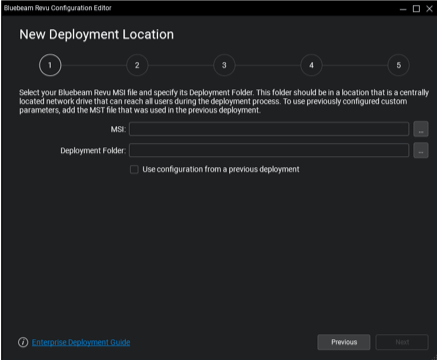
Start med at vælge den Bluebeam Revu 20 MSI-fil, du vil implementere, og angiv dens installationsmappe. Det er vigtigt, at denne placering er på et centralt placeret netværksdrev, der kan nå alle brugere under implementeringen. Du har også mulighed for at klikke på "Brug konfiguration fra en tidligere implementering" for at tilføje en MST-fil og bruge eventuelle forudkonfigurerede brugerdefinerede parametre.
Konfigurationseditoren kopierer OCR MSI-filen til destinationsmappen sammen med Revu MSI-filen og genererer et script, der installerer begge pakker sekventielt. Hvis OCR MSI-filen ikke findes i den samme mappe som den valgte Revu MSI-fil, viser programmet en advarsel, men giver brugeren mulighed for at fortsætte uden at tilføje OCR til installationsscriptet.
Et eksempelscript til lydløs installation kan se sådan ud:
START /WAIT msiexec.exe /i "[path to deployment folder]\BluebeamOCR x64 20.msi" /qn && msiexec.exe /i "[path to deployment folder]\Bluebeam Revu x64 20.msi" TRANSFORMS="[path to deployment folder]\Bluebeam Revu x64 20.mst" /qn
Licensoplysninger
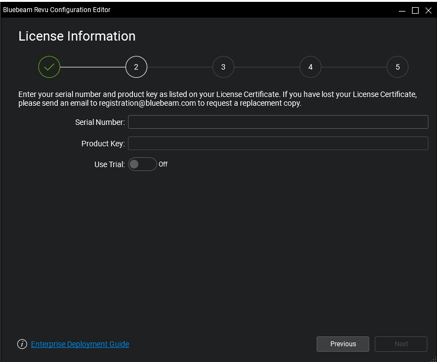
Revu-udgaven (Standard, CAD eller eXtreme) bestemmes af det indtastede serienummer og den indtastede produktnøgle. Dette sker automatisk under installationsprocessen.
Som bedste praksis anbefaler vi kraftigt at oprette en pilotgruppe af slutbrugere til at teste alle nye Revu-versioner, før de implementeres i hele din organisation.
Installationskonfiguration

Denne side tilbyder muligheder for at konfigurere forskellige MSI-egenskaber såsom:
- Forsinket autorisation
- Indstil Revu som standard PDF-fremviser
- Opdatering i appen
- Sprogopdatering
- Standardsidestørrelse
- Sti til jobindstillinger
- Netkonfiguration
Se tabellen MSI-egenskaber for at få flere oplysninger.
Revu-funktioner

Alle funktioner på denne side er slået til som standard. Før du træffer din endelige beslutning om, hvilken der skal forblive "Fra", skal du kontakte en projektleder eller en person i din organisation, der har et indgående kendskab til alle slutbrugernes arbejdsgange og de Revu-funktioner, der kræves for at fuldføre dem. Deres rådgivning hjælper med at afbøde slutbrugerrapporter om manglende funktioner i deres Revu-installationer.
Bluebeam-plugins
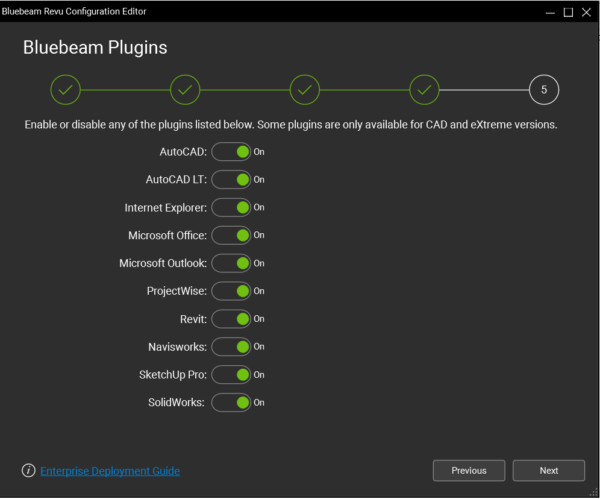
Alle funktioner på denne side er slået til som standard. På denne side kan du aktivere vores plugins til forskellige tredjepartsapplikationer.
Internet Explorer, Microsoft Office, Microsoft Outlook og ProjectWise er tilgængelige i alle Revu-udgaver (Standard, CAD eller eXtreme).
Alle andre angivne plugins kræver Revu CAD eller eXtreme.
Opret installationspakke
Denne dialog er der, hvor dit installationsscript genereres.

Feltet Installationsmappe udfyldes automatisk baseret på den mappe, du angav, da du indstillede den nye installationsplacering.
Når du har konfigureret Spring afventende genstart over og egenskaber for lydløs installation, skal du klikke på Opret for at generere dit installationsscript og gemme det i installationsmappen sammen med de filer, du måtte have angivet tidligere.
En genstart kan være nødvendig for filer, der var i brug under installationen. Du kan forhindre en tvungen genstart, men den afventende genstart skal ske på et tidspunkt, efter at installationen er afsluttet, for at Revu kan fungere korrekt.
Implementering af udvidelser
Dette er en proces efter installationen, hvor brugerdefinerede eller delte indstillinger og aktiver, såsom indstillinger, profiler og værktøjssæt, implementeres ved hjælp af et separat script.
Hvis du har brug for at oprette tilpassede indstillinger og aktiver, skal du installere Revu manuelt på en maskine og se Administrationsvejledning for Revu for de bedste fremgangsmåder til eksport, indsamling og staging af disse elementer.
Du kan finde flere oplysninger om kommandolinjeindstillinger for scripts efter installation i Revu.exe-kommandolinjeparametre.
Implementer profiler
Tilpassede profiler kan tilføjes her ved at klikke på plustegnet i nederste venstre hjørne, navigere til den serverplacering, du har angivet, som beskrevet i Administrationsvejledning til Revu, vælge elementerne og klikke på Tilføj.

Implementer værktøjssæt, skraveringsmønstre og stregtyper
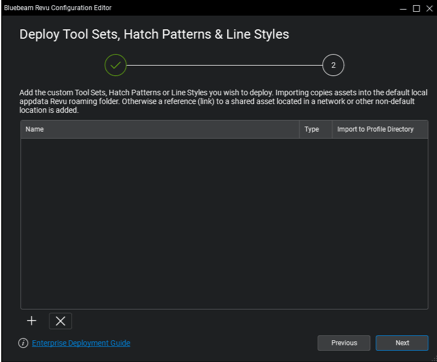
Hvis du vil medtage tilpassede værktøjssæt, skraveringsmønstre og stregtyper i implementeringen, skal du klikke på plustegnet nederst i venstre hjørne, navigere til den serverplacering, du har angivet som beskrevet i Administrationsvejledning til Revu, vælge elementerne og derefter klikke på Tilføj.
Opret brugerdefinerede scripts til aktiver og indstillinger

I dette sidste vindue kan du angive ny profilmappe på dit netværk, hvor profiler er placeret og deles på tværs af en organisation. Hvis dette er slået fra, bliver alle aktiver kopieret til hver slutbrugers maskine.
Indstillingen Lydløs import er slået til som standard, men du kan slå den fra, hvis du vil have, at slutbrugerne skal se eventuelle meddelelser, der kan blive vist under implementeringen.
Kontrol af dine licenser
Opslag af licensnøgle

Hvis du vælger indstillingen Tjek licenser på velkomstsiden, kommer du til siden Opslag af licensnøgle, hvor du, når du har indtastet serienummer, produktnøgle og primær e-mailadresse til kontakt, kan se alle de oplysninger, der er knyttet til din licens.
Dette omfatter en liste over alle maskinnavne, der bruger softwaren, og antallet af tilgængelige brugerlicenser.
Du kan også slå og administrere dine Revu-licenser i Bluebeam Gateway.
Ressourcer
Revu 20
Implementering
Installation


