Bluebeam Gateway-vejledning
Gælder for:
- Revu 20
Hvad er Bluebeam Gateway?
Bluebeam Gateway er en administrativ onlineportal, der er tilgængelig for Revu 20 og tidligere versioner med en aktiv vedligeholdelsesaftale. Gateway-administratorer (også kaldet licensadministratorer) kan foretage ændringer i deres Bluebeam-konti, administrere andre Gateway-administratorer og meget mere.
Gateway er opdelt i to sektioner:
- Revu -licenser– Se og administrer dine Perpetual, Enterprise og Open Licenses.
- Gateway-administratorer – Indstil tilladelser for administratorer på kontoen.
Adgang til Gateway
The Bluebeam Gateway er fuldt tilgængelig online på https://portal.bluebeam.com, og administratorer kan udføre kontorelaterede opgaver der.
Log på
Du skal bruge dit Bluebeam-ID (BBID), de samme legitimationsoplysninger, der bruges til at logge ind på Bluebeam Studio.
Følg disse trin for at logge ind på Gateway:
- Gå til https://portal.bluebeam.com
- Under Bluebeam-ID skal du indtaste din e-mailadresse og adgangskode til BBID.
- Vælg Log på.
Hvis du har flere konti
På Gateway-startsiden ser du en oversigt over dine konti og tilknyttede licenser. Brug søgefeltet til hurtigt at finde den konto, du leder efter.
Kontooversigt
Når du vælger en konto, kommer du til siden Kontooversigt. Det er her, du kan se Revu-licenser og aktive Gateway-administratorer. Herfra kan du administrere kontoen ved at gå til en af de nedenfor omtalte sektioner.
Revu-licenser
Når du vælger Revu-licenser, kommer du til siden Administrer licenser, hvor du kan vælge en fane (Perpetual, Enterprise eller Open) og se en kontos licenser. Skift mellem de forskellige licenstyper ved at vælge fanerne øverst. Hvis en fane ikke er synlig, betyder det, at licenstypen ikke er tilknyttet din konto. Se Spørgsmål om licenser og installation, hvis du har spørgsmål.
Perpetual Licenses
På denne fane ser du en tabuleret oversigt over alle Perpetual Licenses, der er tilknyttet din konto. Hver licens bliver identificeret af sit unikke serienummer, og tabellen kan sorteres efter registrerede brugerlicenser, udløb af vedligeholdelsesaftale, version og mere. Hvis du vil sortere disse resultater yderligere, skal du vælge en udgave af Revu øverst. Hvis du vælger et serienummer, kommer du til oplysningssiden for den pågældende licens.
Søg efter computernavn
Hvis du ikke kender serienummeret til en licens, kan du søge efter computerens navn. For at gøre dette skal du vælge punktet Computernavn i søgelinjen.
Oplysningsside
På siden med oplysninger kan du se alle oplysninger om din licens, såsom:
- Produktnøgle
- Vedligeholdelse
- Ledige brugerlicenser
- Version
- IP-adresse
- Registreringsdato
Eksporter licensoplysninger
Du kan eksportere alle data for en licens ved at vælge Download .csv.
Enterprise License
På fanen Enterprise Licenses ser du en tabuleret oversigt over alle Enterprise Licenses, der er tilknyttet din konto. Hver licens bliver identificeret af sit eget serienummer og sorteret efter registrerede antal brugerlicenser, udløb af vedligeholdelse, version med mere. Hvis du vil sortere disse resultater yderligere, skal du vælge en udgave af Revu øverst. Hvis du vælger et serienummer, kommer du til siden for licensoplysninger.
Søg efter computernavn
Hvis du ikke kender serienummeret til en licens, kan du søge efter computerens navn. For at gøre dette skal du vælge punktet Computernavn i søgelinjen.
Oplysningsside
Oplysningssiden er stedet, hvor du kan se alle oplysninger for en Enterprise License:
- Bruger
- Version
- Produktnøgle
- Tilmeldte pladser
- Ledige brugerlicenser
- Vedligeholdelse
- Sidste ping
Eksporter licensoplysninger
Du kan eksportere alle data for en licens ved at vælge Download .csv.
Fanen Registreret
Fanen Registreret viser en liste med alle computere, der i øjeblikket er registreret til en valgt licens. Du kan også se andre oplysninger såsom IP-adresse, computerens registreringsdato og sidste ping (sidste gang Revu blev anvendt på enheden).
Hvis du klikker på afkrydsningsfeltet ved siden af hver computer, vises knappen Tilbagekald computer. Fjernelse af en registreret computer frigør den fra licensen og fremtvinger fjernelse af alle licensoplysninger fra computeren.
Du kan annullere en afventende anmodning om tilbagekaldelse ved at klikke på Annuller tilbagekaldelse på den følgende side. Når status er ændret til Tilbagekaldt, skal computere genregistreres manuelt.
Fanen Tilbagekaldt
Denne fane viser alle afregistrerede computere, samt computernavn, versionsnummer, tilbagekaldelsesdato og sidste ping (den sidste gang Revu blev tilgået på enheden).
Open License
På fanen Open Licenses kan du se en tabuleret oversigt over alle Open Licenses, der er tilknyttet din konto. Hver licens bliver identificeret af sit eget serienummer og sorteret efter registrerede antal brugerlicenser, der er tilladte eller i brug, samt det samlede antal tilgængelige brugerlicenser. Når du vælger et serienummer, kommer du til oplysningssiden for den pågældende licens. Få mere at vide om, hvordan brugerlicenser administreres i Administrationsguide forRevu.
Søg efter computernavn
Hvis du ikke kender serienummeret til en licens, kan du søge efter computerens navn. For at gøre dette skal du vælge punktet Computernavn i søgelinjen.
Oplysningsside
På oplysningssiden kan du se alle oplysninger om en licens, såsom produktnøgler for alle versioner, computernavne, brugere, tilladte antal brugerlicenser, vedligeholdelsesstatus samt sidste ping (sidste gang Revu blev tilgået fra enheden).
Midten af siden viser en brugsrapport, som omfatter en graf, der viser licensens brugshistorik. Sektionen Enheder på denne licens viser oplysninger om enhederne, der har tilgået denne Open License.
Eksporter licensoplysninger
Vælg for at downloade et Excel-regneark med licensoplysninger.
Anvendelsesrapport
Anvendelsesrapporten giver dig mulighed for at visualisere datatendenser og undersøge licensadgangen mere i dybden. Der er flere måder at filtrere dataene på:
- Aktive brugere: Når dette felt er markeret, vises antallet af aktive brugere på grafen.
- Aktive og afviste brugere: Når dette felt er markeret, vises antallet af aktive og afviste brugere på grafen.
- Datorulleliste: Brug denne rullemenu til at ændre de data, der vises i grafen og i det brugerdata-regneark, der er nævnt tidligere. Du kan vælge forudindstillede datointervaller eller bruge indstillingen Tilpasset datointerval.
- Eksportér licensoplysninger: Vælg Download .csv-filen for at downloade et Excel-regneark, der indeholder detaljerede oplysninger om brugeradgang til Open License. Datointervallet, som inkluderes i dette regneark, bestemmes ud fra de datoer, der vises i på grafen.
Sådan opretter du et brugerdefineret datointerval:
- Vælg pilen nedad ovenover grafen.
- Vælg Brugerdefineret interval nederst på listen.
- Vælg datofeltet til venstre for at vælge en startdato.
- Når kalenderen vises, skal du vælge en dato.
For at vælge en anden måned skal du klikke på det aktuelle månedsnavn for at åbne månedsvisningen.
For at vælge et andet år skal du klikke på tilbagepilen, når du er i dagsvisning. - Vælg derefter datofeltet til højre, og vælg en slutdato ved hjælp af kalenderen.
- Vælg Anvend.
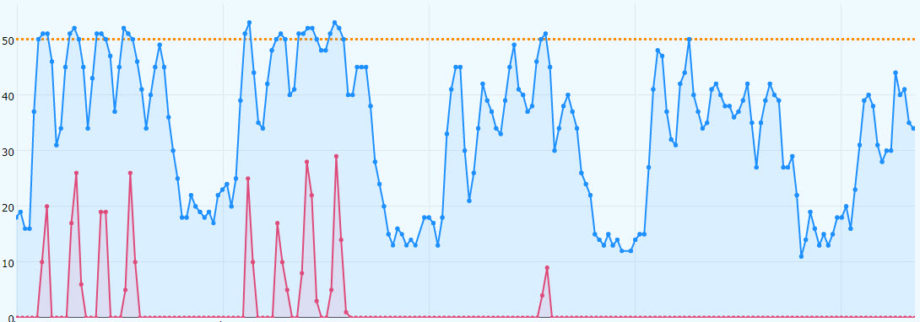
Grafen illustrerer tendenser baseret på tre statistikker:
- Tilladt: Antallet af brugere, der må få adgang til Revu samtidig. Dette tal er repræsenteret med en gul, stiplet linje.
- Afviste: Antallet af brugere, der blev nægtet adgang til Revu på et bestemt tidspunkt, hvilket angiver, at antallet af tilladte brugere blev overskredet. Dette tal er repræsenteret med en rød prik. Sørg for at vælge feltet Vis afviste, hvis du vil have vist disse oplysninger.
- Maksimalt aktive: Det samlede antal brugere, der havde adgang til Revu på et bestemt tidspunkt. Dette tal er repræsenteret med en blå prik.
Du kan også interagere med grafen for at se mere detaljerede oplysninger:
- Hold markøren over grafen for at se de nøjagtige tal for et bestemt tidspunkt. Et værktøjstip ved siden af den prik, som din markør er på, viser de nøjagtige tal i deres tilknyttede farver. Et værktøjstip viser også den angivne tid i bunden af grafen.
- Hvis du vil se et mindre datasæt, skal du klikke og trække markøren henover det ønskede område og så slippe. Grafen vil zoome ind på det område. Dobbeltklik på grafen for at zoome ud.
Enheder på denne licens
Denne del af licenssiden giver dig mulighed for at se alle de enheder, der har adgang til Open license eller havde adgang tidligere. Disse oplysninger er organiseret i følgende faner: Aktiv, Registreret og Tilbagekaldt.
Fanen Aktiv
Denne fane viser en liste med computere, der i øjeblikket kører Revu, og det er her, du midlertidigt kan frigive en brugerlicens, der i øjeblikket bruges af en af de anførte maskiner. Når du frigiver en brugerlicens på din Open Licence, kan en anden computer åbne Revu, tage den frigivne brugerlicens og bruge Revu med fuld funktionalitet.
Hvis du vil frigive en brugerlicens, skal du vælge afkrydsningsfeltet ud for computernavnet og klikke på Frigiv valgte. Frigivelse af en brugerlicens fjerner ikke licensregistreringen for computeren, og den vil stadig blive vist på fanen Registreret.
Dette er en midlertidig handling, og enhver computer, der frigives på denne måde, vil genvinde sin brugerlicens inden for de næste 20 minutter, så det er vigtigt, at Revu åbnes på den nye computer, så snart brugerlicensen frigives. Ellers vil brugerlicensen blive genvundet af den originale computer, og der vil ikke være ledige brugerlicenser til andre maskiner.
Efter at den frigivne brugerlicens er blevet erhvervet af en ny computer, vil den originale PC, der blev frigivet, stadig kunne få en brugerlicens, selvom alle pladser er optaget. Dette sikrer, at en bruger aldrig er i en situation, hvor vedkommende ikke er i stand til at gemme sit arbejde. I denne situation kan du se, at der er et negativt antal brugerlicenser på din licens. Dette vil rette sig selv, når en anden bruger lukker Revu og frigiver sin brugerlicens.
Muligheden for at frigive og tildele brugerlicenser mellem computere ved hjælp af vores tidligere licenssystem er ikke længere tilgængelig. Fra og med de datoer, der er angivet nedenfor, er tidligere versioner blevet fjernet fra vores supportside og kan ikke længere downloades. Hvis du har brug for en kopi til arkivering, skal du downloade den før den dato, der er angivet nedenfor, eller kontakte os efterfølgende for at få et direkte downloadlink sammen med en kopi af dit originale licenscertifikat. Efter disse datoer vil det ikke længere være muligt at tildele eller overføre tidligere licenser mellem computere.
-
Revu 2015 og tidligere: 12. maj 2026
-
Revu 2016-2019: 23. juni 2026
-
Revu 20: 31. juli 2026
Licenser, der allerede er aktiveret, vil fortsat fungere på de computere, de er installeret på. Fra og med ovenstående datoer kan disse licenser ikke overføres til en ny computer eller en erstatningscomputer. Hvis du udskifter eller opgraderer hardware, skal du bruge et Bluebeam-abonnement for at fortsætte med at bruge Revu.
Se Bluebeam-support til udgåede produkter (EOL) for at få mere information.
Fanen Registreret
Denne fane viser en liste over registrerede computere samt produktversionsnummer, IP-adresse, oprindelig registreringsdato og sidste ping (sidste gang Revu blev tilgået på enheden).
Hvis du skal afregistrere en computer, skal du vælge feltet ud for computernavnet, klikke på Tilbagekald valgte og derefter klikke på Tilbagekald enheder på den næste side, der åbnes, for at bekræfte tilbagekaldelsen.
Fanen Tilbagekaldt
Denne fane viser en liste over ikke-registrerede computere sammen med versionsnummeret, status for tilbagekaldelse og det tidspunkt, hvor den sidst blev brugt.
Hvis du vil annullere en afventende anmodning om tilbagekaldelse, skal du vælge Annuller tilbagekaldelse ud for en enhed, der er angivet under fanen Tilbagekaldt. Maskiner skal genregistreres manuelt, når statussen er blevet ændret til Tilbagekaldt.
Gateway-administratorer
Hvis du vil have en kollega til at hjælpe med din licensadministration, kan du tilføje vedkommende som Gateway-administrator (også kaldet licensadministrator). Administratorer kan se alle licenser på en konto og administrere andre Gateway-administratorer.
På startsiden skal du vælge Administrer Gateway-administratorer. Dette fører dig til siden Vis og administrer Gateway-administratorer, der viser en tabuleret oversigt over aktuelle administratorer og deaktiverede administratorer.
Fanen Aktuelle administratorer
Hvis du vil se de aktuelle Gateway-administratorer for en konto, skal du vælge fanen Aktuelle administratorer. Dette viser en tabuleret liste over administratorer. På denne fane kan du også invitere eller deaktivere en administrator.
Inviter en Gateway-administrator
Hvis du vil invitere en ny administrator, skal du vælge knappen Inviter Gateway-administrator øverst. Indtast den nye administrators BBID-e-mailadresse, og vælg Send invitation. Brugeren vil modtage en e-mail med de næste trin.
Deaktiver en Gateway-administrator
Hvis du vil deaktivere en eksisterende administrator, skal du søge efter deres BBID-e-mailadresse i administratorlisten og klikke på Deaktiver.
Fanen Deaktiveret administratorer
Vælg denne fane for at se en liste over deaktiverede administratorer. For at genaktivere en administrator skal du søge efter deres BBID-e-mail og vælge Gør til administrator. Brugeren vil modtage en e-mail med de næste trin..
Yderligere Gateway-funktioner
Du har adgang til yderligere funktioner i Gateway-sidefoden:
- Nulstil adgangskode: Dette fører dig til en BBID-side, hvor du kan nulstille adgangskoden.
- Skift e-mailadresse: Dette fører dig til en BBID-side, hvor du kan ændre e-mailadressen.
- Kontakt os: Dette fører dig til siden Kontakt os, hvor du kan sende en besked til vores kundeservice eller tekniske supportteam.
- Download Revu: Dette fører dig til siden Opdateringer og installation, hvor du kan downloade vores nyeste produktopdateringer.