Ejecutar Revu 21 en un entorno Citrix
Se aplica a:
- Revu 21
Introducción
Esta guía contiene información para administradores de TI con un sólido conocimiento de la instalación de software y la administración de Citrix. Proporciona orientación sobre cómo configurar Revu 21 en un entorno virtual de Citrix.
Puede encontrar detalles sobre la implementación y administración de Revu 21 en la Página de recursos de IT Admin.
Compatibilidad
Revu 21 es compatible con Citrix Virtual Apps and Desktops 2203 LTSR.
La aplicación Revu (Revu.exe) es el único componente certificado de la suite Revu para la instalación de Citrix. Otras partes, como los complementos y la impresora Bluebeam, se pueden utilizar pero no cuentan con soporte oficial.
Cuando se utiliza Revu en una máquina virtual (VM), todas las funciones, incluida la creación de PDF y los complementos de aplicación, funcionan como en un sistema físico. En un entorno de aplicación publicada o compartida, se requieren pasos adicionales para habilitar y administrar procesos fuera de Revu.
Consulte los Requisitos del sistema y la compatibilidad de complementos de Bluebeam Revu 21 para conocer los requisitos de hardware y software adicionales.
Agregar Revu 21 a Citrix
Para saber cómo agregar Revu 21 en Citrix Virtual Apps and Desktops, consulte la documentación de Citrix.
Cerrar sesión en entornos no persistentes
Como práctica recomendada, los usuarios deben cerrar sesión en Revu antes de apagar su máquina virtual. Sin embargo, los Administradores pueden construir un Lote de scripts (.bat) o un script de PowerShell (.ps1) en la Imagen dorada de la máquina virtual que permita liberar el derecho de Revu de un usuario antes de que se destruya la máquina virtual.
El script básico es el siguiente:
Archivo por lotes: "C:\Program Files\Bluebeam Software\Bluebeam Revu\21\Revu\Revu.exe" /logout
PowerShell: & "C:\Program Files\Bluebeam Software\Bluebeam Revu\21\Revu\Revu.exe" /logout
El script debe ejecutarse bajo la configuración de usuario para la política de grupo de la máquina local. Para saber cómo aplicar el script en Ventanas, consulte las instrucciones de Microsoft.
Cuando el usuario apaga su VM sin cerrar sesión en Revu, el script cerrará su sesión antes de que se destruya la VM.
Archivos y carpetas utilizados por Revu
Revu instala sus archivos en destinos de carpeta fijos que no puedes cambiar.
Revu se instala en las siguientes carpetas:
-
Program Files\Bluebeam Software\Bluebeam Revu\21\
-
Program Files\Common Files\Bluebeam Software\21\
-
ProgramData\Bluebeam Software\Bluebeam Revu\21\
En una máquina física, Revu guarda archivos en varias ubicaciones que almacenan personalizaciones en la interfaz de Revu, herramientas personalizadas y archivos en caché para mejorar el rendimiento y reducir el ancho de banda de Internet. Los Proyectos de Studio almacenan el trabajo en progreso de los archivos extraídos.
En un entorno Citrix, estas configuraciones deben almacenarse en una carpeta de usuario en el servidor para proporcionar un entorno persistente para el usuario. Esto Ayuda a evitar que se pierda cualquier trabajo o Configuración.
Configuración y preferencias del usuario
Los perfiles proporcionan una forma sencilla de almacenar las barras de herramientas, menús y otras configuraciones de visualización favoritas de un usuario dentro de Revu. Los conjuntos de herramientas predeterminados y personalizados almacenan las herramientas y los símbolos más utilizados por el usuario para facilitar el acceso.
Los perfiles, los archivos de configuración y la lista "Recientes" se almacenan en las siguientes carpetas:
C:\Users\<User Name>\AppData\Roaming\Bluebeam Software\Revu\21\
Los conjuntos de herramientas personalizados para su entorno también se pueden almacenar en una ubicación central para que todos los usuarios puedan acceder a ellos. Consulte Uso de perfiles compartidos en una ubicación de red en la Guía del administrador de Revu para obtener más información.
Restablecer la configuración de Revu
La configuración de Revu se puede restablecer a sus valores predeterminados. Después de restablecer la configuración, Revu restaurará sus perfiles y conjuntos de herramientas predeterminados la próxima vez que se inicie.
En una máquina virtual, la Configuración de un usuario se puede restablecer a los valores predeterminados mediante el Tabulador Administrador en Preferencias de Bluebeam.
En un entorno de aplicación virtual, eliminar o cambiar el nombre de la siguiente carpeta restablecerá la configuración de Revu:
%AppData%\Bluebeam Software\Revu
Es posible realizar una copia de seguridad de los conjuntos de herramientas y perfiles personalizados copiándolos antes de eliminarlos. Para conocer otros métodos que restablezcan Revu a su configuración predeterminada, consulte la Guía del administrador de Bluebeam.
Archivos de registro y temporales
El registro de Revu y los archivos temporales se escriben en una carpeta dentro de las siguientes carpetas temporales:
%TEMP%\Bluebeam Software\
o
C:\Users\<user_name>\AppData\Local\Temp\Bluebeam Software\
Cuando exporta desde Revu a formatos externos, como Microsoft Word o Microsoft Excel, Revu escribe archivos temporales en:
%TEMP%\
Archivos de recuperación
Revu almacena los archivos de recuperación en la siguiente carpeta:
%TEMP%\Bluebeam Software\Revu\
Los archivos de esta carpeta permiten recuperar el trabajo no guardado si Revu se cierra inesperadamente. Esta carpeta debe mantenerse en la carpeta del usuario en el servidor para permitir la recuperación ante fallas.
Sets archivos en caché
Revu crea archivos en caché para las Vistas en miniatura de Sets en la siguiente carpeta:
%TEMP%\Bluebeam Software\Revu\
Revu requiere estos Archivos para construir las Vistas en miniatura para los Sets. Para obtener más información sobre los Sets en Revu, consulte Trabajar con Sets.
Almacenamiento en caché de archivos de Bluebeam Studio
Las Sesiones de Studio y los proyectos almacenan Archivos en la siguiente carpeta:
%LocalAppData%\Revu\
Revu ahorra ancho de banda de red y permite a los usuarios trabajar sin conexión almacenando copias de Archivos de Proyecto y Sesión localmente. Estos archivos deben almacenarse en una ubicación persistente en el entorno del usuario para que permanezcan accesibles entre sesiones de Revu.
Las sesiones almacenan actualizaciones pendientes de archivos sin conexión. Luego, la información de marcas se carga en Studio la próxima vez que el usuario se conecta. Los proyectos almacenan cambios Guardar localmente para los Archivo extraídos, que se cargan en Studio cuando se actualiza la Copiar del servidor.
Para obtener más información sobre la funcionalidad sin conexión de Studio, consulte Trabajar con archivos en Studio sin conexión.
Representación por hardware
De forma predeterminada, Revu 21 se instala con el modo de motor de renderizado configurado en Hardware. El hardware de la GPU debe estar presente en el servidor para utilizar el modo de renderizado de hardware. Si se selecciona Hardware, pero no hay ninguna GPU para usar, Revu mostrará el siguiente error al intentar renderizar un PDF:
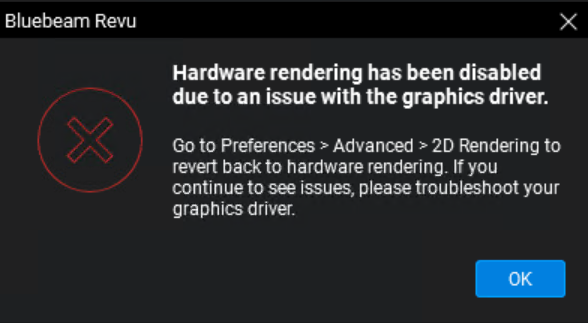
Después de seleccionar Aceptar en el error anterior, Revu establecerá el modo del motor de renderizado en Software.
Hasta que configure la representación 2D en Hardware en el servidor Citrix, los usuarios de Citrix Virtual Apps pueden experimentar el mensaje de error anterior cada vez que abran un archivo en su instancia de Revu. Es posible que los usuarios de Citrix Virtual Desktops solo vean el mensaje una vez porque la preferencia del motor de renderizado se guardará en la configuración de Revu del usuario.
Si desea configurar el motor de renderizado predeterminado en Software, consulte la Guía de implementación para obtener detalles sobre cómo implementar las preferencias de Revu.
Los usuarios también pueden cambiar ellos mismos el modo del motor de renderizado. Será necesario cambiar el motor de renderizado tanto para el renderizado 2D como para el renderizado 3D. Para hacer esto:
- Seleccione Revu > Preferencias.
- En la barra lateral izquierda, seleccione Avanzado.
- En Renderizado 2D, utilice el menú desplegable Motor de renderizado para elegir un modo de renderizado.
- Seleccionar la Renderizado 3D Tabulador.
- Utilice el menú desplegable Motor de renderizado para elegir un modo de renderizado.
Impresora PDF y complementos de Bluebeam
La impresora PDF Bluebeam y los complementos para Microsoft Oficina se pueden utilizar para Creación archivos PDF.
La impresora PDF de Bluebeam y los complementos crean archivos temporales durante el proceso de creación. El usuario debe tener Permisos en las siguientes ubicaciones para poder Creación archivos PDF.
Impresora PDF Bluebeam:
%AllUsersProfile%\Bluebeam Software\Print Jobs\
o
C:\Users\All Users\Bluebeam Software\Print Jobs\
Complementos de Oficina:
%TEMP%\Bluebeam Software\
Escritorio publicado
Al ejecutar Revu como parte de un escritorio publicado, todas las funciones (como la creación de PDF y los complementos de aplicaciones) funcionan y se comportan de la misma manera que cuando están instaladas en un sistema físico.
Solicitud publicada
Cuando se ejecuta en un entorno de aplicación publicada de Citrix, la aplicación Revu (Revu.exe) es la única aplicación de la suite Revu que está certificada. Es necesario tomar medidas adicionales para habilitar y administrar procesos fuera de la aplicación Revu, como la creación de PDF a través de la impresora PDF Bluebeam y complementos para Microsoft Office.
Complementos para Microsoft Oficina
Los complementos para Word, Excel, PowerPoint y Outlook se pueden usar en un entorno de aplicación publicada si Oficina y Revu están instalados en el mismo servidor. Sin embargo, como se indicó anteriormente, estas extensiones no cuentan con soporte oficial.
Cómo habilitar la impresora PDF
La impresora PDF Bluebeam y algunas versiones de los complementos para Microsoft Oficina dependen del Monitor de impresión (BBPrint.exe), que es una aplicación independiente que se ejecuta en Fondo cuando Revu se instala en un sistema de escritorio tradicional. En un entorno de aplicación publicada, la aplicación BBPrint.exe debe estar ejecutándose y disponible para la aplicación que utiliza la impresora o el complemento.
Una instancia de BBPrint se puede iniciar de una de las siguientes maneras:
Iniciando BBPrint con la aplicación publicada
Puede utilizar un script que se inicie cuando un usuario inicia una aplicación publicada. Por ejemplo, apunte la línea de comandos de la aplicación publicada (en este ejemplo, PowerPoint) a un archivo .bat. archivo que contiene comandos para iniciar BBPrint.exe y la aplicación.
A continuación se muestran ejemplos que muestran cómo iniciar diferentes versiones de PowerPoint con BBPrint.exe:
Revu 21 y PowerPoint 2016:
start "PrintMon" "C:\Program Files\Bluebeam Software\Bluebeam Revu\21\Revu \BBPrint.exe"
start "PowerPoint" "C:\Program Files\Microsoft Office\Office16\PowerPnt.exe"
Inicie BBPrint en un script de inicio de sesión
Otra opción es iniciar BBPrint.exe como parte del script de inicio de sesión de un usuario para que BBPrint, la impresora PDF Bluebeam y cualquier complemento estén siempre disponibles.
Puede configurar y administrar un servidor de muchas maneras, por lo que ninguna forma funcionará para todos los casos de uso. Estas sugerencias están destinadas a educar a los administradores de servidores sobre cómo funcionan la impresora y los complementos para que puedan implementar la mejor solución para su entorno.
Cómo deshabilitar complementos de Microsoft Oficina para no usuarios de Bluebeam
Puede deshabilitar los complementos de Revu para los usuarios de Citrix que deberían tener acceso a Microsoft Oficina, pero no tienen acceso a los complementos de Revu. Para detener la carga de los complementos, bloquee el acceso de lectura del usuario a las siguientes claves de registro:
Oficina de 32 bits y 64 bits
Palabra:
HKEY_LOCAL_MACHINE\SOFTWARE\Classes\WOW6432Node\CLSID\{A60EF190-192B-42CE-A5B3-40935DD420}\ InprocServer32
Sobresalir:
HKEY_LOCAL_MACHINE\SOFTWARE\Classes\WOW6432Node\CLSID\{B5352C6B-5F84-4A81-A7F5-C63A836920}\InprocServer32
PowerPoint:
HKEY_LOCAL_MACHINE\SOFTWARE\Classes\WOW6432Node\CLSID\{26CE225D-AA52-4337-B8D4-3089C03120}\InprocServer32
Perspectiva:
HKEY_LOCAL_MACHINE\SOFTWARE\Classes\WOW6432Node\CLSID\{D00818B2-EB9F-4D2C-8F53-75413C9B20}\InprocServer32
Oficina de 64 bits
Palabra:
HKEY_LOCAL_MACHINE\SOFTWARE\Classes\CLSID\{A60EF190-192B-42CE-A5B3-40935DD420}\ InprocServer32
Sobresalir:
HKEY_LOCAL_MACHINE\SOFTWARE\Classes\CLSID\{B5352C6B-5F84-4A81-A7F5-C63A836920}\InprocServer32HKEY_LOCAL_MACHINE\SOFTWARE\Classes\CLSID\{26CE225D-AA52-4337-B8D4-3089C03120}\InprocServer32
Perspectiva:
HKEY_LOCAL_MACHINE\SOFTWARE\Classes\CLSID\{D00818B2-EB9F-4D2C-8F53-75413C9B20}\InprocServer32
RDP (Protocolo de escritorio remoto) y otros entornos virtuales
No se admite cambiar el nombre de la impresora PDF de Bluebeam predeterminada en el menú Impresoras y escáneres. Si se edita el nombre y un usuario intenta imprimir, Revu no podrá encontrar la impresora. Luego, la impresora PDF Bluebeam intentará reinstalarse y el nombre de la impresora volverá a su valor predeterminado.
En el caso de una sesión RDP, es mejor utilizar la redirección de impresora predeterminada si el usuario necesita seleccionar entre imprimir directamente en la máquina de la sesión RDP o en su máquina local/host.
Configuración
Revu 21
Implementación


