Guía de administración de Revu | Revu 20
Se aplica a:
- Revu 20
Introducción
Esta guía brinda a los administradores de TI el conocimiento, la autosuficiencia y la libertad para administrar y solucionar problemas de todos los aspectos de Revu en su organización.
La información incluida cubre temas como Bluebeam Studio, Configuración de firewall y proxy, uso de Revu con sistemas de Administración de documentos, así como Configuración y Preferencias de Revu.
Los clientes que buscan información sobre cómo instalar y utilizar Revu en un entorno virtual deben consultar Revu en un entorno Citrix.
Licencias de Revu
Bluebeam ofrece tres opciones de licencia Revu diferentes (Perpetual, Abrir y Empresa) como se describe a continuación.
Sin embargo, el registro y la activación del software normalmente se realizan como parte del proceso de instalación de la Empresa.
Perpetual Licensing
La Perpetual Licensing de Bluebeam registra Revu Standard, CAD y eXtreme por estación de trabajo utilizando un número de serie y una clave de producto, que se envía a nuestro servidor de licencias durante el registro inicial.
Registrando Revu
Antes de comenzar el proceso de registro, asegúrese de tener el número de serie y la clave de producto correctos para la versión y edición de Revu que está implementando. Esto fue enviado desde Registration@bluebeamops.com. Si no puede encontrar la información de su licencia, consulte Busque su clave de producto Revu.
Registro en línea
Aunque el registro y la activación generalmente se realizan durante una instalación de Empresa o manual, puedes registrar manualmente una instalación individual de Revu siguiendo los pasos que se enumeran a continuación:
- Abrir Revu y click en Revu > Registrarse.
- Cuando se abra el cuadro de diálogo de registro de Bluebeam, ingrese el número de serie y la clave del producto. La clave del producto distingue entre mayúsculas y minúsculas y no incluye la letra "O".
- Click en Registrarse.
- https://login.microsoftonline.com
- https://activation.bluebeam.com
Registro manual
Si está conectado a Internet desde detrás de un firewall o el registro en línea falla:
- Abrir el cuadro de diálogo Registro como se describe arriba.
- Ingrese el número de serie y la clave del producto y luego click en Registrar.
- Cuando se le solicite, click en Obtener código de autorización manualmente, ingrese el nombre de la computadora y click en Continuar.
- Click el Hipervinculo en la parte superior del cuadro de diálogo. Se abre un navegador web que muestra la página de activación de Revu.
- Revise la información y click en Obtener código de autorización. El código aparece en la página siguiente.
- Introduzca el código en el cuadro de diálogo Autorización manual y click en Autorizar.
Si no puede conectarse a Internet, siga los pasos 1 al 3, luego vaya a https://activation.bluebeam.com en otra máquina que pueda conectarse e ingrese el número de serie, la clave de producto, la ID de seguridad y el nombre de la computadora. Después de hacer esto, puedes volver a la máquina original e ingresar el código de autorización. Por favor, póngase en contacto con nosotros si el registro sigue fallando.
Administrar sus Perpetual Licence
Para Ayuda a realizar un seguimiento del uso de su Licencia, ofrecemos una Página de búsqueda de clave de Licencia donde puede generar un informe de las máquinas registradas actualmente y determinar la cantidad de Puestos disponibles. Todo lo que tienes que hacer es ingresar el número de serie, la clave del producto y la dirección de correo electrónico que aparece en la Licencia, luego click en Obtener información.
Si encuentra una máquina que no debería estar registrada, puede anular su registro a través del menú Ayuda de Revu (Revu > Anular registro) o desinstalar el software.
Migración de una Perpetual Licence a una computadora nueva
Si necesita utilizar una licencia de Revu en una máquina diferente, siga las instrucciones de nuestras Preguntas frecuentes sobre cómo transferir una licencia de Revu a una computadora nueva.
Necesitará el número de serie y la clave de producto que figuran en el certificado de licencia, que se le envió originalmente desde Registration@bluebeamops.com.
Si ha perdido esta información, puede contactarnos para solicitar una nueva Copiar del Certificado de Licencia. Al hacerlo, asegúrese de incluir el número de versión, su nombre, el nombre de la empresa, la dirección de correo electrónico y el número de teléfono donde podemos comunicarnos con usted.
Puede encontrar el número de serie haciendo clic en Revu en el menú superior (Revu > Acerca de). Se abrirá un nuevo cuadro de diálogo, mostrando el número de serie en la parte superior izquierda, debajo del título y el número de versión.
Open Licensing
El modelo de Open Licence de Revu es una solución basada en la Nube que permite a los clientes que utilizan Revu eXtreme 2015.5 a Revu eXtreme 20 compartir un conjunto común de Licencia entre múltiples usuario y dispositivos. No hay requisitos especiales de hardware o recursos aparte de una conexión a Internet estándar para comunicarse con Bluebeam License Hub, donde se alojan y administran sus Licencias.
Las comunicaciones entre la computadora y el servidor de licencias se realizan a través de una conexión HTTPS e incluyen el número de versión de Revu, el número de serie, la clave del producto, la ID de la computadora (la ID de seguridad) y el nombre de usuario.
Obtención de puestos de Licencia
Revu verifica el servidor para ver si hay un Puesto disponible en la Licencia cada vez que se inicia en modo de Marcas o se cambia al modo de Marcas. Si encuentra uno, el software ocupará el puesto y funcionará normalmente. Cuando Revu se cierra o se cambia al Modo de visualización, el puesto se libera y Revu tendrá que obtener un puesto nuevamente cuando se vuelva a conectar a Internet. Si no se puede obtener un puesto, aparecerá un mensaje indicándole que se comunique con el Administrador de Open Licence y el software estará en Modo de visualización.
Revu se comunica con el servidor de licencias cada 20 minutos para asegurarse de que el puesto aún esté ocupado. El sistema liberará el puesto después de 3 intentos fallidos en una hora. De esta manera, garantizamos que el puesto quede disponible para otra persona. Si un usuario obtiene un puesto y luego no logra hacer ping al servidor tres veces, el puesto será liberado. La próxima vez que este mismo usuario se conecte y haga ping al servidor, se obtendrá un puesto incluso si todos los puestos están ocupados. Esto brinda a sus usuarios la oportunidad de guardar su trabajo. Revu permanecerá en modo de marcado hasta que se cierre o se cambie manualmente al Modo de visualización. Los puestos también se pueden liberar temporalmente a través de Bluebeam Gateway.
Los complementos intentarán adquirir un Puestos justo antes de Creación un PDF o iniciar un proceso por Lote. Si no se puede adquirir un puesto, se notificará al usuario y el proceso fallará.
Otras aplicaciones de Bluebeam, como Stapler y Script Editor, intentarán adquirir un puesto cuando se inicien. Si no se puede adquirir un asiento, se notificará al usuario y se Cerrará la aplicación. El administrador de Bluebeam no requiere una licencia para ejecutarse.
Si Revu ya está ocupando un Puesto y se inicia una segunda instancia de Revu, un complemento u otra aplicación, esas aplicaciones harán ping al servidor de Licencias, pero no adquirirán otro Puesto. El servidor de licencias rastreará que varias aplicaciones estén usando la misma licencia en la misma computadora. El puesto se liberará cuando se cierren todas las aplicaciones o se pierda la conexión a Internet.
Política de ping de Open Licence, comportamiento del servidor y liberación de Puestos
- Revu hará ping al servidor de licencias siempre que haya una conexión a Internet activa. Si se pierde la conexión, Revu dejará de hacer ping hasta que se vuelva a conectar a Internet. Cualquier interrupción en las capas por las que pasa la conexión puede impedir que Revu llegue al servidor, lo que incluye:
- Poner el ordenador en modo de suspensión (o hibernación)
- Apagar la computadora
- Deshabilitar una tarjeta de red, un proxy o una VPN
- Si Revu adquiere un asiento, pero la computadora permanece funcionando durante la noche con una conexión a Internet activa, Revu continuará haciendo ping al servidor de Licencia. Nota: que bloquear la pantalla no impide que Revu haga ping al servidor de Licencia.
- Revu tiene un Modo de visualización y un Modo de marcas. El Modo de visualización convierte a Revu en un Visor PDF, mientras que el modo de marcado es la versión con todas las funciones de Revu. Los puestos solo se ocupan cuando Revu está en modo de marcas. Para liberar un puesto, el usuario puede cambiar Revu al Modo de visualización en lugar de Cerrar la aplicación.
- Si tiene escasez de Puestos en su Licencia, intente pedir a sus usuarios que cierren Revu o pongan sus computadoras en modo de suspensión durante la noche. Esto garantizará que sus Puestos queden libres para que otros los utilicen.
- Cuando haya una conexión a Internet activa y se hayan cerrado todas las aplicaciones que requieren un puesto, el puesto se liberará.
Modo sin conexión
Si un usuario está en modo de marcas y no puede conectarse a Internet, Revu continuará operando en modo de marcas durante 3 días hasta que sea necesario obtener un puesto del servidor. Después de tres días sin puestos, Revu cambiará al Modo de visualización.
A partir de Revu 20.0.20, Revu define "fuera de línea" como la Sesión de Ventanas de un usuario que entra en un estado bloqueado ("bloqueado" significa que el usuario debe volver a iniciar Sesión en Ventanas). Revu se comunica con el servidor de licencias cada 20 minutos para asegurarse de que el puesto aún esté ocupado; después de que un usuario bloquea su máquina y el servidor de licencias recibe 3 pings fallidos, Revu devolverá el puesto inactivo a su total de puestos disponibles.
Administrar su Open Licence
Puede administrar sus licencias desde Bluebeam Gateway. Una vez que haya Creación una cuenta, podrá realizar varias tareas con sus Licencia, como seguimiento, informes, revocación y reemisión. Puede encontrar instrucciones detalladas para utilizar este portal web en la Guía del usuario de Bluebeam Gateway.
El informe de uso de licencia y los gráficos en Gateway se actualizarán una vez por hora.
Actualización de su Open Licence
Este método de licencia es compatible con todas las versiones de Revu eXtreme (2015.5. a través de 20), lo que significa que puede actualizar gradualmente su instalación de Revu en etapas.
Entendemos que actualizar completamente el software de toda una organización lleva tiempo. Entonces, cuando usted actualiza su Open Licence, sus versiones anteriores de Revu seguirán siendo utilizables y compartirán el mismo grupo de Puestos. También verá que la nueva versión de Revu recibe una nueva clave de producto que está vinculada a su número de serie original. Esto significa que el mismo número de serie de su Open Licence se puede usar en múltiples versiones y cada versión tiene su propia clave de producto única. Esto permite una máxima flexibilidad cuando su entorno requiere actualizaciones incrementales.
Licencia Empresarial
Nuestra solución de Licencia de Empresa es otra opción basada en la Nube que rastrea automáticamente sus instalaciones de Revu, lo que permite una gestión más eficiente de los ordenadores donde está instalado Revu.
Detalles técnicos
Una vez que Revu esté instalado y registrado en una Licencia de Empresa en una computadora, esa computadora usará un puesto hasta que quede inactiva. Si el ordenador no se ha comunicado con el servidor de Licencias durante 15 días, el sistema liberará el Puesto para que pueda ser utilizado por otro ordenador. Sin embargo, si el ordenador inactivo vuelve a contactar con el servidor, la licencia se restaura, incluso si se ha excedido el 5 % del límite de licencia. Esto se hace como cortesía para que el usuario final pueda continuar trabajando en Revu sin interrupciones.
Será necesario comprar licencias adicionales si se ha excedido el excedente.
Una computadora con una instalación con Licencia de Empresa se comunicará con el servidor de licencias una hora después de que haya ocurrido un "evento calificador" y no lo volverá a hacer durante al menos otra hora después.
Algunos ejemplos de eventos clasificatorios incluyen:
- El proceso BBAdminUser se inicia cada vez que se inicia la máquina.
- El lanzamiento de una aplicación Bluebeam como Revu, Bluebeam Stapler o Bluebeam Administrador.
- Creación de PDF utilizando la impresora PDF Bluebeam o el complemento Bluebeam dentro de un programa de terceros compatible, como Microsoft Oficina o AutoCAD.
Las comunicaciones entre la computadora y el servidor de licencias se realizan a través de una conexión HTTPS e incluyen el número de versión de Revu, el número de serie, la clave del producto y la ID de la computadora (la ID de seguridad).
Administrar su Licencia de Empresa
La gestión de Licencias de Empresa se realiza a través de Bluebeam Gateway. Puede encontrar instrucciones detalladas para usar este portal web en la Guía del usuario de Bluebeam Gateway y, al igual que con una Open Licence, puede realizar varias tareas relacionadas con las Licencias, como seguimiento, informes, revocación y reemisión (Revu 2015.5 a 20).
Cambiar de una Perpetual Licence a una Empresa o Open Licence
Si necesita cambiar su esquema de Licencia de Revu de Perpetuo a Empresa o Open Licence, puede hacerlo siguiendo el procedimiento explicado en Migrar múltiples instalaciones de Revu a una nueva Licencia.
Licencias y nombres de computadoras
Es posible que llegue el momento en que necesites cambiar el nombre de una computadora existente en la que ya esté instalado Revu.
Actualización de nombres de computadoras
Si la aplicación está registrada, Revu comprobará si hay cambios en el nombre del equipo al iniciarla. Si se cambia el nombre del equipo, Revu detectará el cambio la próxima vez que se abra la aplicación o se inicialice cualquiera de sus plugins asociados. Revu desregistrará el sistema de nuestro servidor de licencias (si está conectado a Internet).
En este punto, Revu ingresará a un período de prueba de 15 días y aparecerá el siguiente cuadro de diálogo notificando al usuario que deberá volver a registrar Revu. 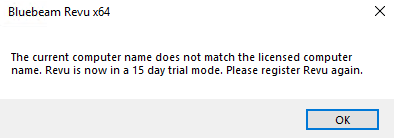
Si el sistema no está conectado a Internet o no puede conectarse a nuestro servidor de licencias, la verificación del nombre de la computadora no se realizará hasta que se pueda establecer una conexión.
Al volver a registrarse, el número de serie y la clave del producto volverán a aparecer en la ventana de registro si Revu se ha registrado previamente, lo que permite un registro rápido.
Tenga en cuenta lo siguiente al registrar instalaciones de Revu en máquinas nuevas o con nueva imagen:
- Si todas sus nuevas máquinas están basadas en una imagen de disco común o son parte de un entorno de escritorio virtual, deberá cambiar el nombre de la máquina antes de intentar registrar Revu. Si no hace esto, se encontrará en una situación en la que intentará registrar Revu en varias instancias de la misma computadora, independientemente de la dirección IP o MAC.
- Si está creando una nueva imagen o instalando una nueva unidad de sistema en una computadora sin cambiar su nombre de máquina original, nuestros sistemas de licencia la "verán" como la misma computadora, como si nada hubiera cambiado en absoluto.
Licencias de entornos virtuales
Consulte Revu en un entorno Citrix para obtener información sobre licencias en entornos virtuales.
Bluebeam Studio
Bluebeam Studio™ es nuestra plataforma de colaboración basada en la Nube que Ayuda a los equipos y organizaciones a gestionar proyectos de trabajo utilizando una computadora Ventanas, una tableta Ventanas o un iPad.
Los usuarios pueden Creación y unirse a Sesiones de Studio y Proyectos de Studio, y luego cargar Archivo PDF y otros tipos de Archivo, lo que les permite colaborar con sus socios en tiempo real.
Mejores prácticas de Studio
Conexiones de Studio
Si sus usuarios experimentan problemas de conexión, consulte Error: No se pudo conectar a Bluebeam Studio.
Portal de Bluebeam Studio
Para Ayuda a los usuario a administrar varios aspectos de su presencia en Bluebeam Studio, hemos creado el Portal de Bluebeam Studio. Una vez que hayan iniciado sesión con las credenciales de su cuenta de Studio, podrán realizar las siguientes tareas:
- Administrar su perfil de estudio
- Cambios de dirección de correo electrónico
- Vista una lista de sesiones que han Creación
- Reasignar la propiedad de sus sesiones
- Vista una lista de documentos en sus sesiones
- Vista listas de asistentes a sus sesiones
Recursos adicionales
Si usted o sus usuarios tienen más preguntas sobre el uso de Bluebeam Studio, consulte bluebeam.es, así como el sitio de soporte de Bluebeam donde puede encontrar información sobre diversos aspectos de la tecnología, incluidos:
- Una descripción general de Bluebeam Studio
- Mejores prácticas para Bluebeam Studio, que destaca "Consideraciones prácticas para la colaboración en Proyectos grandes".
- Creación de una cuenta de Studio usando Revu
- Errores de carga o descarga de archivos
- Lista de permitidos de Studio: Controlar el acceso al servidor
- Incapacidad para recibir correos electrónicos relacionados con Studio
- Configuración de notificaciones y alertas de Studio en Revu
- Configuración de los Permisos de carpeta del Proyecto de Studio en Revu
- Guía de ayuda de Revu 20
El administrador de Bluebeam
El Administrador de Bluebeam le permite configurar y controlar Revu utilizando las funciones y características de los distintos Tabuladores como se describe en las siguientes secciones. Estas configuraciones se pueden enviar a las máquinas de los usuarios finales como un medio para estandarizar sus personalizaciones posteriores a la implementación.
Pestaña de plugins
Esto muestra una lista de aplicaciones instaladas compatibles con nuestro complemento PDF que son detectadas por "Bluebeam Admin usuario.exe" que se inicia cuando se inicia la máquina cliente.
Todas las ediciones de Revu incluirán los complementos para Microsoft Oficina (Word, Excel, Power Point y Outlook), pero los complementos para AutoCAD, Revit, SolidWorks, Navisworks y SketchUp Pro solo aparecen en máquinas que ejecutan Revu CAD o eXtreme.
La edición eXtreme es la edición de prueba predeterminada. Si se utiliza un número de serie Revu Standard para registrar el software una vez que expire la versión de prueba, los complementos de la edición eXtreme ya no funcionarán.
Instalación de Revu 20 en paralelo
Revu 20 se puede instalar y ejecutar en paralelo con Revu 2018 y versiones superiores, lo que permite a los usuario final ejecutar Revu 20 como una Prueba gratuita de 14 días completamente funcional. Esto permite a los usuarios evaluar Revu 20 mientras su organización decide si es momento o no de actualizar.
Habilitar un complemento
Puede encontrar más información sobre cómo solucionar problemas con complementos en esta página, pero si falta un complemento en una aplicación compatible, puede habilitarlo siguiendo estos pasos:
- Cerrar la aplicación
- Vaya a Inicio > Todos los programas > Bluebeam software > Bluebeam Administrador.
- En Windows 11, haz clic o pulsa Inicio y escribe Administrador de Bluebeam.- O bien, -
- Vaya a Ayuda > Administrador en Revu.
- Haga clic en la pestaña Complementos .
- Click la Casilla de verificación junto al nombre del programa.
- Haga clic en Aceptar.
- Vuelva a abrir la aplicación.
Tabulador Configuraciones de red (Net Config)
Aquí es donde puedes configurar la ubicación de varias configuraciones y activos de Revu. Pueden permanecer en las carpetas locales predeterminadas que aparecen en la sección No administrados , o se puede acceder a ellas desde una ubicación de servidor centralizada que puede configurar en la sección Configuración de red administrada . Sin embargo, también puede configurar Revu para utilizar una combinación de ubicaciones locales y de red en función de las rutas de carpeta que defina en la sección No administrado .
Configuraciones de red no administradas
En una instalación típica de Revu, la opción No administrado está habilitada de forma predeterminada. En este caso, los activos y las Configuraciones se encuentran en varias ubicaciones dentro del Perfil de Ventanas del usuario en C:\ProgramData como se muestra en la captura de pantalla.
Configuración de red administrada
Para configurar sus instalaciones de Revu para acceder a todas las configuraciones y activos desde una ubicación de servidor centralizada:
Seleccione una computadora para usar como máquina de "prueba" y copie cualquier configuración o activo personalizado en las ubicaciones predeterminadas correspondientes que aparecen cuando la opción No administrado está habilitada. Consulte la captura de pantalla de la configuración no administrada anterior.
Puede abrir fácilmente las ubicaciones de carpeta predeterminadas haciendo doble clic en las rutas de carpeta correspondientes.
- Cuando haya terminado de copiar los elementos, habilite la opción Configuración de red administrada . Se Abrir un cuadro de diálogo donde podrá buscar una carpeta de red existente que desee utilizar como ubicación centralizada o Creación una nueva carpeta de red.
- En cualquier caso, seleccione la carpeta y haga clic en el Botón Seleccionar carpeta.
- Cuando se Abrir el cuadro de diálogo Copiar todos los archivos, click en una de las siguientes tres opciones:
- Copiar todo, que crea carpetas para el tipo de activo o Configuración en la ubicación del servidor y copia todo a la ubicación correcta.
- Fusionar, que toma todas las Configuraciones y recursos definidos localmente y los fusiona con cualquier elemento existente en la ubicación compartida.
- Sin Copiar, que apunta a la carpeta de red, pero no copia ni integra nada en la carpeta. Una vez completada la operación, el Tabulador Net Config mostrará las ubicaciones de todos los activos y Configuración.
Claves de registro afectadas
Las siguientes siete claves de registro se modifican cada vez que realiza cambios en el Tabulador Configuración de red:
[HKEY_CURRENT_USER\Software\Bluebeam Software\20\Plugins]"ManageNetConfig"="1""ManageNetConfigPath"="U:\\netconfig\\"
[HKEY_CURRENT_USER\Software\Bluebeam Software\20\Brewery\V45]"PageSizeConfigFile"="U:\\netconfig\\PtrPageSizes\\"
[HKEY_CURRENT_USER\Software\Bluebeam Software\20\Plugins\AutoCAD]"PC3Path"="U:\\netconfig\\PC3"
[HKEY_CURRENT_USER\Software\Bluebeam Software\20\Plugins\Email]"TemplateFolder"="U:\\netconfig\\E-mail\\"
[HKEY_CURRENT_USER\Software\Bluebeam Software\20\Plugins\PageSetup]"ConfigFolder"="U:\\netconfig\\Page Setup\\"
Implementación de una configuración administrada
El Administrador de Bluebeam crea un Archivo de registro llamado Netcfg.reg que contiene todas las claves de registro afectadas. Este archivo se encuentra en la raíz de la carpeta administrada (U:\netconfig en el ejemplo anterior) y se puede distribuir como parte de una implementación de MSI como se describe en la Guía de implementación de Revu.
Puede implementar este archivo de registro en estaciones de trabajo individuales para aplicar rápidamente la configuración administrada.
Al cambiar la ruta dentro de la Configuración de red administrada o dentro de la Configuración de red de preferencias de Revu, es necesario cerrar y volver a abrir Revu para que los cambios surtan efecto.
Tabulador Impresora
Este Tabulador está dividido en cuatro secciones (Opciones de impresora, Impresora, Monitor de puerto y Resoluciones de Imagen) que ofrecen características y funciones para controlar y reinstalar la impresora PDF Bluebeam.
Opciones de impresora
Estas opciones determinan qué sucede durante y después de la Creación de un PDF utilizando la impresora PDF o la Stapler.
Solicitar nombre de archivo
Cuando esta opción está habilitada, aparecerá un cuadro de diálogo Guardar como, solicitando al usuario que ingrese un nombre de archivo y, si es necesario, elija un destino para el nuevo PDF.
Eliminar archivo PS fuente
Esta opción está deshabilitada de manera predeterminada, pero cuando está habilitada, el archivo PostScript en el que se basa un PDF se eliminará una vez que se haya producido el documento.
Abrir en el visualizador
Esta configuración determina si el nuevo PDF se abrirá o no en la aplicación PDF predeterminada en la máquina del usuario.
Menú contextual de Stapler
Cuando esta opción está habilitada, las opciones Combinar Archivos en Revu y Convertir Archivos en Revu estarán disponibles en el menú emergente cuando el usuario haga click derecho en un Archivo aplicable en su escritorio o en el Explorador de Ventanas.
Opciones de carpeta
Al hacer clic en este Botón, se Abrir el cuadro de diálogo Opciones de carpeta que le permite Seleccionar la ubicación predeterminada donde se Guardar los nuevos documentos PDF producidos con la Bluebeam Stapler. Las opciones disponibles son:
- Carpeta de origen: esta es la ubicación del archivo de origen original.
- Última carpeta guardada: esta es la última carpeta en la que se guardó un nuevo PDF.
- Carpeta de proyectos personalizados: esta opción le permite especificar una ubicación predeterminada propia.
Resoluciones de imagen
La lista Resoluciones muestra las resoluciones de Imagen que aparecerán en la Ventana Guardar como para la impresora PDF de Bluebeam, la Stapler y los complementos de Bluebeam.
Impresora
Además de mostrar el nombre de la impresora, el controlador y el puerto de la impresora, la sección de impresora es donde puede seleccionar el tamaño de página predeterminado de la lista de tamaños de página disponibles. También puede editar la lista de tamaños de página a través del botón Administrar páginas como se describe a continuación.
Además, puede desinstalar y reinstalar la impresora PDF Bluebeam usando el botón Reinstalar impresora al solucionar problemas de rendimiento.
Administrar páginas
Al hacer clic en el botón Administrar páginas , se abre el cuadro de diálogo Tamaños de página, donde puede agregar, eliminar o editar tamaños de página utilizados por Revu, la impresora PDF, Stapler y los complementos.
Reinstalar impresora
Si un usuario tiene un problema con la impresora PDF de Bluebeam o con Stapler, como por ejemplo que el cuadro de diálogo Guardar como no aparezca al crear un PDF, una de las cosas que deberá hacer es usar el Botón Reinstalar impresora para reinstalar la impresora PDF.
Si esto no funciona, también puede hacer click derecho en el Botón Reinstalar impresora y Seleccionar Instalar impresora.
Una vez instalada la impresora PDF Bluebeam, es una buena idea ir a la sección Dispositivos e impresoras del Panel de control de Ventanas para asegurarse de que se haya instalado allí.
Monitor de puertos
El Monitor de puerto se basa en el proceso BBPrint.exe, que se ejecuta por usuario y vigila la carpeta de impresora del usuario (C:\ProgramData\Bluebeam Software\Print Jobs\) en busca de archivos para procesar.
Reiniciar el monitor de puerto
Si el estado del Monitor de puerto se muestra como <n/a> o el cuadro de diálogo Guardar como no se muestra mientras se crea un PDF, deberá reiniciar el Monitor de puerto. Una vez que se ejecute nuevamente, el Estado debería mostrarse como Respondiendo y BBPrint.exe debería aparecer como un proceso en ejecución en el Administrador de tareas de Ventanas.
Solución de problemas de la impresora PDF Bluebeam en un entorno Citrix
Si tiene problemas con la impresora PDF Bluebeam mientras ejecuta Revu en un entorno Citrix, consulte Revu en un entorno Citrix para obtener información de solución de problemas.
Tabulador Tamaños de Página de AutoCAD
Esta Tabulador está disponible para las ediciones Revu CAD y eXtreme en máquinas que también tengan instalado un producto AutoCAD compatible.
Puede utilizar las casillas de verificación para seleccionar los tamaños de página (ANSI, ARCH o ISO) que desea que estén disponibles en el tabulador Configurar página del complemento de AutoCAD.
Casillas de verificación ANSI, ARCH e ISO
Como alternativa a hacer clic en las casillas de verificación individuales, puede utilizar las casillas de verificación ANSI, ARCH e ISO para seleccionar o deseleccionar grupos completos de tipos de tamaño.
Tipo PDF
El menú desplegable Tipo de PDF le permite decidir qué controlador de impresora se utilizará al Creación archivos PDF desde AutoCAD.
Sus opciones son el controlador PDF predeterminado o el controlador Heidi (AutoCAD HDI), que se explican a continuación:
Impresora
Esta opción utiliza la impresora PDF Bluebeam, que admite fuentes TrueType para crear archivos PDF desde AutoCAD con texto que permite realizar búsquedas. Además de ofrecer una mejor calidad de imagen, este controlador también le permite agregar más tamaños de página y sincronizarlos en su red para que los utilicen todos sus usuarios de Revu CAD o eXtreme.
Heidi
La opción Heidi utiliza el controlador AutoCAD HDI, que no admite fuentes TrueType y "dibuja" texto no buscable como datos vectoriales. Sin embargo, puede Creación tamaños de Página personalizados y sincronizarlos en su red para que los utilicen todos sus usuario de Revu CAD o eXtreme.
Sincronización de tamaños de página en toda la red
Si desea centralizar sus tamaños de página personalizados para todos sus usuarios de Revu CAD o eXtreme, puede hacerlo siguiendo los pasos que se enumeran a continuación en función de si su organización utilizó o no la impresora PDF Bluebeam o el controlador AutoCAD Heidi:
- Sincronización de tamaños de página para la impresora PDF Bluebeam
- Seleccionar una computadora para usarla como máquina de prueba y Creación en ella sus tamaños de Página personalizados.
- Una vez que haya terminado de configurar sus tamaños de Página personalizados, vaya a la Tabulador de Configuración de red.
- Click en el archivo ubicado a la derecha de la ruta de la carpeta predeterminada para el controlador de impresora.
- Se Abrir un cuadro de diálogo en el que podrá buscar una carpeta de red existente que desee utilizar como ubicación centralizada o Creación una nueva carpeta de red.
- Seleccione la carpeta y haga click en Seleccionar carpeta.
- Cuando se Abrir el cuadro de diálogo Copiar todos los archivos de tamaño de Página de la impresora, click en Copiar todo.
- Esto Copiar el Archivo prtPages.xml desde la ubicación predeterminada en la unidad local a la ubicación de red, y la nueva ruta de la carpeta para el controlador de impresora aparecerá en el Tabulador Configuración de red.
- Click Aplicar y Aceptar.
Configuración de otras máquinas para utilizar los tamaños de página centralizados para la impresora PDF
Esta configuración se puede distribuir a sus otros clientes de Revu CAD y eXtreme como parte de una implementación de MSI, o puede configurar manualmente máquinas individuales siguiendo los pasos que se enumeran a continuación:
Nota: Los archivos PC3 centralizados no se pueden utilizar cuando el Tipo de PDF está configurado en Impresora. Sólo se pueden utilizar cuando está seleccionado el controlador Heidi.
Si esto se distribuye como parte de una implementación MSI, los cambios no tendrán efecto hasta que se reinicie la máquina cliente. No es necesario reiniciar al configurar manualmente una máquina individual.
- Abrir el Administrador de Bluebeam y vaya a la Tabulador Configuración de red.
- Click en la Elipse ubicada a la derecha de la ruta de la carpeta predeterminada para el controlador de impresora.
- Cuando se abran las Ventanas del Explorador de Windows, busque y haga click en la carpeta de red que contiene el archivo prtPages.xml. y luego haga clic en Seleccionar carpeta.
- Cuando se abra el cuadro de diálogo Copiar todos los archivos de tamaño de Página de la impresora, haga click en No Copiar.
- Click Aplicar y Aceptar.
Sincronización de tamaños de página para el controlador Heidi
- Seleccionar una computadora para usarla como máquina de prueba y Creación en ella sus tamaños de Página personalizados.
- Haga click en el Tabulador Configuración de red y luego haga doble click en la ruta de la carpeta del controlador Heidi.Se Abrir un cuadro de diálogo en el que podrá buscar una carpeta de red existente que desee utilizar como ubicación centralizada o Creación una nueva carpeta de red.
- Seleccione la carpeta y haga click en Seleccionar carpeta.
- Cuando se abra el cuadro de diálogo Copiar todos los archivos Bluebeam PC3, haga click en Copiar todo.
- Esto Copiar los Archivo PC3 desde la ubicación predeterminada en la unidad local a la ubicación de red, y la nueva ruta de la carpeta para el controlador Heidi aparecerá en el Tabulador Configuración de red.
- Haga click en Aplicar y Aceptar.
Configuración de otras máquinas para utilizar los archivos PC3 centralizados
Esta configuración se puede distribuir a sus otros clientes de Revu CAD y eXtreme como parte de una implementación de MSI como se describe en la Guía de implementación de Revu Empresa, o puede configurar manualmente máquinas individuales siguiendo los pasos que se enumeran a continuación:
Si esto se distribuye como parte de una implementación MSI, es necesario reiniciar el equipo cliente antes de poder usarlo.
- Abrir el Administrador de Bluebeam y vaya al Tabulador de Configuración de red.
- click la Elipse ubicada a la derecha de la ruta de la carpeta predeterminada para el controlador Heidi.
- Cuando se abra el cuadro de diálogo del Explorador de Ventanas, busque y seleccione la carpeta de red que contiene los archivos PC3 y luego click en Seleccionar carpeta.
- Cuando se abra el cuadro de diálogo Copiar todos los archivos Bluebeam PC3, haga click en No Copiar.
- Haga click en Aplicar y Aceptar.
Claves de registro afectadas
Las siguientes dos claves de registro se modifican cuando se centralizan los tamaños de página de la impresora PDF y los archivos PC3:
[HKEY_CURRENT_USER\Software\Bluebeam Software\20\Brewery\V45]"PageSizeConfigFile"="U:\\netconfig\\PtrPageSizes\\"
[HKEY_CURRENT_USER\Software\Bluebeam Software\20\Plugins\AutoCAD]"PC3Path"="U:\\netconfig\\PC3"
Registros de soporte
Si tiene problemas con Revu o sus complementos, existen varias formas de acceder a los registros relevantes y, si es necesario, enviarlos por correo electrónico a nuestro Grupo de asistencia técnica.
Vista archivos de registro
- Administrador de Bluebeam – Ayuda > Explorar carpeta de registros
- Revu – Revu > Preferencias > Administrador > Opciones > Explorar carpeta de registro
Enviar registros por correo electrónico a la asistencia técnica de Bluebeam
- Administrador de Bluebeam – Ayuda > Enviar registros por correo electrónico al soporte técnico
- Revu – Ayuda > Informar un problema > Sí
Registros de aplicaciones
Estos archivos de registro registran las actividades de los distintos componentes de la aplicación Revu. Puede Abrir cada Archivo de registro haciendo clic en el Hipervínculo correspondiente.
Registros de complementos
Este grupo de archivos de registro registra las actividades de cualquier complemento habilitado para las aplicaciones compatibles. Cada complemento habilitado tendrá un Hipervínculo correspondiente en el que puede hacer click para Abrir el Archivo de registro.
Explorar
Este Botón Abre la carpeta dentro del Perfil de usuario actual de Ventanas donde se almacenan todos los Archivos de registro.
Registros de correo electrónico para asistencia
Este Botón se utiliza para enviar sus Archivos de registro a nuestro Grupo de asistencia técnica.
Esto da Creación a nuevas entradas de registro que son específicas del problema. Al hacer clic en él se crea un Archivo zip (logs.zip) contiene el conjunto completo de archivos de registro para todos los componentes y complementos de Revu. Esto se adjunta a un nuevo correo electrónico, dirigido a support.es@bluebeam.com.
Si el correo electrónico no se abre o estás usando una cuenta de correo web, puedes seguir las instrucciones para Vista archivos de registro anteriores y adjuntar manualmente el Archivo logs.zip a un correo electrónico dirigido a support.es@bluebeam.com.
En cualquier caso, incluya tanta información como sea posible sobre el problema que está experimentando.
Restablecer configuración
Al ejecutar esta opción, se restablece el software al estado predeterminado según la configuración que se encuentra en C:\Archivos de programa\Archivos comunes\Bluebeam Software\Bluebeam Revu\{Revu-version-number}\Revu.
C:\Program Files\Bluebeam Software\Bluebeam Revu\20\Revu\"PbMngr5.exe" /reset - Resets Revu settings
Al ejecutar un restablecimiento de la Configuración de Revu, se crea el Archivo Backup.zip en %Appdata%\Roaming\Bluebeam Software\Revu\20\
Esto se aplica a los reinicios iniciados de las siguientes maneras:
- Revu > Preferencias > Administrador > Restablecer
- Consola de administrador de Bluebeam > Ayuda > Restablecer configuración
- La línea de comandos.
Aplicación de consola de administrador
La aplicación de consola permite a los administradores realizar las siguientes funciones administrativas a través de la línea de comandos utilizando PbMngr5.exe.
Funciones administrativas
El ejecutable PbMngr5.exe permite a los administradores realizar las siguientes funciones administrativas a través de la línea de comandos:
- Instalar complementos
- Set Revu como la aplicación predeterminada
- Reinstalar o desinstalar nuestra impresora PDF Bluebeam
- Set el DPI predeterminado para la impresora PDF Bluebeam
- Configurar configuración de red
- Registrar licencia
- Actualizar el servidor de licencias con el nuevo nombre de la computadora
- Vencimiento de prueba
- Restablecer/restaurar/y realizar copias de seguridad de la configuración del usuario
A continuación se muestran ejemplos de estos comandos:
Configuración de copia de seguridad
Esta opción realiza una copia de seguridad de su configuración actual de Revu en un archivo .zip Archivo y los guarda en una ubicación de su elección, lo que resulta útil al migrarlos a otra máquina.
Copia de seguridad
Creación un Archivo comprimido llamado Backup en la raíz de C:\ :
C:\Program Files\Bluebeam Software\Bluebeam Revu\20\Revu\"PbMngr5.exe" /backup "C:\backup.zip"
Restablecer configuración
Al ejecutar la siguiente opción, se restablece el software al estado predeterminado según la configuración que se encuentra en C:\Archivos de programa\Archivos comunes\Bluebeam Software\Bluebeam Revu\{Revu-version-number}\Revu:
C:\Program Files\Bluebeam Software\Bluebeam Revu\20\Revu\"PbMngr5.exe" /reset
Restaurar configuración
Al ejecutar esta opción podrá restaurar configuraciones seleccionadas de Revu, lo cual es una parte integral de la migración de configuraciones de Revu de una máquina a otra:
C:\Archivos de programa\Bluebeam Software\Bluebeam Revu\20\Revu\"PbMngr5.exe" /restore "C:\backup.zip" - Restaura la configuración de Revu desde un archivo comprimido llamado backup.zip en la raíz de C:\
Reinstalación de la impresora
Al ejecutar este comando se reinstalará la impresora PDF Bluebeam.
C:\Program Files\Bluebeam Software\Bluebeam Revu\20\Revu\"PbMngr5.exe" /reinstallptr
Registrar licencia
Al ejecutar este comando para registrarse con parámetros, se intentará realizar el registro entre productos Bluebeam.
C:\Program Files\Bluebeam Software\Bluebeam Revu\20\Revu>"PbMngr5.exe" /register 20 1234567 ABCDE-FGHIJKL
Al ejecutar este comando para registrarse con parámetros, se intentará registrar Revu.
C:\Program Files\Bluebeam Software\Bluebeam Revu\20\Revu>"PbMngr5.exe" /register 20 1234567 ABCDE-FGHIJKL [NoAuth]
Funciones de la consola del administrador
Para ver más detalles sobre las funciones disponibles dentro de la Consola del administrador, siga estos pasos:
- click en Inicio y escriba CMD
- Abrir el símbolo del sistema
- En el símbolo del sistema, escriba cd "C:\Archivos de programa\Bluebeam Software\Bluebeam Revu\20\Revu"
- Escriba: PbMngr5.exe /Ayuda
- Presione Enter
Esto mostrará el último archivo de ayuda para la aplicación. Las opciones disponibles son las siguientes:
| /ayuda o /? | Muestra ayuda de la línea de comandos para PbMngr5.exe. |
| /printername | Muestra el nombre de la impresora utilizada por Bluebeam Revu |
| /printerdpi <number> | Sets el DPI predeterminado de la impresora PDF de Bluebeam |
| /reinstallptr | Reinstala la impresora Bluebeam. |
| /uninstallptr | Desinstala la impresora Bluebeam. |
| /update | Actualiza el servidor de autorización de Bluebeam con la versión actual y el nombre de la máquina. |
| /register [<version> <serial number> <product key> [NoAuth]] | El registro sin parámetros intentará registrar una autorización retrasada. El registro con parámetros cruzará el registro entre productos Bluebeam. |
| /expire | Caduca el período de prueba y obliga a Revu a pasar al modo de visualización. |
| /reset |
Restablece la configuración de Revu. Asegúrese de hacer una copia de seguridad de la configuración antes. Ej.: C:\Archivos de programa\Bluebeam Software\Bluebeam Revu\20\Revu\"PbMngr5.exe" /reset |
| /backup <zipfile> |
Realiza una copia de seguridad de la configuración de Revu. Ejemplo: C:\Archivos de programa\Bluebeam Software\Bluebeam Revu\20\Revu\"PbMngr5.exe" /backup "C:\backup.zip" - Creación un Archivo comprimido llamado Backup en la raíz de C:\ |
| /restore <zipfile> | Restaura la configuración de Revu. |
| /setup [parameters] | La configuración se utiliza para inicializar Bluebeam Revu. |
| /DVON |
Microsoft cambió la forma en que se seleccionan las aplicaciones predeterminadas en Ventanas 8 y versiones posteriores, lo que significa que estas opciones de comando para hacer de Revu el Editor de PDF predeterminado o restablecer el Editor de PDF predeterminado no funcionan con la aplicación de Consola de Administrador. Sus usuarios deberán seguir los pasos que se indican en Cambiar el Visor PDF predeterminado para cambiar el Visor PDF predeterminado. Puede encontrar más información en el sitio web de Microsoft.
|
| /DVON32 | |
| /DVOFF | |
| /IF: |
Indicadores bit a bit para instalar complementos en: Oficina(1), AutoCAD(2), AutoCAD Lt(4), SolidWorks(8), Revit(16), IE(32), ProjectWise(64), Outlook(128), SketchUp(256) |
| /DPS:[A4 or Letter] | Tamaño de página predeterminado para usar con la impresora PDF Bluebeam |
| /NCPATH:<path> | Ruta de configuración de red. |
| /JOPATH:<path> | Ruta de opciones de trabajo. |
| /PREFSPATH:<path> | Ruta a un archivo de configuración de preferencias de Bluebeam Revu. |
| /ANALYTICS | Permite capturar datos sobre el uso de Revu y enviarlos automáticamente a los servidores de Bluebeam. No se captura ni transmite ningún dato del usuario. |
| /QLINKON | Habilita el complemento Enlace de cantidad para Excel. |
| /QLINKOFF | Habilita el complemento Enlace de cantidad para Excel. |
| /latest | Utilice la última versión instalada de Bluebeam Administrador para ejecutar la línea de comandos. |
Preferencias de Revu – Administrador
Algunas funciones que antes se encontraban en el Administrador de Bluebeam se han trasladado a las Preferencias de Revu en la sección Administrador, incluidas Restablecer configuraciones, Configuración de copia de seguridad, Registro y configuraciones de red específicas del cliente.
Tabulador Opciones
El Tabulador Opciones contiene las siguientes características:
- Visor PDF predeterminado
- Explorar carpeta de registro
- Depuración ampliada
- Configuración
- Restablecer
- Copia de seguridad
- Restaurar
- Visor PDF predeterminado
- Abre la ventana de aplicaciones predeterminadas.
Visor PDF predeterminado
Abre la ventana de aplicaciones predeterminadas. Para que Revu sea el Visor PDF predeterminado:
- click en Elegir aplicaciones predeterminadas por tipo de Archivo
- Click .pdf
- Seleccione Bluebeam Revu.
Explorar carpeta de registro
Abre la ruta a los archivos de registro de Revu. Los archivos de registro se pueden encontrar aquí: C:\Users\\AppData\Local\Bluebeam\Revu\20\Logs
Depuración ampliada
Al seleccionar esta opción, activa el registro detallado en la aplicación.
Configuración – Restablecer
Al hacer click en esta opción, se le pedirá que Cerrar Revu. Después de seleccionar Aceptar en la ventana de diálogo:
- Revu se cerrará automáticamente.
- Se restablecerá la configuración del usuario.
- Una vez completado el proceso, Revu se reiniciará automáticamente.
- Puede hacer click en Cancelar para detener el proceso.
Al ejecutar un restablecimiento de la Configuración de Revu, se crea el Archivo Backup.zip en %Appdata%\Roaming\Bluebeam software\Revu\20\
Esto se aplica a la ejecución de un restablecimiento desde Revu > Preferencias > Administrador > Restablecer, Consola de Administrador de Bluebeam > Ayuda > Restablecer Configuración, y a través de la Línea de comandos.
Configuración – Copia de seguridad
Después de seleccionar esta opción, aparecerá un cuadro de diálogo Guardar como.
Si selecciona un directorio y luego hace click en Guardar, se creará un archivo .zip. El archivo que contiene una copia de seguridad de la configuración de Revu se guardará en la ubicación seleccionada.
Configuración – Restaurar
Esta opción restaurará la configuración desde una copia de seguridad .zip archivo.
- Después de hacer clic en Configuración — Restaurar, se le pedirá que cierre Revu.
- Selecciona Aceptar.
- Click en el archivo de respaldo .zip archivo.
- click Abrir
Una vez completada la restauración, Revu se reiniciará automáticamente.
Tabulador Configuración de red
El Tabulador Configuración de red contiene las siguientes opciones:
- Trazado de sellos
- Ruta de plantillas de correo electrónico
La ruta predeterminada para los archivos Sellos es ProgramData\Bluebeam software\Bluebeam Revu\20\Sellos. Puede elegir una carpeta de sellos diferente haciendo clic en Explorar y seleccionando la carpeta deseada.
La ruta predeterminada para las plantillas de correo electrónico es C:\Users\\Documents\Bluebeam\E-mail. Puede elegir una carpeta de Plantillas de correo electrónico diferente haciendo clic en Explorar y seleccionando la carpeta deseada.
Preferencias y configuraciones de Revu
El cuadro de diálogo Preferencias se utiliza para personalizar la configuración de Revu para una sola estación de trabajo o para una organización.
Por ejemplo, puede ir a Interfaz > File Access para configurar una conexión a Microsoft SharePoint o Bentley ProjectWise, que luego implementará para su población de usuario.
O, si su organización utiliza Studio UK para alojar sesiones y proyectos, puede configurar esta conexión desde la secciónStudio .
Exportar preferencias de Revu
Si desea utilizar un conjunto de Preferencias de Revu en toda o parte de su organización, puede hacer click en Exportar en la parte inferior Izquierda del cuadro de diálogo Preferencias y Guardar en un recurso compartido de red. RevuPrefences.xml se puede distribuir siguiendo el proceso descrito en la Guía de implementación de Revu.
Perfiles de Revu
Los perfiles contienen información sobre el diseño general de la interfaz de Revu, como las posiciones de la barra de herramientas, el contenido de la caja de herramientas y las configuraciones del Panel.
Práctica recomendada: si ha creado los perfiles de su empresa en una versión anterior de Revu y no los ha actualizado en varios años, sería una buena idea volver a crearlos en la última versión de Revu. De lo contrario, podría tener problemas de compatibilidad.
Exportación de perfiles
Las instrucciones completas para administrar, exportar e importar Perfiles de Revu se pueden encontrar en el Manual de Revu, pero una vez que se crea, configura y guarda un Perfil, se puede exportar a una ubicación central haciendo clic en Exportar en el cuadro de diálogo Administrar Perfiles. Después de esto, se puede implementar siguiendo el proceso de la Guía de implementación de Revu.
También puede importar un perfil a una instalación de Revu navegando a su ubicación y haciendo doble clic en el archivo .bpx. archivo. Alternativamente, también puede importarlo haciendo clic en Importar en el cuadro de diálogo Administrar perfiles, seleccionando el archivo y haciendo clic en Abrir.
Incluir dependencias
Al completar esta casilla de verificación antes de hacer clic en Exportar, se incorporan los siguientes elementos al Perfil:
- Conjuntos de herramientas
- Columnas personalizadas
- Estados personalizados
- Marcadores Structures™ (solo Revu eXtreme)
Uso de perfiles compartidos en una ubicación de red
Si no desea importar un Perfil a Revu, puede vincularlo a su ubicación en una ubicación de red centralizada accesible para todos los usuarios. Para hacer esto:
- Abrir el cuadro de diálogo Administrar perfiles y hacer click en el Botón Explorar ubicado a la derecha de la ruta de la carpeta que se muestra en el cuadro Ubicación.
- Navegue hasta la carpeta, haga click en ella y luego haga click en Seleccionar carpeta.
Perfiles de solo lectura
De forma predeterminada, Revu recuerda el último estado o diseño conocido de la interfaz de usuario cuando se cierra la aplicación. Los cambios, como habilitar una barra de herramientas u ocultar el Tabulador Propiedades, se guardan en el Perfil activo. Si su organización utiliza perfiles compartidos como se describe anteriormente, deberá evitar esto porque sobrescribe el perfil compartido, lo que puede afectar negativamente a otras personas que lo utilicen. Para hacer esto:
- Navegue hasta la ubicación de red del perfil.
- Haga click derecho sobre él y Seleccionar Propiedades en el menú emergente.
- Haga click en la Casilla de verificación de sólo lectura y, a continuación, haga click en Aplicar y Aceptar.
La caja de herramientas
Básicamente, la caja de herramientas es un lugar conveniente donde los usuarios pueden guardar y organizar Marcas en Conjuntos de herramientas. También puede encontrar información más detallada sobre la caja de herramientas en el Manual de Revu.
Gestión de conjuntos de herramientas
Todos los conjuntos de herramientas se guardan como .btx archivos que se pueden copiar a una unidad de red o enviar directamente a los usuarios. Al igual que con los perfiles, los conjuntos de herramientas se pueden importar directamente a Revu haciendo doble clic en un archivo .btx. archivo o desde el cuadro de diálogo Administrar conjuntos de herramientas .
Práctica recomendada: si ha creado los perfiles de su empresa en una versión anterior de Revu y no los ha actualizado en varios años, sería una buena idea volver a crearlos en la última versión de Revu. De lo contrario, podría tener problemas de compatibilidad.
Para exportar un Conjunto de herramientas, Abrir el cuadro de diálogo Administrar Conjuntos de herramientas, Seleccionar el Conjunto de herramientas y click Exportar. Cuando se Abrir el cuadro de diálogo Guardar como, Seleccionar la carpeta de destino a la que desea exportarlo y click en Guardar. Si sus usuarios van a compartir este Set de Herramientas, deberá Guardar en una ubicación de red a la que puedan acceder.
También puedes distribuir Conjuntos de herramientas mediante un script de Línea de comandos, como se describe en la Guía de implementación de Revu.
Uso de conjuntos de herramientas compartidos en una ubicación de red
Si no desea importar un Perfil a Revu, puede "vincularlo" a su ubicación en una ubicación de red centralizada accesible para todos los usuarios. Para hacer esto, deberá seguir los pasos que se enumeran en el Manual de Revu.
Conjuntos de herramientas bloqueados
Aparece un conjunto de herramientas bloqueado en la caja de herramientas con un candado azul. Situado a la derecha de su nombre. Como administrador, puede otorgar a cualquier usuario permisos de escritura en el archivo y configurar a otros como de solo lectura. Un usuario con Permisos de escritura en el Set de Herramientas podrá extraer el Archivo y agregar cambios. Cualquier cambio realizado en un Set de Herramientas afectará a todos los usuarios que compartan ese Set de Herramientas.
Si un usuario está designado como de solo lectura, ese usuario no podrá realizar ningún cambio en el Set de Herramientas ni desbloquearlo para realizar cambios. Los usuarios marcados como de solo lectura deberán comunicarse con el administrador y solicitar Permisos para la Desprotección del Set de Herramientas.
Se pueden modificar Permisos de usuario específicos en un Set de Herramientas siguiendo los pasos a continuación:
1. Vaya a la ubicación de red del Set de Herramientas.
2. Haga click derecho en el Set de Herramientas (.btx) y Seleccionar Propiedades. Aparece el cuadro de diálogo de propiedades.
3. Vaya a Seguridad y seleccione Editar en Nombres de grupo o usuario.
4. Modifique usuarios/grupos existentes o agregue nuevos usuarios/grupos. Una vez satisfecho con los cambios, presione Aplicar y luego Aceptar.
Conjuntos de herramientas de solo lectura
Si desea evitar cambios en un conjunto de herramientas compartido, puede establecer sus propiedades como de solo lectura haciendo lo siguiente:
- Navegue hasta la ubicación de red del Set de Herramientas.
- Haga click derecho sobre él y Seleccionar Propiedades en el menú emergente.
- Rellene la Casilla de verificación Sólo lectura y luego haga click en Aplicar y Aceptar.
Tramas de sombreado
Revu incluye varias tramas de sombreado estándar que se utilizan para rellenar Marcas y que se pueden exportar, importar o agregar de la misma manera que los Conjuntos de herramientas. Además de esto, estos archivos de trama de sombreado (.bhx) también se pueden exportar a una ubicación de red centralizada desde donde se pueden implementar en su instalación de Revu.
Puede encontrar detalles sobre la implementación de tramas de sombreado dentro de su organización en la Guía de implementación de Revu. Puede encontrar información sobre cómo administrar la exportación, importación, adición o cualquier otro trabajo con sus tramas de sombreado en el Manual de Revu.
Integración de SharePoint y ProjectWise
Revu tiene integración directa con los sistemas de Administración de documentos (DMS) Microsoft SharePoint y Bentley ProjectWise. Puede Protección, Desprotección y ver Archivo desde una fuente de datos de ProjectWise o una biblioteca de documentos de SharePoint desde la interfaz de Revu.
Iniciar sesión
De forma predeterminada, cada vez que inicia sesión en un sitio de SharePoint, el primer intento de inicio de sesión utilizará las credenciales de su cuenta de Ventanas. Si el intento falla, se le solicitará que ingrese sus credenciales. Para garantizar una autenticación sin problemas, Revu puede almacenar las credenciales correctas para usted dentro de las Preferencias de File Access de Revu. Sin embargo, estas credenciales no se incluirán en el archivo de exportación RevuPreferences.xml.
El Manual de Revu incluye información más detallada sobre cómo configurar la integración de SharePoint o ProjectWise, pero los pasos básicos son:
- Vaya a Revu > Preferencias (Ctrl+K)
- En el cuadro de diálogo Preferencias, vaya a Interfaz > File Access.
- Click el símbolo + en el cuadro de diálogo File Access. Esto abre el cuadro de diálogo Agregar sistemas de Administración de documentos.
- Seleccione el tipo de DMS que desea configurar y luego ingrese las credenciales de inicio de sesión y cualquier otra información requerida.
- Click en Aceptar para Cerrar las Ventanas de diálogo.
Tutoriales
Revu 20
Implementación