Ejecutar Revu 20 en un entorno Citrix
Se aplica a:
- Revu 20
Introducción
Esta guía contiene información para administradores de TI y asume que el lector tiene un conocimiento sólido de la instalación de software y la administración de Citrix. Su propósito es proporcionar orientación al configurar, usar y la Licencia de Bluebeam Revu en un entorno virtual Citrix.
Puede encontrar más detalles sobre la instalación, configuración y licencias de Revu en nuestro sitio de soporte.
Compatibilidad
Revu 20 está certificado como Citrix Ready en Server 2016 R2. Consulte la página Revu Citrix Ready para obtener la lista completa de aplicaciones certificadas.
Para mantener la conformidad con nuestro contrato de licencia de usuario final (EULA, por sus siglas en inglés), cada organización debe adquirir tantos puestos de licencia como usuarios de Revu tenga.
La aplicación Revu.exe es la única parte de la suite Revu que está certificada para su instalación en un entorno Citrix. Se pueden utilizar otras partes de la suite Revu, pero no cuentan con soporte oficial.
Cuando Revu se utiliza como parte de un escritorio virtual, todas las funciones (como la creación de PDF mediante la impresora PDF Bluebeam y los complementos de la aplicación) funcionan y funcionan como lo harían si estuvieran instaladas en un sistema físico. Sin embargo, en un entorno de aplicación publicada o compartida, se deben tomar medidas adicionales para habilitar y administrar procesos fuera de la aplicación Revu.
Consulte Requisitos del sistema y compatibilidad de Revu para conocer requisitos de hardware y software adicionales.
Instalación y licencia
Open Licence es el único método de Licencia compatible con cualquier entorno Citrix, ya que permite máxima flexibilidad y acceso. Las Open Licence solo están disponibles en Revu eXtreme. Los modelos de Licencia perpetua y Empresa no fueron diseñados para usarse con entornos virtuales y se pueden esperar problemas al utilizar estos tipos de Licencia.
Registrar Revu en un entorno VDI
Al implementar una Open Licence en su entorno VDI, no es necesario registrar las imágenes doradas, pero la información de Licencia aún debe implementarse. Al utilizar Open Licence en un entorno VDI, Revu registrará la Licencia automáticamente cuando se inicie Revu o un complemento de Revu. Cuando se cierra la aplicación, se activará una liberación automática de Puestos dentro del servidor de Licencia. La autorización retrasada no es necesaria cuando se trabaja con Open Licence. Este sistema fue diseñado específicamente para entornos dinámicos donde no se requiere la intervención del usuario.
Problemas asociados con las licencias perpetuas/Empresa
Al trabajar con imágenes de sistema para entornos virtuales persistentes/no persistentes, es importante no registrar Revu en la imagen del host principal. Se requiere autorización retrasada en la creación de scripts de instalación para garantizar que la Imagen del host permanezca sin registrar.
- Instale Revu a través de nuestro paquete MSI y utilice la opción DA=1.
- O utilice la opción de línea de comandos del Administrador de Bluebeam. Consulte Migración de múltiples instalaciones de Revu a una nueva licencia.
Contexto: Revu está registrado en una imagen de sistema que se utiliza para implementar escritorios virtuales, y esos escritorios reciben nuevos nombres de máquina. La licencia Revu permitirá:
- Detectar un nuevo nombre de máquina.
- Anule el registro de Revu en ese escritorio virtual.
- Pon Revu en prueba durante 15 días.
Solución: sería necesario recrear la imagen dorada para resolver el problema. Esto garantizaría que no se conserve ninguna información de Licencia en la Imagen dorada, por lo que las copias clonadas no heredarán los datos de la Licencia. El uso de una Open Licence evitaría que este problema ocurriera.
Entornos no persistentes
Es necesario anular el registro de Revu en cada escritorio virtual antes de destruirlo.
Contexto: Si no se cancela el registro de Revu, el nombre del escritorio virtual quedará registrado en nuestro servidor de Licencias, ocupando así un Puesto en la Licencia. Luego, sería necesario anular manualmente el registro del nombre del escritorio en nuestro servidor de Licencias (Perpetual) o revocarlo en el portal de Licencias (Empresa).
Solución: utilice Open Licence, que es el único modelo de Licencia compatible con entornos Citrix.
Aplicaciones publicadas
En este entorno se admiten Open Licence. No se recomiendan las licencias perpetuas ni de Empresa.
Los modelos de Licencia Perpetua y Empresa no son ideales para este tipo de entorno debido a que ambos están bloqueados por nodos y registrados en nuestro servidor de Licencias, donde Revu solo se registra una vez.
Todos los usuarios utilizan el mismo Puestos de Revu, por lo que los propietarios de Licencia deben asegurarse de que haya tantos Puestos en la Licencia como usuarios que accederán, o tienen el potencial de acceder, a la Copiar compartida de Revu.
Administración de licencias en un entorno de aplicación publicada o compartida
Al implementar Revu en un servidor publicado o compartido, no registre Revu en la imagen del sistema. En su lugar, utilice la Autorización retrasada para licencias perpetuas y de Empresa. Se recomienda encarecidamente utilizar Open Licence para este tipo de configuración. Si Creación clones o implementa varios servidores a partir de la Imagen del sistema y utiliza la Autorización retrasada, puede registrar cada servidor excepto la Imagen del sistema.
Con una Licencia de Empresa, Revu ocupa un puesto por cada servidor de aplicaciones publicado o compartido en el que esté instalado. Si un servidor con una Licencia de Empresa está inactivo durante 15 días, el Puesto se liberará automáticamente del entorno de Citrix y volverá a estar disponible.
Si alguna vez se vuelve a crear una Imagen del servidor, primero será necesario cancelar el registro de Revu (solo Perpetual o Empresa). Si no cancela el registro de Revu, el nombre del servidor registrado en nuestro servidor de Licencias permanecerá ocupando un Puesto en la Licencia. Luego, será necesario anular manualmente el registro de este nombre de servidor en nuestro servidor de Licencias (solo perpetuas) o revocarlo desde el portal de Licencias (solo Empresa).
Con una Open Licence, Revu no queda realmente registrado en el servidor; se activa cada vez que un usuario inicia la aplicación. Esto significa que el administrador no necesita auditar, restringir el número de usuarios autorizados ni gestionar el proceso de registro y cancelación de registro.
En el caso de las Licencias Empresa, solo se registra un Puesto de Revu, por lo que los clientes deben asegurarse de que haya tantos Puestos en la Licencia como usuarios que accedan a la Copiar compartida de Revu.
Uso de múltiples servidores
Cuando Revu se instala en varios servidores, no debería registrarse en cada servidor. Es mejor utilizar la autorización retrasada. Si Revu está registrado en una Imagen del sistema y luego el servidor registrado se clona o implementa, esto Vínculos las Licencias de la Imagen del sistema con sus clones. Por lo tanto, si un servidor no está registrado o se revoca, ese cambio se aplica a todos los servidores. Esto hará que todos los usuarios pierdan el acceso a una copia registrada de Revu.
Para evitar que se registren imágenes del sistema, puede:
- Instale Revu como prueba.
- Omita el número de serie y la clave del producto si está implementando Revu utilizando MSI.
- Registre Revu después de clonar o implementar con una opción de Línea de comandos de Bluebeam Administrador. Para obtener más detalles, consulte Migrar varias instalaciones de Revu a una nueva licencia.
- Incluya la opción de autorización retrasada "DA" si realiza la instalación utilizando MSI. Esto le permite incluir el número de serie y la clave del producto durante la instalación. Sin embargo, el proceso de registro se pospone hasta la primera vez que Revu requiere una licencia.
Si Revu está registrado y se clona un servidor y se le asigna un nuevo nombre de máquina, Revu detectará que el nombre de la máquina ha cambiado, se cancelará su registro y colocará la licencia en un período de prueba de 15 días.
Reimpresión frecuente del servidor
Si el servidor Citrix se reinstala con frecuencia, es muy recomendable utilizar una Open Licence. Las Open Licence no causarán problemas de gestión de Licencia como los modelos de Licencia perpetua y Empresa.
Restringir el acceso solo al modo de visualización
Puede permitir que grupos de usuarios utilicen Revu en los modos de Vista y/o Marcas. Esta configuración puede ser útil si desea restringir un grupo de usuarios al modo de visualización para que no consuman una licencia de Revu. Este método es compatible con el modelo de Open Licence.
La siguiente clave de registro no es parte de la instalación predeterminada de Revu, pero puede escribir un script independiente o una política de Grupo para enviar esta clave por cada usuario cuando inicia sesión en el servidor para acceder a Revu. Esta clave es por usuario bajo HKEY_CURRENT_USER.
Creación de una nueva clave de registro de tipo DWORD en:
HKEY_CURRENT_USER\Software\Bluebeam Software\<RevuVersion>
Set el valor en un valor entero de 1 y Revu se iniciará en el Modo de visualización. La opción para cambiar al modo de Marcas está oculta, así como la opción de registrar/anular el registro. Para permitir que el usuario cambie al modo de Marcas, elimine la clave de registro o establezca el valor en 0.
Archivos y carpetas utilizados por Revu
Todas las carpetas donde Revu instala sus archivos son fijas; el instalador de Suite no permite cambiar el destino de la instalación.
Revu se instala en las siguientes carpetas:
Program Files\Bluebeam Software\Bluebeam Revu\20\
Program Files (x86) \Bluebeam Software\Bluebeam Revu\20\
Program Files\Common Files\Bluebeam Software\20\
Program Files (x86)\Bluebeam Software\Bluebeam Revu\20\
ProgramData\Bluebeam Software\Bluebeam Revu\20\
En una máquina física, Revu guarda archivos en varias ubicaciones que almacenan personalizaciones en la interfaz de Revu, herramientas personalizadas y archivos en caché para mejorar el rendimiento y reducir el ancho de banda de Internet. Los Proyectos de Studio almacenan el trabajo en progreso de los archivos extraídos.
En un entorno Citrix, estas configuraciones deben almacenarse en una carpeta de usuario en el servidor para proporcionar un entorno persistente para el usuario. Esto Ayuda a evitar que se pierda cualquier trabajo o Configuración.
Configuración y preferencias del usuario
Los perfiles proporcionan una forma sencilla de almacenar las barras de herramientas, menús y otras configuraciones de visualización favoritas de un usuario dentro de Revu. Los conjuntos de herramientas predeterminados y personalizados almacenan las herramientas y los símbolos que utiliza con más frecuencia para facilitar el acceso.
Los perfiles, los archivos de configuración y la lista "Recientes" se almacenan en las siguientes carpetas:
%AppData%\Bluebeam Software\Revu\20\
o
C:\Users\<User Name>\AppData\Roaming\Bluebeam Software\Revu\20\
Los conjuntos de herramientas personalizados para su entorno también se pueden almacenar en una ubicación central para que todos los usuarios puedan acceder a ellos. Consulte Uso de perfiles compartidos en una ubicación de red en la Guía del administrador de Revu para obtener más información.
Restablecer la configuración de Revu
La configuración de Revu se puede restablecer a sus valores predeterminados. Después de reiniciar, Revu restaurará sus perfiles y conjuntos de herramientas predeterminados la próxima vez que se inicie.
En un escritorio virtual, la Configuración de los usuarios se puede restablecer a los valores predeterminados mediante el Tabulador Administrador en las Preferencias de Bluebeam.
En un entorno de aplicación virtual, eliminar o cambiar el nombre de la siguiente carpeta restablecerá la configuración de Revu:
%AppData%\Bluebeam Software\Revu
Es posible realizar una copia de seguridad de los conjuntos de herramientas y perfiles personalizados copiándolos antes de eliminarlos. Para conocer otros métodos que restablezcan Revu a su configuración predeterminada, consulte la Guía del administrador de Bluebeam.
Archivos de registro y recordatorios
El registro de Revu y los archivos temporales se escriben en una carpeta en las siguientes carpetas TEMP:
%TEMP%\Bluebeam Software\
o
C:\Users\<user_name>\AppData\Local\Temp\Bluebeam Software\
Al exportar desde Revu a formatos externos, como Word y Excel, se escriben archivos temporales en:
%TEMP%\
Archivos de recuperación
Revu almacena los archivos de recuperación en la siguiente carpeta:
%TEMP%\Bluebeam Software\Revu\
Los archivos de esta carpeta permiten recuperar el trabajo no guardado si Revu se cierra inesperadamente. Esta carpeta debe mantenerse en la carpeta del usuario en el servidor para permitir la recuperación ante fallas.
Sets archivos en caché
Revu crea archivos en caché para las Vistas en miniatura de Sets en la siguiente carpeta:
%TEMP%\Bluebeam Software\Revu\
Estos archivos son necesarios para construir las Vistas en miniatura para los Sets. Para obtener más información sobre los Sets de Revu, consulte Trabajar con Sets.
Almacenamiento en caché de archivos de Bluebeam Studio
Las Sesiones de Studio y los proyectos almacenan Archivos en la siguiente carpeta:
%LocalAppData%\Revu\
Ejemplo: C:\Users\<user name>\AppData\Local\Revu\
Revu ahorra ancho de banda de red y permite a los usuarios trabajar sin conexión almacenando copias de Archivos de Proyecto y Sesión localmente. Estos archivos deben almacenarse en una ubicación persistente en el entorno del usuario para que permanezcan accesibles entre sesiones de Revu.
Las sesiones almacenan actualizaciones pendientes de archivos sin conexión. Luego, la información de marcas se carga en Studio la próxima vez que el usuario se conecta. Los proyectos almacenan cambios Guardar localmente para los Archivo extraídos, que se cargan en Studio cuando se actualiza la Copiar del servidor.
Para obtener más información sobre la funcionalidad sin conexión de Studio, consulte Trabajar con archivos en Studio sin conexión.
Representación por hardware
De forma predeterminada, Revu 20 se instala con el modo de motor de renderizado configurado en Hardware. El hardware de la GPU debe estar presente en el servidor para utilizar el modo de renderizado de hardware. Si se selecciona Hardware , pero no hay ninguna GPU para usar, Revu dará el siguiente error al intentar renderizar un PDF:
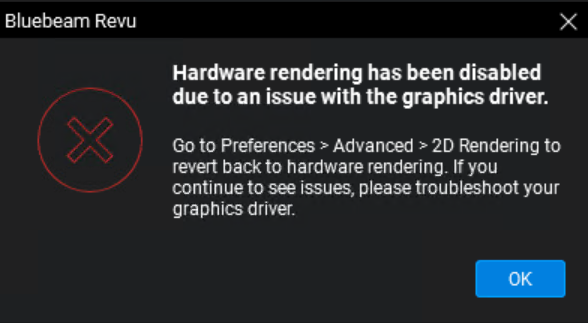
Después de seleccionar Aceptar en el error anterior, Revu establecerá el modo del motor de renderizado en Software.
A menos que se cambie esta configuración de hardware en el servidor Citrix, los usuarios de XenApp pueden experimentar el mensaje de error anterior cada vez que abran un archivo en su instancia de Revu. Los usuarios de XenDesktop solo pueden ver el mensaje una vez porque la preferencia del motor de renderizado se guardará en la configuración de Revu del usuario.
Si desea configurar el motor de renderizado predeterminado en Software, consulte la Guía de implementación para obtener detalles sobre cómo implementar las preferencias de Revu.
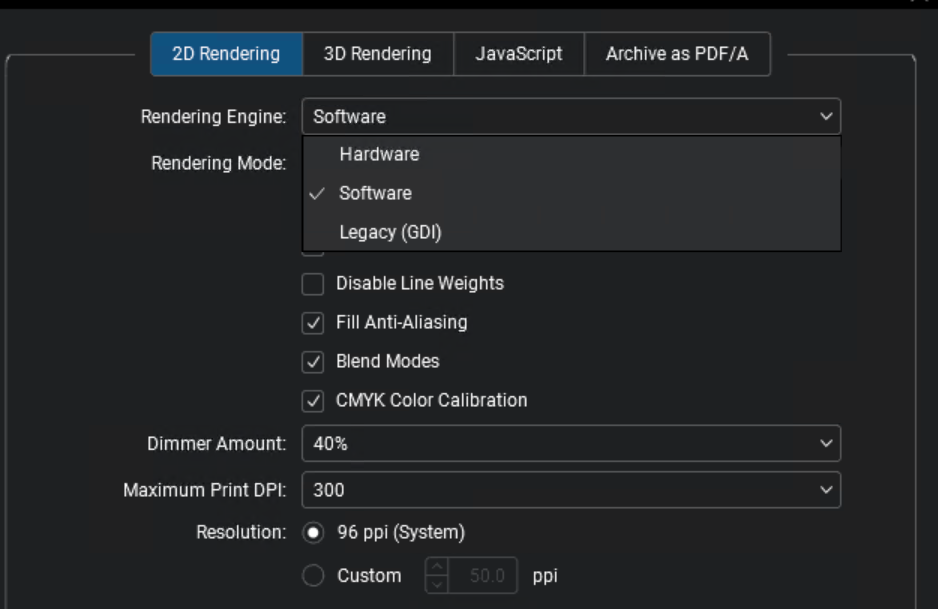
Los usuarios también pueden cambiar el modo del motor de renderizado ellos mismos a través de Revu > Preferencias. Será necesario cambiar el motor de renderizado tanto para el renderizado 2D como para el renderizado 3D.
Para hacer esto:
- En Revu, click Revu > Preferencias (Ctrl+K).
- click en Avanzado a la Izquierda. Haga clic en la pestaña Renderizado 2D .
- Seleccionar el motor deseado en el menú desplegable Motor de renderizado y haga click en Aceptar.
- Click en la Renderizado 3D Tabulador.
- Seleccionar el motor deseado en el menú desplegable Motor de renderizado y haga click en Aceptar.
Uso de la impresora PDF y los complementos de Bluebeam
La impresora PDF Bluebeam y los complementos para Microsoft Oficina se pueden utilizar para Creación Archivo PDF.
La impresora PDF de Bluebeam y los complementos crean archivos temporales durante el proceso de creación. El usuario debe tener Permisos en las siguientes ubicaciones para poder Creación archivos PDF.
Impresora PDF Bluebeam:
%AllUsersProfile%\Bluebeam Software\Print Jobs\
o
C:\Users\All Users\Bluebeam Software\Print Jobs\
Complementos de Oficina:
%TEMP%\Bluebeam Software\
Escritorio publicado
Al ejecutar Revu como parte de un escritorio publicado, todas las funciones (como la creación de PDF y los complementos de aplicaciones) funcionan y se comportan de la misma manera que cuando están instaladas en un sistema físico.
Solicitud publicada
Cuando se ejecuta en un entorno de aplicación publicada por Citrix, la aplicación Revu (Revu.exe) es la única aplicación de la suite Revu que está certificada. Es necesario tomar medidas adicionales para habilitar y administrar procesos fuera de la aplicación Revu, como la creación de PDF a través de la impresora PDF Bluebeam y complementos para Microsoft Office.
Complementos para Microsoft Oficina
Los complementos para Word, Excel, PowerPoint y Outlook se pueden usar en un entorno de aplicación publicada si Oficina y Revu están instalados en el mismo servidor. Sin embargo, como se indicó anteriormente, estas extensiones no cuentan con soporte oficial.
Habilitar la impresora PDF
La impresora PDF Bluebeam y algunas versiones de los complementos para Microsoft Oficina (ver arriba) dependen del Monitor de impresión (BBPrint.exe), que es una aplicación independiente que se ejecuta en Fondo cuando Revu está instalado en un sistema de escritorio. En un entorno de aplicación publicada, la aplicación BBPrint.exe debe estar ejecutándose y disponible para la aplicación que utiliza la impresora o el complemento.
Una instancia de BBPrint se puede iniciar de una de las siguientes maneras:
Iniciando BBPrint con la aplicación publicada
Una forma de hacerlo es iniciar este proceso con un script cuando un usuario inicia una aplicación publicada. Por ejemplo, apunte la línea de comandos de la aplicación publicada (en este ejemplo, PowerPoint) a un archivo .bat. archivo que contiene comandos para iniciar BBPrint.exe y la aplicación.
A continuación se muestran ejemplos que muestran cómo iniciar diferentes versiones de PowerPoint con BBPrint.exe:
Revu 20 y PowerPoint 2016:
start "PrintMon" "C:\Program Files\Bluebeam Software\Bluebeam Revu\20\Revu \BBPrint.exe"
start "PowerPoint" "C:\Program Files\Microsoft Office\Office16\PowerPnt.exe"
Iniciar BBPrint en una creación de scripts de inicio de sesión
Otra opción es iniciar BBPrint.exe como parte del script de inicio de sesión de un usuario para que BBPrint, la impresora PDF Bluebeam y cualquier complemento estén siempre disponibles.
Debido a que existen numerosas formas de configurar y administrar un servidor, no existe una única forma que funcione para todos los casos de uso. Estas sugerencias están destinadas a educar a los administradores de servidores sobre cómo funcionan la impresora y los complementos para que puedan implementar la mejor solución para su entorno.
Deshabilitar complementos de Microsoft Oficina para no usuarios de Bluebeam
Si hay usuarios de Citrix que deberían tener acceso a Microsoft Oficina, pero no tienen acceso a estos complementos de Revu, se pueden deshabilitar globalmente para esos usuarios a fin de evitar que carguen los complementos. Bloquear el acceso de lectura de un usuario a las siguientes claves de registro impedirá que se carguen los complementos.
Oficina de 32 bits y 64 bits
Palabra:
HKEY_LOCAL_MACHINE\SOFTWARE\Classes\WOW6432Node\CLSID\{A60EF190-192B-42CE-A5B3-40935DD420}\ InprocServer32
Sobresalir:
HKEY_LOCAL_MACHINE\SOFTWARE\Classes\WOW6432Node\CLSID\{B5352C6B-5F84-4A81-A7F5-C63A836920}\InprocServer32
PowerPoint:
HKEY_LOCAL_MACHINE\SOFTWARE\Classes\WOW6432Node\CLSID\{26CE225D-AA52-4337-B8D4-3089C03120}\InprocServer32
Perspectiva:
HKEY_LOCAL_MACHINE\SOFTWARE\Classes\WOW6432Node\CLSID\{D00818B2-EB9F-4D2C-8F53-75413C9B20}\InprocServer32
Oficina de 64 bits
Palabra:
HKEY_LOCAL_MACHINE\SOFTWARE\Classes\CLSID\{A60EF190-192B-42CE-A5B3-40935DD420}\ InprocServer32
Sobresalir:
HKEY_LOCAL_MACHINE\SOFTWARE\Classes\CLSID\{B5352C6B-5F84-4A81-A7F5-C63A836920}\InprocServer32HKEY_LOCAL_MACHINE\SOFTWARE\Classes\CLSID\{26CE225D-AA52-4337-B8D4-3089C03120}\InprocServer32
Perspectiva:
HKEY_LOCAL_MACHINE\SOFTWARE\Classes\CLSID\{D00818B2-EB9F-4D2C-8F53-75413C9B20}\InprocServer32
RDP (Protocolo de escritorio remoto) y otros entornos virtuales
No se admite cambiar el nombre de la impresora PDF de Bluebeam predeterminada en el menú Impresoras y escáneres (Ventanas). Si se edita el nombre y un usuario intenta imprimir, Revu no podrá encontrar la impresora. Luego, la impresora PDF Bluebeam intentará reinstalarse y el nombre de la impresora volverá a su valor predeterminado.
En el caso de una sesión RDP, es mejor utilizar la redirección de impresora predeterminada si el usuario necesita seleccionar entre imprimir directamente en la máquina de la sesión RDP o en su máquina local/host.
Configuración
Revu 20
Implementación


