Couper, copier et coller
Bluebeam Revu prend en charge les fonctions standard du Presse-papiers, vous permettant de couper, copier et coller des données dans et hors de Revu. Cependant, selon ce que vous essayez de copier, le processus fonctionne de différentes manières.
Pour la plupart, ces méthodes s’appliquent au texte et aux annotations. Pour copier le contenu graphique, utilisez l’ Instantané.
 Couper, copier et coller les annotations
La coupe, la copie et le collage des annotations fonctionnent d'une manière familière à la plupart des utilisateurs d'ordinateur. Les outils du Presse-papiers se trouvent dans le menu Modification, dans la barre d’outils Modification, dans le menu contextuel des annotations, et bien sûr, vous pouvez accéder aux commandes du Presse-papiers avec les raccourcis clavier habituels.
Couper une annotation
- Cliquez sur l'annotation pour la sélectionner.
- Utilisez l'une des méthodes suivantes pour couper l'annotation :
- Accédez à Modification >
 Couper.
 - Appuyez sur Ctrl+X.
- Faites un clic droit et sélectionnez Couper.
- Cliquer Couper dans la barre d’outils de Modification.
- Accédez à Modification >
Copier une annotation
- Cliquez sur l'annotation pour la sélectionner.
-
Utilisez l'une des méthodes suivantes pour copier l'annotation :
- Accédez à Modification >
 Copier.
 - Appuyez sur CTRL+C.
-
Cliquez dessus avec le bouton droit et sélectionnez Copier.
- Sélectionnez Copier dans la barre d’outils Modification.
- Accédez à Modification >
Coller une annotation.
- Coupez ou copiez l'annotation comme décrit ci-dessus.
-
Utilisez l’une des méthodes suivantes pour coller l’annotation :
- Sélectionnez Modification >
 Coller.
 - Sélectionnez Ctrl+V.
- Faites un clic droit et sélectionnez Coller.
- Sélectionnez **Coller** dans la barre d’outils Modification.
- Sélectionnez Modification >
Conseil: lors de l’utilisation du raccourci clavier CTRL+V ou de la méthode clic droit > Coller , l’annotation est collée à la position actuelle du curseur de la souris (plus précisément, son coin inférieur gauche est placé sur le curseur).
Copier le contenu du texte
Alors que les annotations textuelles peuvent être copiées de la manière habituelle, la copie de texte du contenu d'un PDF nécessite une étape supplémentaire. Comme ce texte se trouve dans le calque de contenu, vous devez d'abord le sélectionner avant de pouvoir le copier. Consultez Sélectionner un texte pour plus d'informations.
- Allez dans Modification > Contenu PDF >
 Sélectionner un texte ou appuyez sur Maj+T.
- Si vous souhaitez sélectionner tout le texte dans un document, utilisez **Sélectionner tout le texte** ou CTRL+MAJ+A plutôt ; il n'est pas nécessaire de cliquer et de faire glisser comme décrit à l'étape suivante.
- cliquer et faire glisser sur le texte souhaité. Le texte sélectionné est Surligner.
-
Utilisez l'une des méthodes suivantes pour copier :
- Accédez à Modification > Copier.
- Appuyez sur CTRL+C.
-
Cliquez dessus avec le bouton droit et sélectionnez Copier.
- Sélectionnez Copier dans la barre d’outils Modification.
- Accédez à Modification >
Coller en place
Coller en place place le contenu collé à la même position que celle où il a été coupé ou copié. Lorsqu'il est utilisé sur la même page que le contenu coupé ou copié, cela signifie que le contenu collé retrouve sa position d'origine. Lorsqu’il est utilisé sur une page différente, le contenu collé est placé au même endroit sur cette page que celui d’où il a été coupé ou copié à l’origine.
Utilisez l'une des méthodes suivantes pour coller en place :
- Accédez à Modification >
 Coller en place.
 - Appuyez sur CTRL+MAJ+V.
Appliquer une annotation à plusieurs pages.
Les annotations peuvent être placées automatiquement au même endroit sur plusieurs pages d'un plan. Il s'agit essentiellement d'une version automatisée de Coller en place. Cela peut être fait à partir du document ou à partir du panneau Vignettes.
Du document
Pour appliquer une annotation à plusieurs pages :
-
Faites un clic droit sur l'annotation souhaitée et sélectionnez Appliquer aux pages. La boîte de dialogue Appliquer aux pages s'affiche.
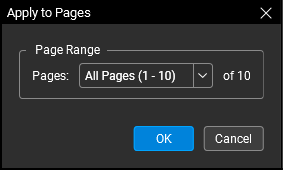
- Dans le menu Pages , sélectionnez l'option d'application souhaitée. Les options disponibles sont :
- Toutes les pages: Applique l’annotation à toutes les pages du plan.
- Plage personnalisée: permet de saisir les pages exactes pour appliquer l'annotation. Lorsque cette option est sélectionnée, le champ agit comme une zone de texte. Lors de la saisie de la plage :
- Utilisez un tiret entre les numéros de page pour définir ces deux pages et toutes les pages intermédiaires.
Utilisez une virgule pour définir les pages séparées.
Par exemple, saisir la plage « 1-3, 5, 9 » inclura les pages 1, 2, 3, 5 et 9.
Des plages de pages personnalisées peuvent également être sélectionnées à partir du Panneau Vignettes. - Pages paires: Applique l'annotation à toutes les pages paires.
- Pages impaires : Appliquer l'annotation à toutes les pages impaires.
- Pages en mode paysage: Applique l’annotation à toutes les pages orientées en mode paysage.
- Pages en portrait : applique l'annotation à toutes les pages en orientation portrait.
- Cliquez sur OK pour appliquer les annotations.
Du panneau Vignettes
Pour appliquer une annotation aux pages sélectionnées dans le panneau Vignettes :
- Cliquez sur une annotation pour la sélectionner.
- Dans le panneau Vignettes, appuyez sur la touche CTRL et maintenez-la enfoncée tout en cliquant sur les pages désirées pour les sélectionner.
- Faites un clic droit sur l’annotation et sélectionnez Appliquer aux pages. La boîte de dialogue Appliquer aux pages s’affiche avec la plage de pages personnalisée saisie.
- Cliquez sur OK pour appliquer les annotations.