Vérification de l'orthographe
Il existe deux façons d’effectuer une vérification orthographique dans Revu, selon que vous souhaitez vérifier l’orthographe du texte ou du Contenu PDF. Une différence importante entre ces processus est que, lors de la vérification orthographique des Annotations et des Champs de formulaire, vous avez la possibilité de corriger les fautes d'orthographe ; la vérification orthographique du contenu PDF identifiera les fautes d'orthographe, mais n'offre pas de mécanisme pour corriger une faute d'orthographe (bien que dans certains cas, vous puissiez utiliser Modification du texte pour corriger une faute d'orthographe).
Revu offre deux options de vérification orthographique différentes selon ce sur quoi vous travaillez :
- Annotations et Champs de formulaire: vous pouvez trouver et corriger les erreurs d'orthographe
- Contenu PDF : Vous pouvez identifier les fautes d'orthographe, mais vous ne pouvez pas les modifier directement (bien que vous puissiez utiliser Modification du texte dans certains cas).
 Vérification de l'orthographe des annotations et des champs de formulaire
Lorsque vous modifiez des annotations textuelles ou des champs de formulaire, Revu surligne automatiquement les mots non reconnus avec des soulignements en zigzag. La couleur correspond à ce que vous avez défini dans vos Préférences d'orthographe. Faites un clic droit sur un mot surligné pour afficher les suggestions de remplacement ou ajouter le mot à votre dictionnaire.
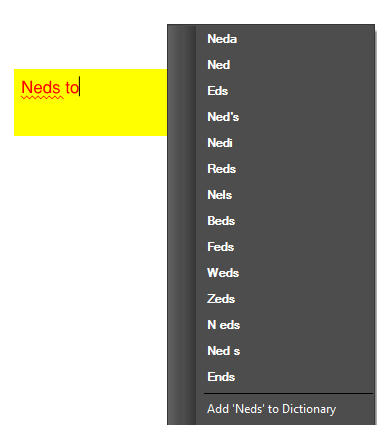
Pour lancer la vérification orthographique, sélectionnez Modification > Vérifier l’orthographe >  Vérifier l’orthographe dans les annotations et les champs de formulaire
Lors de la vérification orthographique, chaque mot marqué d’un fanion s’affichera dans son contexte, avec les options pour le gérer.

Si le mot n’est pas réellement mal orthographié, vous avez trois options :
- Ignorer une fois: Ignorer cette instance, mais la signaler à nouveau si elle apparaît ailleurs.
- Tout ignorer : Ignorer toutes les occurrences pendant cette session de vérification orthographique.
- Ajouter au dictionnaire: enregistrez le mot afin qu'il ne soit pas signalé lors des futures vérifications orthographiques.
Si le mot est mal orthographié, vous avez deux options :
- Modification: Corrigez uniquement cette instance avec la suggestion sélectionnée.
- Tout modifier: Corrigez chaque instance de cette faute d'orthographe dans le document.
Vérification de l’orthographe du contenu PDF
Ce processus ajoute une annotation tordue sous les mots mal orthographiés dans votre contenu PDF.
-
Allez dans Modification > Vérifier l'orthographe >
 Annoter les fautes d'orthographe.
- Choisissez votre couleur d'annotation en sélectionnant la case Couleur
-
Sélectionnez Placer des suggestions dans les commentaires si vous souhaitez que des suggestions orthographiques soient ajoutées à votre liste des annotations.

-
Sélectionnez votre plage de pages :
- All Pages: Sets la plage à toutes les pages.
- Actuelle : la plage est limitée à la page actuelle. Le numéro de la page actuelle apparaîtra entre parenthèses, par exemple Page actuelle (2) si la page 2 est la page actuelle.
- Sélectionné: Sets la plage sur la sélection actuelle. Cette option n'apparaît que si des pages ont été sélectionnées avant d'invoquer la commande.
- Personnalisée : la plage reçoit une valeur personnalisée. Lorsque vous sélectionnez cette option, remplacez tout texte restant dans le champ par la ou les pages à imprimer directement. Pour saisir une plage personnalisée :
- Utilisez un tiret entre les numéros de page pour définir ces deux pages et toutes les pages intermédiaires.
- Utilisez une virgule pour définir les pages séparées.
Par exemple : 1-3, 5, 9 inclura les pages 1, 2, 3, 5 et 9.
- Sélectionnez OK.