Points de contrôle
Un point de contrôle définit où deux segments de ligne se rencontrent dans des annotations à plusieurs segments. Les outils de points de contrôle sont facilement accessibles depuis la barre d’outils Points de contrôle ou en cliquant avec le bouton droit sur le point de contrôle désiré.
 Déplacer un point de contrôle
Sélectionnez une annotation pour afficher ses points de contrôle. Faites glisser un point de contrôle pour le déplacer. Les segments de ligne connectés au point de contrôle se redimensionneront automatiquement pour atteindre le point de contrôle repositionné.
Les différents points de contrôle réagissent de différentes manières lorsqu'ils sont déplacés. Certaines annotations, comme les rectangles et les ellipses, peuvent être agrandies ou réduites, ou étirées, mais leurs propriétés géométriques de base ne peuvent pas être modifiées (par exemple, un rectangle ne peut pas avoir un seul coin déplacé, car cela ferait qu'il deviendrait un polygone). Pour agrandir ou réduire l'une de ces annotations, faites glisser l'un des points de contrôle d'angle. Pour étirer l'un d'eux, faites glisser l'un des points de contrôle de bord.

D'autres annotations, comme les polygones et les clouds, peuvent avoir une forme irrégulière et sont contenues dans un cadre de contour, qui possède ses propres points de contrôle. Pour mettre à l'échelle l'une de ces annotations, faites glisser un point de contrôle du cadre de contour. Pour déplacer l'un des points de contrôle de l'annotation, et ainsi modifier la forme de base de l'annotation, faites glisser l'un de ses points de contrôle.
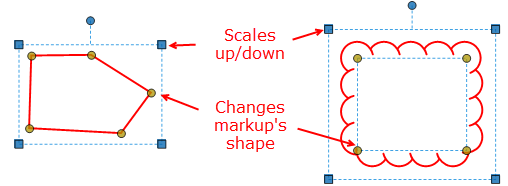
Bien qu'il soit recommandé de sélectionner une annotation pour révéler tous ses points de contrôle avant d'en déplacer un, ce n'est pas obligatoire. Lorsque vous survolez le point de contrôle d'une annotation (mais pas les points de contrôle d'un cadre de contour), le pointeur lui-même change et ce point de contrôle est affiché ; il peut être déplacé pour l'effet approprié. Cela sélectionne l'annotation automatiquement, révélant les autres points de contrôle.

Si le pointeur de la souris change mais que le point de contrôle n'est pas affiché, le glissement déplacera l'annotation entière sans en modifier la forme.

Ajouter un point de contrôle
Utilisez l'une des méthodes suivantes pour ajouter un point de contrôle à une annotation :
- Sélectionnez
 Ajouter un point de contrôle dans la barre d’outils Points de contrôle, puis sélectionnez l’emplacement souhaité pour le nouveau point de contrôle.
 - Cliquez avec le bouton droit à l'emplacement souhaité du nouveau point de contrôle et accédez à Point de contrôle > Ajouter un point de contrôle.
- Maintenez la touche MAJ enfoncée et sélectionnez une ligne de l'annotation.
Supprimer un point de contrôle
Utilisez l’une des méthodes suivantes pour supprimer ou soustraire un point de contrôle :
- Sélectionnez
 Soustraire un point de contrôle dans la barre d’outils Points de contrôle, puis sélectionnez le point de contrôle souhaité.
 - Faites un clic droit sur le point de contrôle souhaité et accédez à Point de contrôle > Soustraire le point de contrôle.
- Maintenez la touche Maj enfoncée et sélectionnez le point de contrôle souhaité.
Convertir un point de contrôle en courbe
Utilisez l'une des méthodes suivantes pour convertir les lignes en courbes à un point de contrôle :
- Sélectionnez
 Convertir le point de contrôle sur la barre d’outils Points de contrôle, puis sélectionnez le point de contrôle souhaité.
 - Cliquez avec le bouton droit sur le point de contrôle souhaité et accédez à Point de contrôle > Convertir le point de contrôle en courbe.
Les Lignes de chaque côté du point sélectionné seront courbées.
Convertir un point de contrôle ou une ligne en arc.
Les lignes à angles aigus et obtus (mais pas droits ou directs) peuvent être converties en arcs.
- Pour convertir par point de contrôle, faites un clic droit sur le point de contrôle et sélectionnez
 Convertir en Arc. La première ligne connectée au point de contrôle sera convertie en arc.
 - Pour convertir par ligne, faites un clic droit sur la ligne et sélectionnez Convertir en Arc.