Annotations courbes
Il y a de nombreux Outils dans Revu qui assistent les courbes, y compris les Annotations Polygone, Polyligne, Cloud ainsi que les mesures de Surface et de Mesure du périmètre. Ces Annotations peuvent être créées à l'aide de lignes droites ou courbes, mais même lorsque des lignes droites sont utilisées, chaque Angle aigu ou obtus crée des points de contrôle qui peuvent être courbés. De plus, des points de contrôle peuvent être ajoutés n'importe où le long de n'importe quelle Ligne et également utilisés pour créer des courbes.
 Courbes et segments courbes
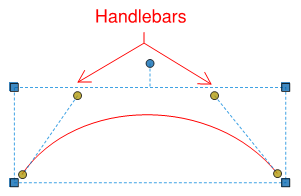
Chaque point de contrôle qui définit l'annotation peut être transformé en une courbe de Bézier. Une seule courbe de Bézier est définie par un point de départ, un point final et deux points de contrôle. Ces points de contrôle sont affichés comme des guidons dans Revu.
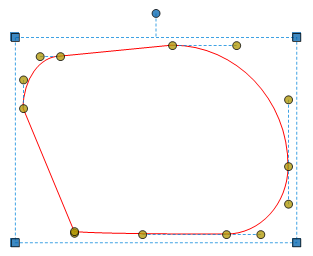
Les segments incurvés peuvent être chaînés afin de créer des formes plus complexes. Il existe de nombreuses façons différentes de joindre les segments.

Si les poignées de chaque côté d’un point sont parallèles, les courbes seront raccordées en douceur. Si les poignées ne sont pas parallèles, les courbes convergeront vers un point. Une poignée n’a pas à exister des deux côtés d’un point ; dans de tels cas, la courbe est connectée à un segment de ligne droite. Les segments de ligne connectés n'ont pas de poignées.

Créer des annotations incurvées
Il existe deux manières de créer des annotations courbes : dessiner les annotations avec des courbes ou ajouter des courbes à une annotation en ligne droite. Chaque méthode est présentée ci-dessous.
Créez un polygone courbé en le faisant glisser
Dans Revu, les formes sont normalement dessinées en sélectionnant les points qui définissent la forme. Lorsque la forme est créée avec des lignes droites, chaque sélection définit un coin. Revu peut être configuré pour dessiner la forme avec des courbes de sorte qu'après avoir sélectionné chaque « coin », vous faites glisser pour définir la courbe avant de sélectionner le point suivant. L'exemple suivant montre comment créer une forme incurvée à l'aide de l'outil Polygone.
- Allez dans Revu >
 Préférences.
 -
Sur la page Outils > Annotation, sélectionnez Faire glisser les courbes dans le menu déroulant Comportement de glissement pour les Formes.
- Sélectionnez OK.
- Allez à Outils > Annotations >
 Polygone.
 - Sélectionnez et maintenez pour ajouter le premier point.
-
Tout en maintenant, faites glisser la souris pour définir la poignée.

- Relâchez la souris et sélectionnez à nouveau pour définir le premier segment de ligne courbe.
- Sélectionnez de nouveau pour ajouter une autre ligne courbe.
-
Continuez jusqu'à ce que la forme soit terminée.

- Pour terminer la forme, appuyez sur ENTRÉE, double-cliquez ou sélectionnez le point d’origine.
- Une fois la forme terminée, sélectionnez les points individuels et ajustez-les pour obtenir la forme souhaitée.
Convertir un polygone en polygone incurvé
Un polygone qui a été tracé avec des lignes droites peut être converti en courbes par la suite. Les découpes polygonales se comportent de manière légèrement différente, consultez Outil de découpe : Utilisation des points de contrôle et des courbes pour plus d'informations.
- Allez à Outils > Annotations > Polygone.
-
Dessiner la forme souhaitée.

-
Cliquer avec le bouton droit n'importe où sur un segment de Ligne et sélectionner Convertir en Arc.

Le segment de ligne sélectionné est converti en courbe.
 Pour convertir seulement une partie d'un segment de ligne, ajoutez un point de contrôle pour diviser le segment de ligne comme souhaité. Les courbes sont créées entre deux points de contrôle, donc l'ajout de points de contrôle vous permet de convertir des longueurs exactes.
 -
Faites glisser les poignées apparues pour ajuster la courbe.
-
Convertir chaque point souhaité en une courbe de la même manière. Tous les points de contrôle n'ont pas besoin d'être courbes ; les segments droits et courbes peuvent être mélangés pour créer la forme souhaitée.
Modifier les courbes
Pour modifier les courbes, sélectionnez l'annotation, puis faites glisser les poignées pour modifier la forme de la courbe. Le fait de déplacer le point lui-même déplacera le point et les poignées simultanément. Si les poignées de chaque côté d'un point sont parallèles, elles resteront parallèles lorsqu'une d'entre elles est déplacée.
Outre le déplacement des points et des poignées, Revu prend également en charge l'ajout, la soustraction et la modification du type de points de contrôle. Cela peut être fait via la barre d'outils Point de contrôle, via le menu contextuel ou avec le clavier.
Barre d’outils Point de contrôle

Localisez la barre d’outils Point de contrôle sur votre interface. Si la barre d’outils est actuellement masquée, accédez à Outils > Barres d’outils et sélectionnez-la pour l’afficher. Voir la barre d’outils Point de contrôle pour plus d'informations sur cette barre d'outils.
Menu contextuel du point de contrôle
Pour accéder au menu contextuel du Point de contrôle, cliquez avec le bouton droit sur un point de contrôle et sélectionnez **Point de contrôle**.

Raccourcis clavier du point de contrôle
MAJ : Maintenir la touche Maj enfoncée permet d'accomplir différentes tâches en fonction de l'élément sur lequel vous cliquez :
- Lorsque vous sélectionnez un point de contrôle, il est supprimé.
- Lorsque vous sélectionnez une position sur une ligne sans point de contrôle, cela en ajoute un.
- Lorsque vous déplacez les poignées, elles s'alignent par incréments de 45°.
CTRL : Maintenir la touche CTRL enfoncée permet d’accomplir différentes tâches selon l’élément sur lequel vous cliquez :
- En sélectionnant un point de contrôle, celui-ci est converti (droit en courbe ou courbe en droit).
- Lors de la sélection d'une poignée, elle permet de déplacer les poignées indépendamment, permettant la création de segments courbés qui aboutissent à une pointe.
- Lorsque vous faites glisser un point de contrôle, les segments de ligne sont connectés de manière fluide.


