Signer numériquement un document
La façon dont un PDF est signé numériquement dépend de la façon dont il a été créé. Dans la plupart des cas, un champ de signature aura déjà été ajouté au document en préparation de votre signature. Ces documents pourraient également être certifiés. Dans certains cas, cependant, vous pourriez avoir besoin d’ ajouter votre propre champ de signature avant de signer. Heureusement, Revu permet de le faire facilement.
Si vous n'avez pas encore d'ID numérique, vous devez d'abord en créer un. Voir Gestion des ID numériques auto-signés.
Les documents qui vous ont été remis pour signature peuvent être certifiés. Certains documents certifiés ne permettent aucune modification après la certification.
Si un PDF signé numériquement est combiné avec un autre PDF, toutes les signatures qui ont été placées sont automatiquement effacées et le document combiné résultant doit être signé à nouveau. Pour éviter cette situation, combinez les PDF avant de signer ou utilisez des Sets pour afficher des PDF signés séparés comme une collection unique. Une autre option qui préserve la signature dans cette situation est de créer un package de PDF.
Les documents signés numériquement sont automatiquement verrouillés pour l'édition et leur état de sécurité ne peut pas être modifié, sauf si les signatures sont effacées. Les opérations qui modifieraient le document —l'ajout ou la suppression de pages, l'aplatissement des annotations, l'exécution de l'ROC ou l'ajout de nouveaux champs de formulaire— ne sont pas autorisées ou disponibles pour ces documents.
 Signer numériquement un PDF qui possède déjà un champ de signature
-
Sélectionnez le champ de signature souhaité. La boîte de dialogue Signer apparaît.
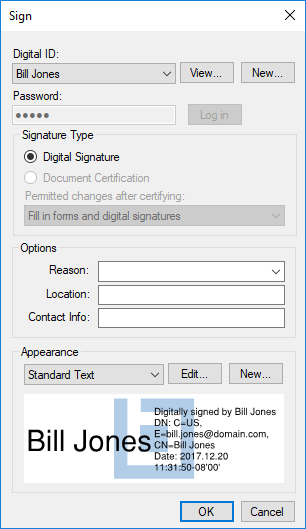
- Choisissez un ID numérique.
- Pour les identifiants PKCS #12, saisissez le mot de passe et sélectionnez Connexion.
Les ID du magasin de certificats Windows ne nécessitent pas de mot de passe distinct, car ils sont protégés par la connexion Windows de l'utilisateur.
- Complete any of the desired Options fields.
- Sélectionnez une apparence pour votre signature.
- sélectionner OK. La boîte de dialogue « Enregistrer sous » apparaît. Les documents signés doivent être enregistrés au moment du placement de la signature.
- Saisissez un nom de fichier et sélectionnez l’emplacement du fichier signé, puis sélectionnez Enregistrer pour enregistrer le PDF signé.
Signer numériquement un PDF qui ne contient pas de champ de signature
- Allez à Outils > Signature >
 Signer le document.
 -
Faites glisser un rectangle pour définir la zone où la signature apparaîtra. La boîte de dialogue Signer apparaît.
- Choisissez l'ID numérique avec lequel signer.
- Pour les identifiants PKCS #12, saisissez le mot de passe et sélectionnez Connexion.
Les ID du magasin de certificats Windows ne nécessitent pas de mot de passe distinct, car ils sont protégés par la connexion Windows de l'utilisateur.
- Sous Type de signature, sélectionnez Signature numérique.
- Complete any of the desired Options fields.
- Sélectionnez une Apparence pour la signature.
- sélectionner OK. La boîte de dialogue « Enregistrer sous » apparaît. Les documents signés doivent être enregistrés au moment du placement de la signature.
- Saisissez un nom de fichier et sélectionnez l’emplacement du fichier signé, puis sélectionnez Enregistrer pour enregistrer le PDF signé.
Effacer votre signature numérique
Pour effacer votre signature numérique, que ce soit de manière permanente ou pour y apporter les modifications nécessaires et la réappliquer, faites un clic droit sur la signature et sélectionnez Effacer la signature.

Vous ne pouvez effacer que votre propre signature numérique.
