Remplissage dynamique
L’outil Remplissage dynamique crée automatiquement des Espaces et des annotations de Mesures à l’aide de formes trouvées sur le calque de contenu d’un dessin. Il reconnaît les Limites des formes et les utilise pour générer les éléments suivants :
- Espace
- Mesure de la surface
- Mesures Polylongueur
- Mesure du périmètre
- Mesure du volume
- Annotation polygone
L'outil fonctionne uniquement sur le calque de contenu. Une fois activées, les annotations peuvent être temporairement masquées de l'affichage afin de simplifier le processus ; ce comportement peut être géré dans les Préférences de mesure.
 Comment utiliser le remplissage dynamique vidéo2:02
Sélectionnez des surfaces grandes ou irrégulières et créez rapidement des espaces, des annotations et des mesures en même temps. Regarder sur Bluebeam University.
 Créer des espaces ou des annotations à partir d'une pièce ou d'une forme
L'outil Remplissage dynamique vous permet de créer un Espace ou une annotation à partir de n'importe quelle forme sur le calque de contenu. Ce processus peut impliquer la pièce entière ou des portions spécifiques grâce à l'option d'ajouter des limites temporaires.
- Allez à Outils > Mesurer >
 Remplissage dynamique.
- Vous pouvez également sélectionner Remplissage dynamique dans le panneau Mesures.
- Pour ajouter une limite temporaire à l’intérieur de la forme souhaitée, sélectionnez
 Ajouter une limite, puis sélectionnez au moins deux points sur le plan. Pour terminer le tracé de la limite, double-cliquez sur le dernier point.
- Les limites temporaires sont utiles lorsque vous souhaitez extraire seulement une partie d'une pièce ou d'une forme. La limite temporaire empêche la fonction Remplir de s'étendre au-delà de sa bordure, mais n'affecte pas le dessin autrement.
- Les Limites temporaires n’ont pas besoin d’être confinées à une pièce ou une Forme et peuvent être appliquées librement n’importe où sur le dessin.
- sélectionner Fill.
- Cliquez et maintenez le bouton de la souris à l'intérieur de la limite de la forme choisie. L’outil Remplissage dynamique met en surbrillance l'espace, s'arrêtant lorsqu'il atteint les limites ou lorsque vous relâchez le bouton de la souris.
- Sélectionnez une ou plusieurs options de Création pour créer des Annotations à partir de la forme surlignée :
- Espace : Crée un espace. Attribuez un nom, une opacité et une couleur à partir du menu.
- Annotation de polygone : Crée une annotation de polygone en utilisant les propriétés par défaut actuelles ou choisissez une annotation de ce type dans votre boîte à outils.
- Mesure de la surface : Crée une mesure de surface à l’aide des propriétés par défaut actuelles ou choisissez une annotation de ce type dans votre boîte à outils.
- Mesure de polylongueur: crée une mesure de polylongueur à l'aide des propriétés par défaut actuelles ou choisissez une annotation de ce type dans votre boîte à outils.
- Mesure du périmètre: Crée une mesure de périmètre en utilisant les propriétés par défaut actuelles ou choisissez une annotation de ce type dans votre Boîte à outils.
- Mesure du volume: crée une mesure de volume à l'aide des propriétés par défaut actuelles ou choisissez une annotation de ce type dans votre boîte à outils.
- Sélectionnez Appliquer.
Conseils
Lorsque vous utilisez Remplir, déplacez le curseur tout en maintenant le bouton de la souris enfoncé pour surligner une surface plus rapidement. Encadrer une zone de cette manière surligne automatiquement tout ce qui se trouve dans le périmètre décrit, même si cela signifie traverser une limite qui l'empêcherait autrement.
Supprimer les éléments de remplissage dynamique inutilisés
Vous pouvez supprimer les éléments du Remplissage dynamique qui n'ont pas encore été utilisés du PDF. Sélectionnez l'option souhaitée dans le menu  Effacer le Remplissage dynamique sur la barre d'outils Remplissage dynamique.
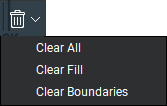
- Tout effacer: Supprime toutes les Limites et tous les remplissages inutilisés.
- Effacer le remplissage: Supprime uniquement les remplissages inutilisés.
- Effacer les limites: Supprime uniquement les limites inutilisées.
Set les préférences de l'outil Remplissage dynamique
Les préférences par défaut de l’outil Remplissage dynamique résident dans les préférences de mesure. Vous pouvez également les ajuster temporairement en sélectionnant  Paramètres de remplissage dynamique dans la barre d’outils Remplissage dynamique. Ces modifications ne durent que tant que la barre d’outils reste ouverte.

- Taille de la limite: définissez la taille du curseur lors de l’ajout d’une limite.
- Couleur de la limite: choisissez la couleur des limites temporaires.
- Taille du remplissage: Définit la taille du curseur lors du remplissage d'une forme.
- Couleur de remplissage: choisissez la couleur lors du remplissage d'une forme.
- Vitesse de remplissage: Réglez la rapidité avec laquelle le surlignage se propage dans la forme.
- Sensibilité des contours: Ajuste la sensibilité de détection pour les limites de forme. Modifiez ceci si des limites sont manquées ou si des limites supplémentaires sont détectées, en particulier lorsque les lignes tracées ont des poids différents.