Perimeter measurement
The Perimeter measurement tool creates markups that calculate the length of each side of a shape or multi-segment line. While these look similar to area measurements, Perimeter measurements are always treated as open shapes, even if the start and end points touch. You can assign depth to Perimeter measurements, but you cannot set a rise or drop value. For shapes that need rise or drop values, use Polylength measurements.
For single length measurements, see Length Measurements. For a similar markup without the measurement, see the Polyline Tool.
Before you start, set the page scale for your document first. If you try to place a measurement on a page without a scale, you'll be prompted to set one.
 Take a Perimeter measurement
-
Go to Tools > Measure >
 Perimeter.
- Alternatively, select Perimeter on the Measurements panel.
- Alternatively, select
- By default, measurements are taken in the same units used to set the page scale and secondary dimensions like depth and slope are not set. Any or all of these can be changed from the Properties toolbar or from the Measurements panel as described below:
- To set depth, enter a value in the Measurement Properties section of the Measurements panel and choose the units. Setting a depth for the measurement allows for additional calculations like Wall Area on the Markups list.
- To set slope, enter a value in the Measurement Properties section of the Measurements panel and choose the units. Setting a slope for the measurement allows for additional calculations like materials over a sloped plane.
- To change the units for any dimension, select the desired measurement units from the dropdowns in the Measurement Properties section of the Measurements panel. Measurements can be taken in units different from those used to set the page scale.
- Any or all of these can also be set from the Units dropdown menu on the Properties toolbar.
Changes you make to properties will apply to all new measurements until you switch tools (for example, when you place a different type of measurement).
-
Select each point in your shape to define the area.
- To remove the last control point, select Backspace.
- If you turn on Show Segment Values (either in the Measurement panel or from the Properties panel) Revu displays the length of the segment you’re placing as well as the total cumulative length. You’ll see the segment length above the current segment, and the running total on the opposite side of your cursor. When you place the very first segment, only a single value is shown since the segment length and cumulative length are the same.
- Complete the shape with one of the following:
- To connect the last point to the first and close the shape, select the first point again.Even though their start and end points can touch, Perimeter measurements are always considered open shapes and will behave as such. For a closed-shape measurement, see Area Measurement.
To finish without closing, either select Enter after the last point or double-click the final point.
- To connect the last point to the first and close the shape, select the first point again.
When you've set the page scale, a preview of key measurement values appears in the lower-right corner as you place measurements to ensure precision. Hide or recall it as needed by selecting the X or the measure icon.
- Hold Shift to draw lines at horizontal, vertical, or 45° angles.
- Drag to place a rectangular shape. Holding Shift while doing so will force the rectangle into a square.
- Change properties (Subject, Label, units, Slope, Depth) after placing the measurement by selecting it and using the Measurements panel.
- Segments of a the measurement can be split from the original markup. To do so, right-click the desired segment and select Split. To break a the measurement into its segmented parts, select Split All.
Remove a Perimeter measurement
To remove markups from your PDF, do one of the following:
- Select the markup on the PDF or from the Markups list.
- Press Delete on your keyboard, or right-click and select
 Delete.
Use control points and curves
Control points define where line segments meet in a multi-segment markup. Add or remove control points to adjust the shape. See Working with Control Points for more information.
Convert line segments to curves or arcs at control points to match complex shapes. See Working with Curved Markups for more information.
Add an action to a perimeter measurement
You can add an action to almost any markup. Right-click the markup and select Edit Action.
Icon indicators in markups
Markups may display indicator icons below and to the right of the markup (or grouped markups). These include:
 Action: Shows that an action is defined for this markup. Select to trigger the action.
 Capture: Shows that the markup has embedded media (typically an image or video). Select this icon to open a preview window.
 Reply: Shows one or more replies exist in the Markups list. Hover to preview replies or select to jump to the markup's entry. Turn off the ability to see reply indicators in the View menu.
Resize or adjust a perimeter measurement
Select a markup to reveal its control handles. Each handle controls a different aspect of size and orientation.
Rotate the markup: Drag the orange handle outside the markup (default: 15° increments; hold Shift for 1° increments)
Rotate the caption: Drag the orange handle directly over the caption.
Move only the caption: Drag the caption while holding down Shift. To return the caption to its default position, right-click it and select Reset Caption Position.
Move the entire markup: Drag any part except the control handles.
Resize a segment or change its angle: Drag the appropriate yellow handle.
- Hold Ctrl while dragging a yellow control handle to curve the lines attached to it. See Working with Curved Markups for more information.
Scale the markup up or down: Drag the appropriate purple handle.
See Editing Markups for more information.
Change the appearance of a Perimeter measurement
The appearance of the Perimeter measurement is configurable, including line color, style, width, and opacity, as well as the font style of the caption and whether or not to show it.
To change the appearance of a Perimeter measurement, select the markup and select the Properties panel. Go to Window > Panels > Properties to show the Properties panel if it is hidden. Several properties will also be available on the Properties toolbar when the markup is selected.
Appearance properties
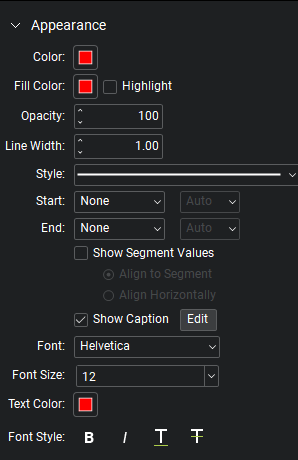
Color: Sets the line color.
Fill Color: Controls the fill color of the endpoints.
Highlight: Makes the fill color and line transparent so underlying content shows through.
Opacity: Sets opacity level of the line and endpoints, from 0 (invisible) to 100 (opaque).
Line Width: Sets the line thickness in points. A setting of 0 effectively renders the line invisible.
Style: Determines the line pattern. In addition, there are several advanced line styles and you can create Custom Line Styles.
Style: Determines the line pattern. In addition, there are several advanced line styles and you can create Custom Line Styles.
Start and End: Controls the appearance of the endpoints for each side of the line. The diagram below shows samples of each type of endpoint.

Each endpoint has an associated Scale that determines the size of the endpoint in relation to the Line Width. By default, it is set to Auto and will automatically adjust as the Line Width is changed.
Show Segment Values: Display segment lengths. Choose an alignment for these captions:
- Align to Segment: When selected, segment length captions will follow the segment line when it is rotated.
- Align Horizontally: When selected, segment length captions will always be horizontal, regardless of the markup's rotation.
Show Caption: Display caption text. Select Edit to choose which measurements to show.
Show All Measurements: Select to include all measurements applicable to the markup, not just the default measurement.
Font: Sets the font used for the selected text. Available fonts are divided into three regions:
- The first region shows all fonts used in the currently selected text element.
- The second region lists the standard PDF fonts that are supported by all PDF viewers. These fonts don't need to be embedded in the PDF when used, thereby cutting down on file size.
- The third region shows all other available fonts. When used, these fonts need to be embedded in the PDF.
Font settings are retained in the PDF and will substitute as needed if the original font is unavailable.
Font Size: Sets the font size for text. You can choose a size from 2 to 72 points in the list, or enter any value from 1 to 144 points manually. You can also use decimal values with one digit after the decimal point.
Text Color: Sets the color of text.
Font Style: Control the formatting of the text. Options include Bold, Italic, Underline, and Strikethrough. Generally, any combination of these styles can be applied to format the text.
Resuming a measurement
To add measurement points to an open measurement markup, see Create a length measurement with multiple points.


