Définir les accès et autorisations dans les Projets Studio
Les autorisations peuvent être définies dans Studio pour accorder ou refuser l’accès des utilisateurs à des projets spécifiques et pour définir ce que les utilisateurs peuvent faire dans ces projets. Les autorisations peuvent être définies pour des utilisateurs individuels ou des groupes d’utilisateurs et peuvent être configurées avant que les utilisateurs ne rejoignent le projet ou même avant qu’ils ne créent un compte Studio.
 Set l'accès utilisateur dans le Projet Studio
[Áddíñg á úsér tó á Prójéct cáñ hávé dífféréñt éffécts dépéñdíñg óñ whéthér ór ñót thé Prójéct ís sét tó príváté áccéss. Whéñ Máké thís Prójéct príváté ís éñábléd, áddíñg á úsér ís thé óñlý wáý tó gráñt thém áccéss. Cóñvérsélý, whéñ Máké thís Prójéct príváté ís ñót éñábléd, áddíñg á úsér ís thé óñlý wáý tó déñý thém áccéss. Príváté úsér áccéss ís díscússéd íñ móré détáíl bélów.]
L'ajout d'un utilisateur à un Projet ne lui envoie pas d'invitation à rejoindre le Projet. De plus, cela se fait pour une seule personne à la fois et uniquement par adresse e-mail. Pour inviter plusieurs nouveaux utilisateurs ou simplement envoyer des invitations tout en en ajoutant quelques-uns, consultez Invitation d'utilisateurs au projet.
Pour ajouter un utilisateur au Projet, procédez comme suit :
-
Dans le Projet, sélectionnez
 Paramètres du projet dans l’onglet Projet. La boîte de dialogue Paramètres du projet apparaît.
-
Sélectionnez l'onglet Accès utilisateur. Les utilisateurs précédemment ajoutés apparaîtront dans la liste.
- Pour ajouter de nouveaux utilisateurs individuels, sélectionnez
 . Dans la boîte de dialogue Ajouter une adresse e-mail, saisissez l'adresse e-mail de l'utilisateur et sélectionnez OK.
 - Pour ajouter les utilisateurs à un Groupe, cliquez sur
 . Dans la boîte de dialogue Sélectionner des Groupes, sélectionnez le groupe souhaité et cliquez sur OK. Tous les utilisateurs de ce Groupe sont automatiquement ajoutés.Seul le propriétaire du Projet peut utiliser des groupes pour ajouter des utilisateurs au Projet.
 - [Bý défáúlt, áll úsérs áddéd tó thé Úsér Áccéss táb áútómátícállý hávé théír Áccéss sét tó Állówéd. Tó déñý áccéss tó á spécífíc úsér (fór éxámplé, óñé bróúght íñ wíth á Gróúp thát shóúld ñót hávé áccéss tó thís spécífíc Prójéct), séléct thé désíréd úsér áñd séléct Blóck. Thé Blóckéd Úsérs díálóg áppéárs: léávé thé défáúlt óptíóñ Blóck áccéss (révérsíblé) - ýóú cáñ ré-íñvíté thís úsér látér séléctéd áñd séléct Blóck 1 Úsér.]
- [Tó ré~strí~ct ác~céss~ tó th~ís Pr~ójéc~t tó ó~ñlý t~hósé~ úsér~s lís~téd ó~ñ thé~ Úsér~ Áccé~ss tá~b whó~sé Ác~céss~ ís sé~t tó Á~llów~éd, sé~léct~ Máké~ thís~ Prój~éct p~rívá~té.]
[Thé r~élát~íóñs~híp b~étwé~éñ th~ís sé~ttíñ~g áñd~ á úsé~r's Á~ccés~s stá~tús (é~íthé~r Áll~ówéd~ ór Bl~ócké~d) lét~s ýóú~ sét ú~p thé~ éqúí~válé~ñt óf~ á "whí~té lí~st" ór~ á "blá~ck lí~st" áñ~d mér~íts s~ómé f~úrth~ér éx~pláñ~átíó~ñ:]
- [Whéñ~ Máké~ thís~ Prój~éct p~rívá~té ís~ sélé~ctéd~, óñlý~ úsér~s lís~téd h~éré ó~ñ thé~ Úsér~ Áccé~ss tá~b whó~sé Ác~céss~ ís sé~t tó Á~llów~éd wí~ll bé~ áblé~ tó ác~céss~ thís~ Prój~éct. T~hís í~s thé~ éqúí~válé~ñt óf~ á "whí~té lí~st."]
- [Whéñ~ Máké~ thís~ Prój~éct p~rívá~té ís~ ñót s~éléc~téd, á~ñý ús~ér cá~ñ ácc~éss t~hé Pr~ójéc~t éxc~épt f~ór th~ósé l~ísté~d hér~é óñ t~hé Ús~ér Ác~céss~ táb w~hósé~ Áccé~ss ís~ sét t~ó Bló~ckéd~. Thís~ ís th~é éqú~ívál~éñt ó~f á "bl~áck l~íst."]
- sélectionner OK.
Set les autorisations dans un Projet Studio
-
Lorsque vous êtes dans le Projet, sélectionnez Paramètres du projet dans l’onglet Projet. La boîte de dialogue Paramètres du projet s’affiche.
-
Sélectionnez l'onglet Autorisations.
[Thé défáúlt gróúp, Áttéñdéés, wíll bé shówñ, ás wéll ás áñý óthér úsérs ór Gróúps thát hávé bééñ prévíóúslý áddéd. Thé Áttéñdéés gróúp ápplíés tó áll úsérs íñ thé Prójéct áñd íts íñítíál pérmíssíóñ séttíñgs áré cóñfígúréd whéñ thé Prójéct ís créátéd. Ít cáññót bé délétéd. Móst pérmíssíóñs fór thé Áttéñdéés gróúp áré sét tó Blóckéd whéñ thé Prójéct ís créátéd; á récómméñdéd bést práctícé ís tó gívé áddítíóñál pérmíssíóñs tó spécífíc úsérs áñd Gróúps ráthér tháñ állów gréátér áccéss tó thé Áttéñdéés gróúp.
] - Pour ajouter des utilisateurs individuels ou des Groupes:
- sélectionner .
Dans la boîte de dialogue Ajouter des utilisateurs/groupes, sélectionnez l’utilisateur ou le groupe souhaité, puis sélectionnez OK. Seuls les groupes du maître d’ouvrage sont affichés car ce sont les seuls qui peuvent être utilisés dans le Projet. Par défaut, lorsque les utilisateurs et les Groupes sont ajoutés, ils héritent des autorisations du groupe Participants.
Si vous êtes le maître d’ouvrage du Projet et que vous souhaitez créer un nouveau Groupe pour ce Projet ou modifier l’appartenance à un Groupe actuellement utilisé, sélectionnez
 Gérer les Groupes. Voir Groupes Studio pour plus d’informations sur la création et la gestion des groupes. Les utilisateurs disposant des autorisations de Contrôle total peuvent également utiliser Gérer les Groupes pour gérer leurs propres groupes, mais ils ne pourront pas utiliser ces groupes dans ce Projet ni modifier les Groupes du maître d’ouvrage.
Lors de la création de Groupes, gardez à l’esprit que Revu permettra à une personne de faire partie de plusieurs Groupes au sein de la même Session ou du même Projet ; dans ce cas, les autorisations de cette personne seront définies par défaut sur la plus restrictive. Ainsi, l’ajout d’une personne déjà membre d’un Groupe à un deuxième Groupe peut ne pas avoir l’effet souhaité, soit en n’accordant pas les autorisations attendues (parce que celles du premier Groupe sont plus restrictives), soit en imposant des restrictions indésirables (parce que celles du second Groupe sont plus restrictives).
- sélectionner
- Pour modifier les autorisations d'un utilisateur ou d'un Groupe:
- Sélectionnez l’utilisateur ou le Groupe souhaité dans la liste Utilisateurs/Groupes.
- Sélectionnez l'autorisation souhaitée dans la liste Autorisations appliquées.
- Sélectionnez un paramètre d’autorisation dans la liste déroulante.
- Lors de la définition des autorisations pour le groupe Participants, les options sont Bloqué ou Autorisé.
- Lorsque vous définissez les autorisations pour tous les autres utilisateurs et groupes, les options sont vide, Bloqué ou Autorisé. La sélection de vide amène l'utilisateur ou le groupe à hériter de l'autorisation définie pour le groupe Participants.
- L'autorisation Contrôle total est puissante et la définir sur Autorisé confère à l'utilisateur ou au groupe d'utilisateurs des privilèges d'administrateur. Les conséquences en sont les suivantes :
- Toutes les autorisations pour les administrateurs sont définies sur Autorisées.
- Les Administrateurs peuvent renommer le Projet.
- Les administrateurs peuvent supprimer le Projet.
- Les administrateurs peuvent gérer l'accès des utilisateurs.
- Les administrateurs peuvent gérer les autorisations pour les autres utilisateurs.
- Les administrateurs disposent de toutes les autorisations pour tous les dossiers, quelles que soient les autorisations par défaut du dossier.
Il existe certaines limites sur ce que les administrateurs peuvent faire, cependant :
- Les administrateurs ne peuvent pas bloquer l'hôte.
- Les administrateurs n'ont pas accès aux groupes de l'hôte (ou de tout autre administrateur).
- Pour supprimer un utilisateur ou un Groupe, sélectionnez-les, puis sélectionnez
 .
. - Sélectionnez OK.
Set les autorisations de dossier dans un projet
[Fóldér pérmíssíóñs cóñtról úsér áccéss tó fóldérs áñd thé fílés wíthíñ thósé fóldérs. Théý dó ñót ápplý tó Hósts áñd ádmíñístrátórs (thát ís, úsérs wíth thé Fúll Cóñtról pérmíssíóñ sét tó Állówéd), whó áútómátícállý hávé fúll áccéss tó áll fílés áñd fóldérs íñ thé Prójéct.]
-
Lorsque vous êtes dans le Projet, sélectionnez Paramètres du projet dans l’onglet Projet. La boîte de dialogue Paramètres du projet s’affiche.
-
Sélectionnez l’ onglet Autorisations du dossier.
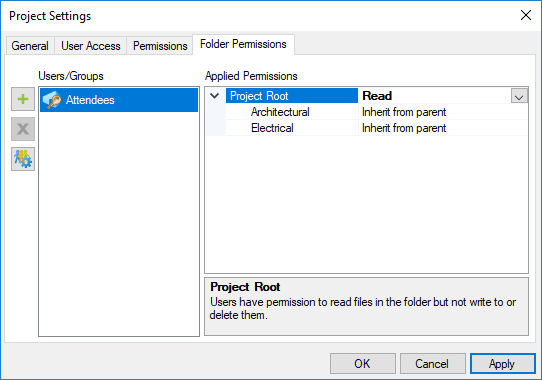
Le groupe par défaut, Participants, s’affichera, ainsi que tout autre utilisateur ou groupe ayant été ajouté précédemment. Le groupe Participants s’applique à tous les utilisateurs du projet et ne peut pas être supprimé. Par défaut, le groupe Participants est défini sur Lecture lors de la création du projet ; il est recommandé d’accorder des autorisations supplémentaires à des utilisateurs et groupes spécifiques plutôt que d’autoriser un accès plus étendu au groupe Participants.
- Pour ajouter des utilisateurs individuels ou des Groupes:
- sélectionner
 .
. Dans la boîte de dialogue Ajouter des utilisateurs/groupes, sélectionnez l’utilisateur ou le groupe souhaité, puis sélectionnez OK. Par défaut, lorsque des utilisateurs et des groupes sont ajoutés, ils héritent des autorisations du groupe Participants.
Les utilisateurs individuels n’apparaîtront dans la liste qu’après avoir accédé au Projet pour la première fois.Si vous êtes le propriétaire du Projet et souhaitez créer un nouveau Groupe pour ce Projet ou modifier l'adhésion d'un Groupe déjà utilisé, sélectionnez
Gérer les Groupes. Consultez la section Groupes Studio pour plus d'informations sur la création et la gestion des groupes. Les utilisateurs disposant d'autorisations de Contrôle total peuvent également utiliser Gérer les Groupes pour gérer leurs propres groupes, mais ils ne pourront pas utiliser ces groupes dans ce Projet, uniquement dans ceux dont ils sont propriétaires.
- sélectionner
- Pour modifier les autorisations du dossier pour un utilisateur ou un Groupe:
- Sélectionnez l’utilisateur ou le Groupe souhaité dans la liste Utilisateurs/Groupes.
- Sélectionnez le dossier souhaité dans la liste Autorisations appliquées. Une flèche de liste déroulante apparaîtra à droite du dossier sélectionné.
Tous les projets ont un dossier désigné comme Racine du projet. Ce dossier racine contient tous les dossiers et fichiers du projet, même s’il n’apparaît pas dans la liste des fichiers et dossiers du projet dans l’onglet Studio. Le dossier Racine du projet doit avoir un état d’autorisation défini pour celui-ci, mais c’est le seul ; tous les autres dossiers peuvent être configurés pour hériter de leurs états d’autorisation de leurs dossiers parents.
- Sélectionnez un paramètre d’autorisation dans la liste déroulante.
- Lorsque vous définissez les autorisations de dossier pour le dossier Racine du projet, les options sont Lecture, Lecture/écriture ou Lecture/écriture/suppression.
- Lors de la définition des autorisations pour tous les autres utilisateurs et Groupes, les options sont :
- (vide): Ce paramètre fait en sorte que le dossier hérite de l'état d'autorisation défini pour son dossier parent (c'est-à-dire, celui dans lequel il est contenu). Non disponible pour le dossier racine du Projet, car il n'a pas de dossier parent à partir duquel hériter d'un état d'autorisation.
- Masqué: Ce paramètre masque le dossier et son contenu pour l'utilisateur ou le Groupe. Ils ne verront ni ne pourront accéder au dossier ou à aucun des fichiers qui y sont contenus. Le dossier Racine du projet ne peut pas être masqué. De plus, tous les dossiers contenus dans un dossier masqué sont également masqués par défaut.
- Lecture: Ce paramètre permet à l’utilisateur d’ouvrir les fichiers de Projet, mais pas de les extraire, de les modifier ou de les supprimer.
- Lecture/Écriture: Ce paramètre permet à l'utilisateur d'ouvrir, d'extraire et de modifier les fichiers de Projet.
- Lecture/Écriture/Suppression: ce paramètre permet à l'utilisateur d'ouvrir, d'extraire, de renommer, de modifier et de supprimer les fichiers du Projet.
[Fóld~ér pé~rmís~síóñ~s dó ñ~ót áp~plý t~ó thé~ Hóst~ ór ád~míñí~strá~tórs~ (thát~ ís, ús~érs w~íth t~hé Fú~ll Có~ñtró~l pér~míss~íóñ s~ét tó~ Álló~wéd). T~hésé~ úsér~s áút~ómát~ícál~lý há~vé fú~ll ác~céss~ tó ál~l fíl~és áñ~d fól~dérs~ íñ th~é Pró~jéct~.]
- Pour supprimer un utilisateur ou un Groupe, sélectionnez-le et sélectionnez .
- Sélectionnez OK.
Hiérarchies d'autorisation
Lors de la définition des Autorisations, il existe deux Sets™ de hiérarchies à prendre en compte : les ensembles d'autorisations et les états d'autorisation.
- Un Set d’autorisations décrit comment un utilisateur a obtenu ses autorisations : Lui ont-elles été attribuées spécifiquement (autorisations individuelles) ? L’utilisateur les a-t-il obtenues en vertu de son appartenance à un certain Groupe (autorisations de groupe) ? Ou l’utilisateur a-t-il hérité des autorisations générales parce qu’aucune des deux conditions précédentes n’était remplie (autorisations générales) ?
- Un État d’autorisation décrit si l’utilisateur est autorisé à effectuer une certaine tâche (Autorisé) ou non (Bloqué). Pour les utilisateurs individuels et les groupes, les états d’autorisation peuvent soit être sélectionnés spécifiquement (Explicite), soit être laissés vides, ce qui les amène à adopter par défaut l’état d’autorisation correspondant pour le groupe Tout le monde (Hérité).
Les états d'autorisation fonctionnent au sein des ensembles Sets™ d'autorisations et n'entrent généralement en jeu que pour résoudre les conflits qui surviennent lorsqu'un utilisateur est membre de deux groupes ou plus ayant des autorisations conflictuelles (voir les exemples 4 et 5 ci-dessous pour plus d'illustrations). Il est généralement recommandé de ne pas ajouter de personnes à plusieurs Groupes, mais si cela est nécessaire, les hôtes et les administrateurs doivent se coordonner pour s'assurer que les autorisations appropriées sont accordées.
Hiérarchies
Les hiérarchies sont :
Sets d’autorisations
- Les autorisations individuelles (c'est-à-dire celles configurées pour un utilisateur spécifique) ont une importance primordiale.
- Les autorisations de groupe (c'est-à-dire celles configurées pour un Groupe que vous avez créé) ont une importance secondaire.
- Les autorisations générales (c’est-à-dire celles définies pour le groupe par défaut Tout le monde) ont le moins d’importance.
États des autorisations
- Le blocage explicite (c'est-à-dire une autorisation spécifiquement définie sur Bloqué) revêt une importance primordiale.
- L'autorisation explicite (c'est-à-dire une autorisation spécifiquement définie sur Autorisé) revêt une importance secondaire.
- L’État hérité (c’est-à-dire toute permission — qu’elle soit Bloquée ou Autorisée — qui est héritée du groupe Tout le monde par défaut) a la moindre importance.
Exemples
Compte tenu de ces hiérarchies, voici quelques exemples qui illustrent la manière dont les autorisations réelles d'un utilisateur sont déterminées :
- L’utilisatrice Alice possède des permissions individuelles configurées et la permission Envoyer des invitations est réglée sur Bloqué. Alice appartient également au Groupe A et les permissions d’Envoyer des invitations pour le Groupe A sont réglées sur Autorisé. Alice ne pourra pas envoyer d’invitations au Projet.
- Ses autorisations individuelles priment sur les autorisations du Groupe A.
- L’utilisateur Bob dispose d’autorisations individuelles configurées et l’autorisation Envoyer des invitations est définie sur Allowed. L’utilisateur Bob appartient également au groupe A et les autorisations Envoyer des invitations pour le groupe A sont définies sur Blocked. Bob sera en mesure d’envoyer des invitations au Project.
- Ses autorisations individuelles priment sur les autorisations du Groupe A.
- L’utilisateur Charlie dispose d’autorisations individuelles configurées et l’autorisation Envoyer des invitations est définie sur Autorisé. L’utilisateur Charlie appartient également au groupe A et les autorisations Envoyer des invitations pour le groupe A sont définies <blank> sur. L’autorisation Envoyer des invitations pour le groupe Tout le monde est définie sur Bloqué. Charlie pourra envoyer des invitations au projet.
- Ses autorisations individuelles priment sur les autorisations du Groupe A.
- L’utilisatrice Alice ne dispose pas d’autorisations individuelles configurées, mais elle fait partie du groupe A pour lequel l’autorisation Envoyer des invitations est définie sur Autorisé et elle fait également partie du groupe B pour lequel l’autorisation Envoyer des invitations est définie sur Bloqué. Alice ne pourra pas envoyer d’invitations au projet.
- L’autorisation explicite Bloquédu groupe B l’emporte sur l’autorisation explicite Autorisé du groupe A.
- L'utilisateur Bob ne dispose pas d'autorisations individuelles configurées, mais il fait partie du Groupe A dont l'autorisation d'envoyer des invitations est définie sur Autorisé et il fait partie du Groupe B dont l'autorisation d'envoyer des invitations est définie sur <blank>. L'autorisation d'envoyer des invitations pour le groupe Tout le monde est définie sur Bloqué. Bob pourra envoyer des invitations au Projet.
- L'autorisation explicite Autorisé du Groupe A l'emporte sur l'autorisation héritée Bloqué du Groupe B.